TraeWork + 飞书:办公效率神器!

什么是飞书 CLI
飞书 CLI 是飞书官方推出的命令行工具,专为 AI Agent 和开发者设计。它将飞书的消息、文档、日历等核心功能封装成简洁的指令,让你无需打开飞书软件,就能在 TRAE 等工具通过命令行或自然语言直接操控飞书,实现自动化办公。无论是自动发送通知、批量处理文档,还是让 AI 助手帮你查日程、整理数据,都能轻松完成!
安装飞书 CLI
打开 TraeWork Web 端
因为飞书 CLI 需要有对应的编程环境,我们本次使用 Code 模式。(当然使用 IDE 版的飞书也可以实现)
然后我们在 TraeWork 中输入以下提示词:
TRAE中输入
Bash
请帮我把这个库 https://github.com/larksuite/cli 中的 skill安装到这里,我要实现操作飞书的能力
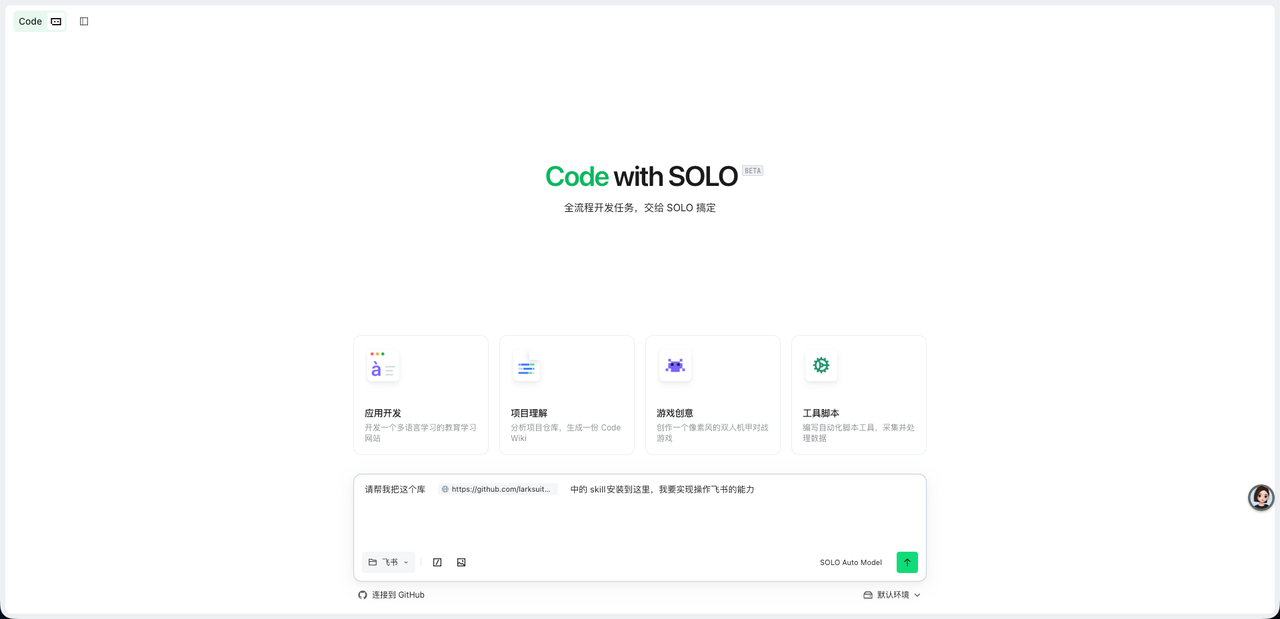
部署项目
这个时候 AI 会自动开始部署项目:
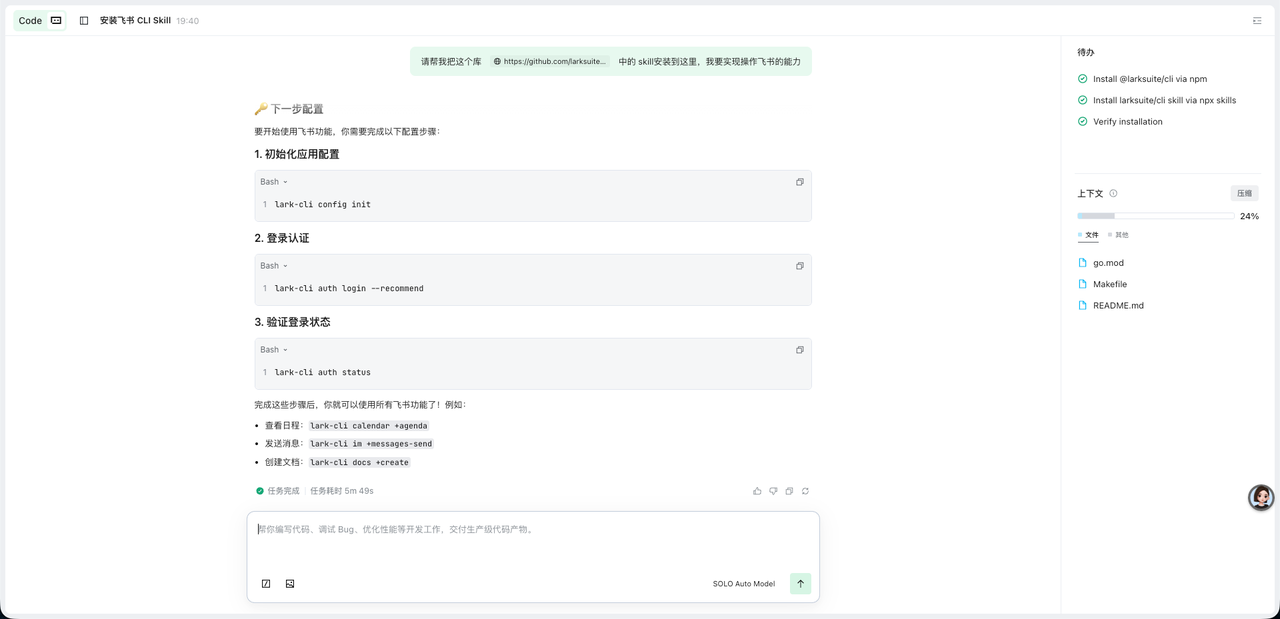
配置飞书 CLI
安装完成后,让 TRAE 继续帮您完成配置:
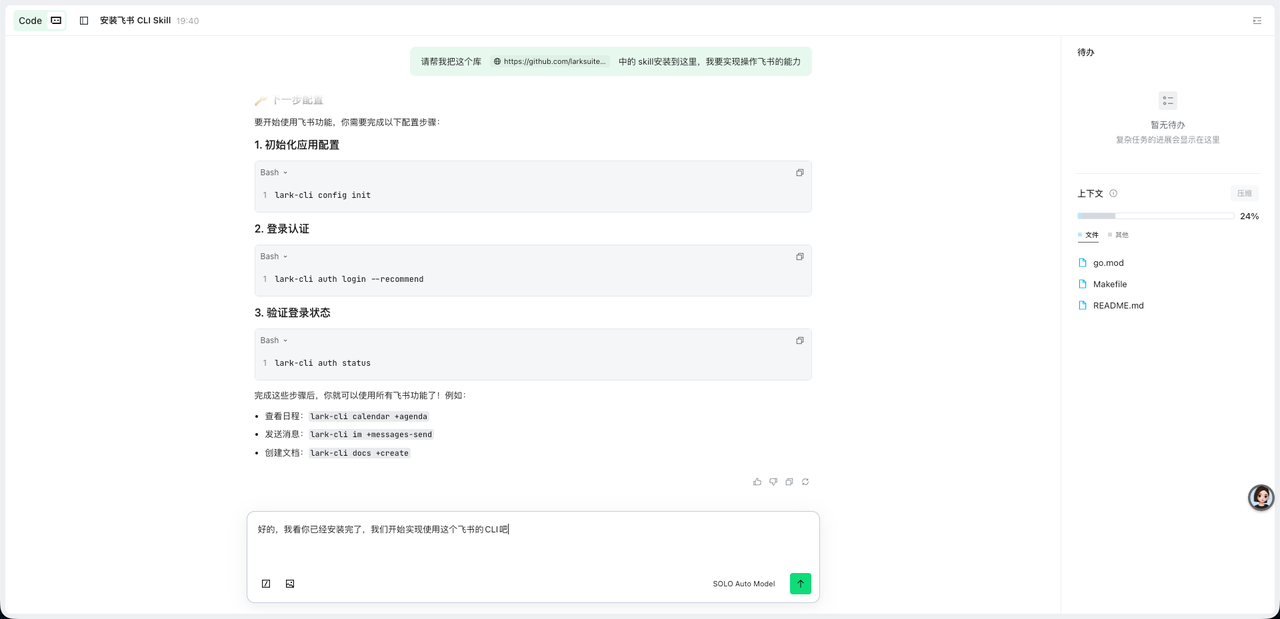
开始配置
在输入框中输入:
代码块
Bash
好的,我看你已经安装完了,我们开始实现使用这个飞书的CLI吧
我们发现这个时候,他会给我们一个 URL 地址,我们复制这个地址,到我们的浏览器中进行查看吧(有些同学可能不是这种提问的方式,但肯定都会有 URL 链接,如果没有的话,可以跟 TRAE 说,让他强制给你这个 URL)
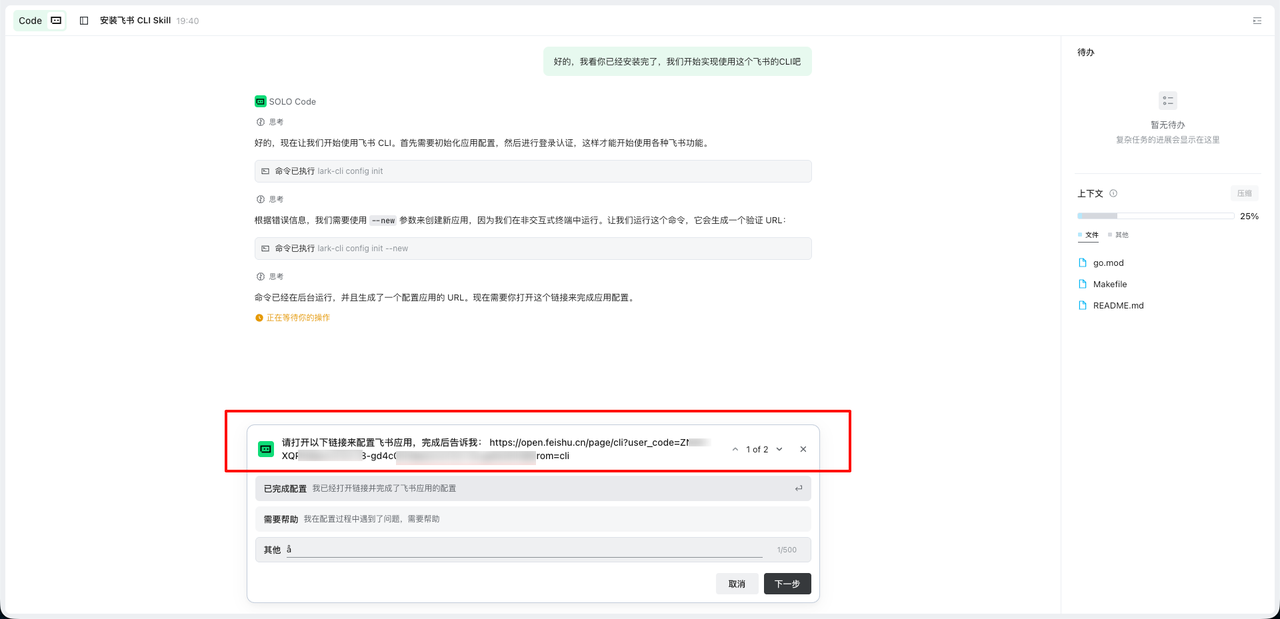
创建飞书应用
我们在浏览器中复制这个 URL 地址,我们访问后就会进入「飞书开放平台」:
首先我我们需要先登录飞书开放平台
设置应用的名称和头像

等待创建成功提示

完成配置
配置完成后,我们就在刚才的输入框选择“已完成配置”
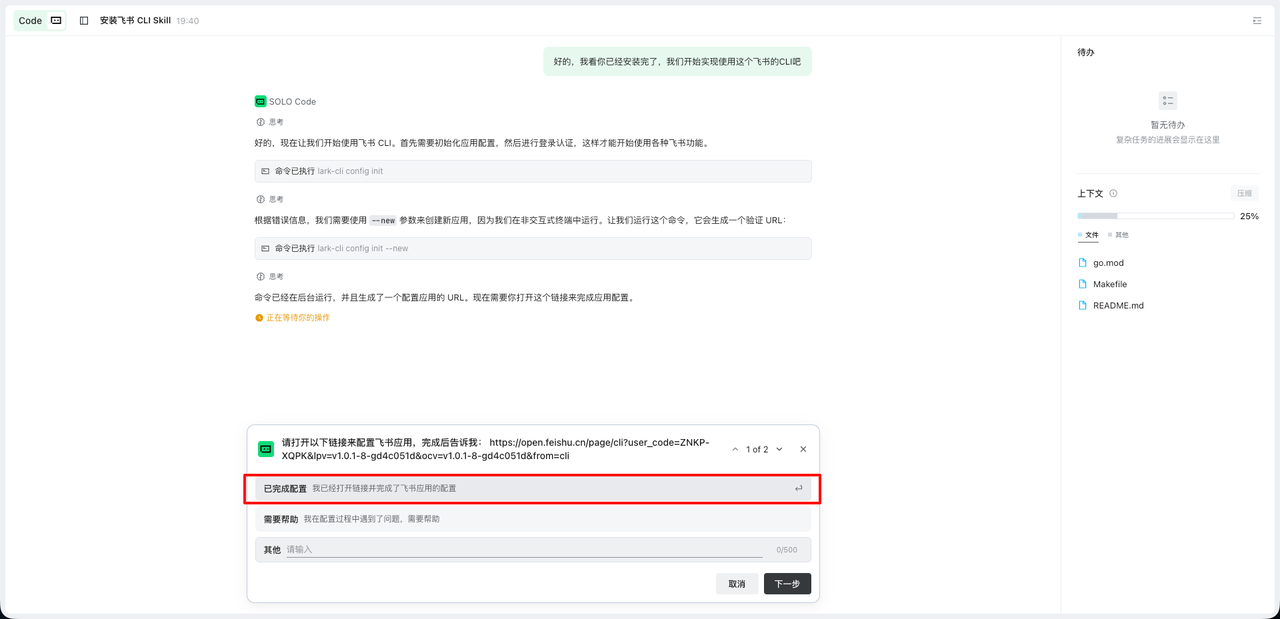
有可能大家没有出现这个输入框,可以输入下方的提示词
代码块
Bash
(可选)授权登录
这里你可以选择授权或者不授权。
•
飞书 CLI 不授权,直接使用:AI 仍然可以执行发消息、创建文档等操作,但无法访问你的个人数据(如你的日程、私信、收件箱)。
•
授权后以你的身份操作:AI 可以访问你个人的日历、消息、文档,并以你的名义执行操作。需要完成一次用户授权——运行下方命令后,打开链接在飞书中确认即可。(如果暂时跳过,后续 AI 在需要访问你个人数据时,也会自动发起授权提示)
TraeWork 这里会提示需要先进行登录授权:
如果这块没有显示完整的话,可以鼠标悬停在这,就可以看到网址的 URL 地址,复制即可
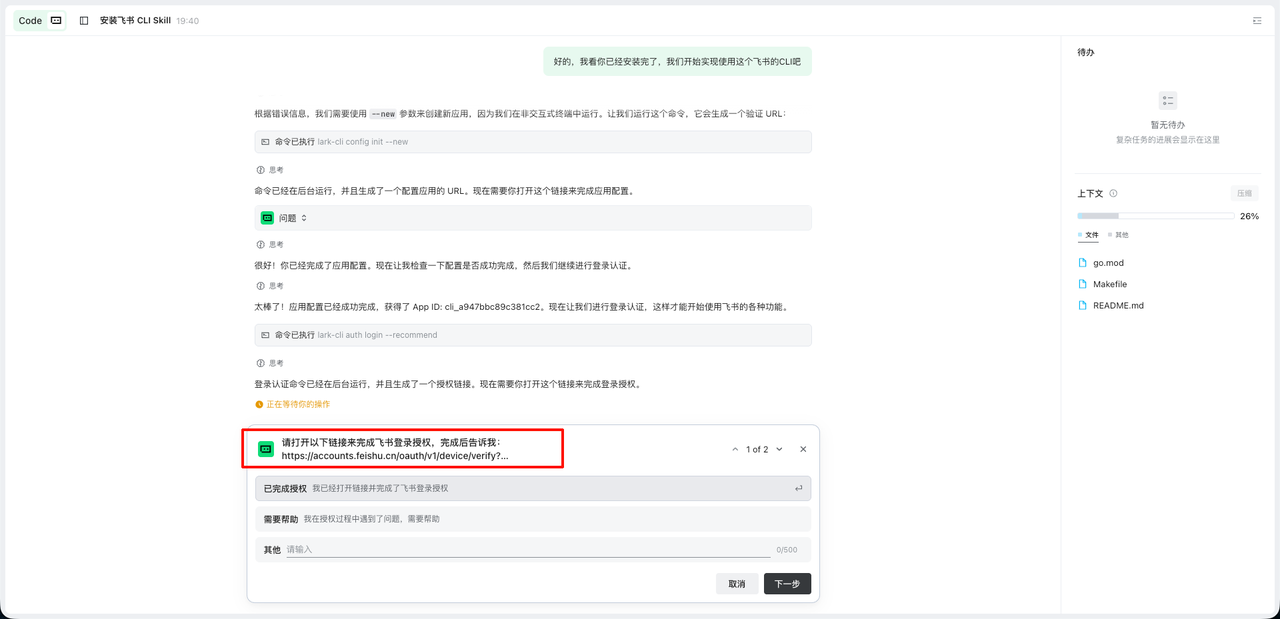
访问授权页面
最好勾选下方的选项栏,开启更多的权限
点击「开通并授权」
授权成功后会有相应提示。
确认配置完成
最后在选择
如果没有选项卡的话,就在对话框中输入:
代码块
Bash
好的,我配置完成了
设置完成
我们已经完成了全部的配置,TraeWork 会显示可用的操作列表。现在你可以通过自然语言让 TraeWork 帮助您完成各种飞书操作:
| |
| |
| |
| |
| |
案例展示
场景01:分析 B 站视频评论区的评论
下面通过一个实际案例,展现出使用TRAE 新版 TraeWork 的 Web 端,实现浏览器自动化操作的能力
需求描述
传统的评论区分析只能做到"抓取评论→统计数量",本案例展示如何结合 AI语义理解能力 对B站视频评论区进行深度分析:自动判断每条评论的情感倾向、提取话题标签、识别高价值讨论、量化热议度评分,最终产出结构化数据表格 + 数据可视化网页 + AI洞察报告。从"搬运数据"升级为"AI理解+量化评估+产出决策建议"。
操作步骤
在对话框中输入以下提示词:
代码块
Bash
请帮我完成一个B站视频评论的AI深度分析任务,具体要求如下:
TRAE 会打开浏览器
有些时候会出现这个错误,没有关系,我们可以点击下方的“我来接管”进行刷新一下网页即可~
这个时候我们可以看到网页正常了,当然因为现在没有登录导致评论区的评论显示不全,但是没有关系,TRAE 会使用对应的脚本来进行实现
成果展示
过了一会我们发现,他已经完成了,我们来看一下结果吧。我们发现这些评论已经成功写入到飞书的表格中,且也生成了对应的网页还有对应的飞书文档。
50%
50%
50%
50%
视频演示
场景02:内部飞书文档总结
需求描述
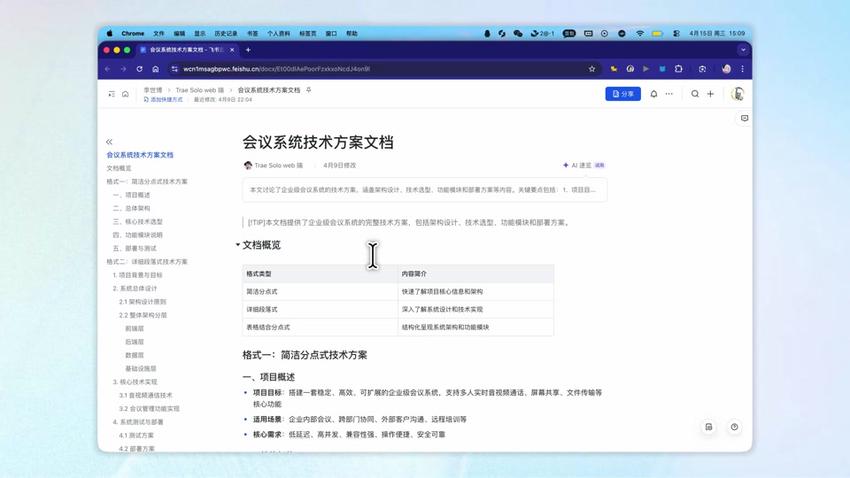
当有人给你发了一份没有公开的飞书文档,这个文档的阅读权限只给了你,没有办法使用外部AI进行总结,且你这个时候没有时间看,那这个时候就可以让这个飞书CLI给你阅读一下文档,并进行总结一下
操作步骤
在对话框输入以下提示词:
代码块
Bash
请帮我把这个【飞书文档的URL】文档进行总结一下
当然这个提示词你还可以加上“告诉我,我要干什么”等这种内容
成果展示
图一可以发现这个只能是企业内部的可以看到,然后图二我们使用了豆包发现也不好用,但是这个时候我们使用TRAE+飞书CLI即可进行正常的访问到,并进行总结
37%
26%
37%
视频演示
场景02:内部飞书文档总结
场景03:依据飞书文档进行日程安排
需求描述
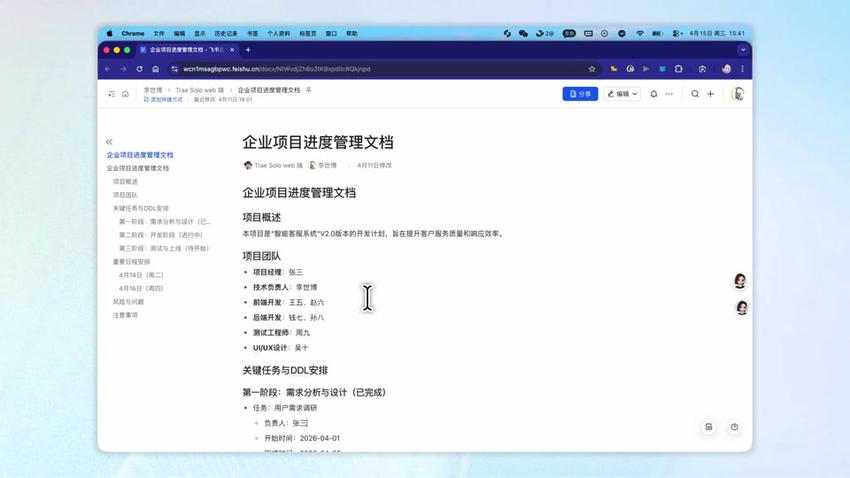
当这个文档是一个日程安排的文档或者任务安排的文档,这个时候就可以让TRAE+飞书CLI依据这个文档,来自动的给我进行设置对应的日程了
操作步骤
在对话框输入以下提示词:
代码块
Bash
请帮我把这个【飞书文档的URL】文档中【你的名称】的日程加到我的飞书日程中
需要依据的飞书文档如下
成果展示
执行完成之后,就发现飞书中的”日历“中,就出现了文档中对应的日程~
57%
43%
视频演示
场景03:依据飞书文档进行日程安排
场景04:Markdown 无缝转飞书文档
需求描述
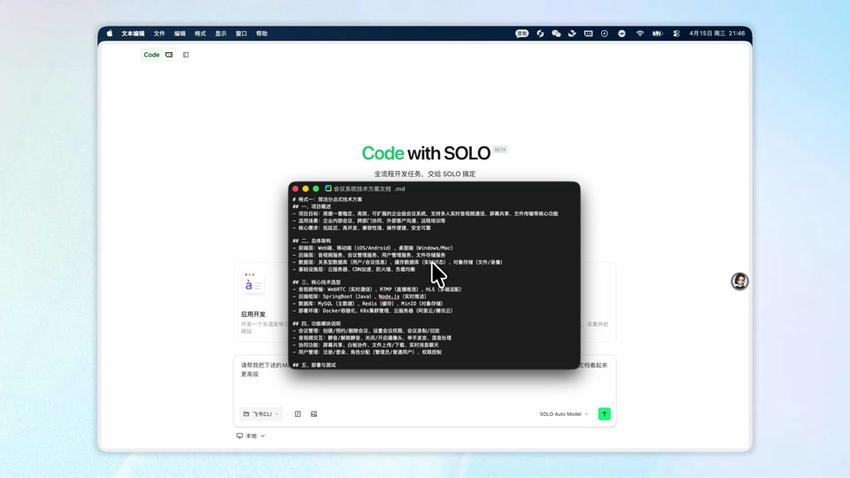
在TRAE中生成的 Markdown 格式的技术方案撰写后,无需手动排版,只需一句指令就可以把markdown转为飞书稳定,且可自动完成格式迁移,代码块、表格、高亮区块、分栏布局都可完美保留。同时支持反向导出,飞书文档可一键还原为标准 Markdown~
操作步骤
在对话框输入以下提示词:
代码块
Bash
请帮我把这个【Markdown文件或者Markdown格式的文本】转为飞书文档,并使用飞书的不同样式,例如代码块、表格、高亮区块、分栏布局等,让这个文档看起来更高级
成果展示
TRAE 会自动去实现,可以看到帮他已经帮我们把发给他的Markdown的文档给转成飞书文档了,且格式也比之前的单纯的Markdown更高级了,这样就可以很快的把这个文档分享给你的同事啦~
50%
50%
视频演示
场景04:Markdown 无缝转飞书文档
场景05:飞书文档添加局部批注
需求描述
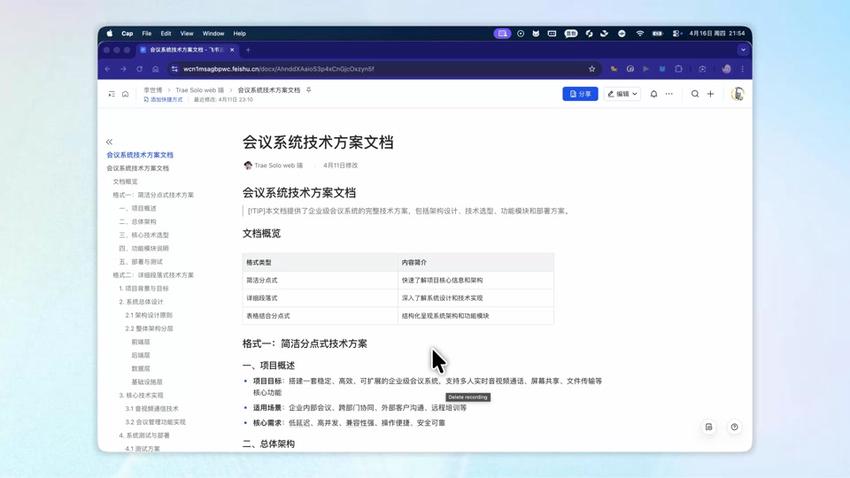
当有人给你发了一份飞书文档,这个时候没有时间看,这个时候就可以实现使用TRAE+飞书 CLI 自动的给这个文档进行批注
操作步骤
在对话框输入以下提示词:
代码块
Bash
请帮我把这个【飞书文档URL地址】飞书文档进行审阅,如果有不太对的地方,请你进行局部批注
成果展示
我们看到这个文档中,有了这个批注了
50%
50%
视频演示
场景05:飞书文档添加局部批注
场景06:飞书文档自动按照批注进行修改
需求描述
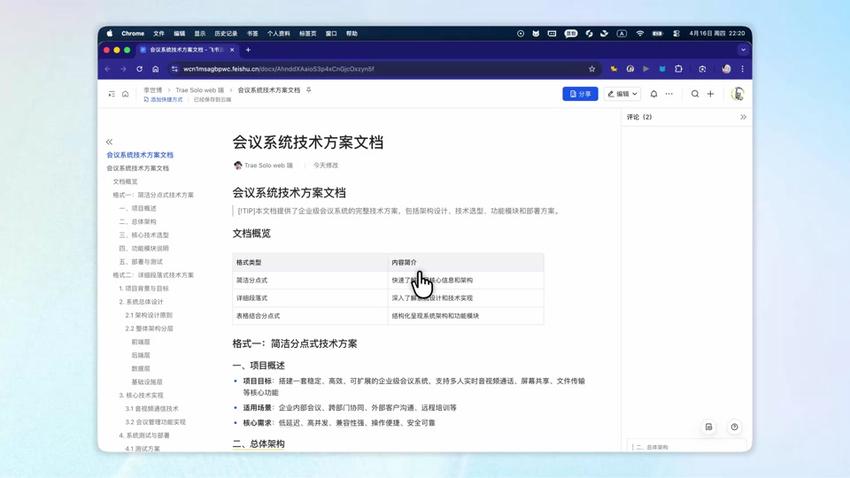
当你的文档被进行了批注,那这个时候也没有关系,可以使用飞书CLI实现依据批注,自动给你按照批注的内容,给你修改好这个文档
操作步骤
在对话框输入以下提示词:
代码块
Bash
请帮我把这个【飞书文档URL】飞书文档的内容,依据批注给我修改,修改好之后在点击完成这个批注
成果展示
图一为有批注的,图二为修改后的文档
50%
50%
视频演示
场景06:飞书文档自动按照批注进行修改
场景07:分析飞书群聊消息
需求描述
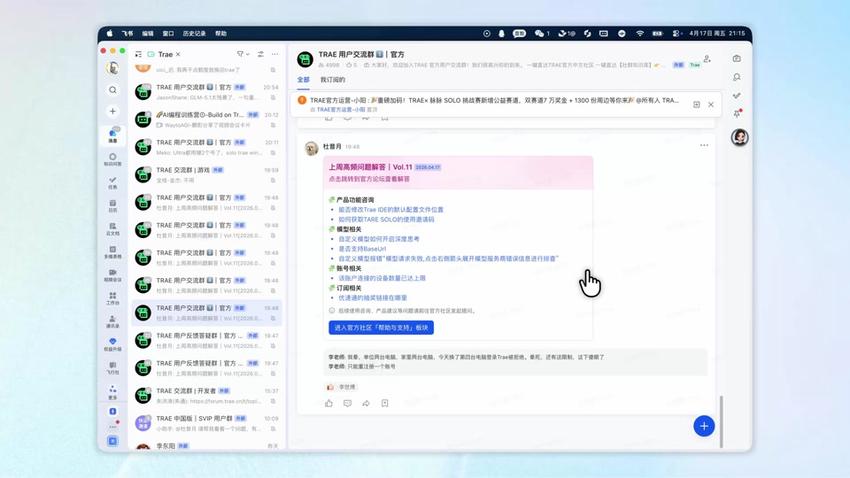
如果上一个任务比较简单,那这个任务就比较有些难度了,我们通过一个案例实现使用 TraeWork 分析我的飞书群聊消息并进行分析写入到飞书文档,同时给我制作出一个可视化的网页。
操作步骤
这里需要说明一下,群聊消息你需要拥有群聊消息的调用权限 ,这一部分对应上面的授权。也就是这个:
在对话框输入以下提示词:
代码块
Bash
帮我分析下【TRAE 用户交流群 1️⃣|官方】这个群最近的消息,帮我进行总结并分析一下,然后给我放到一个飞书文档中,并给我生成一个可视化的网页
成果展示
TRAE 会自动完成以下操作,可以看到帮我们把群聊已经成功写入了飞书文档中并生成了一个数据可视化的网页。
33%
33%
33%
视频演示
场景07:分析飞书群聊消息
场景08:总结知识库内容
需求描述
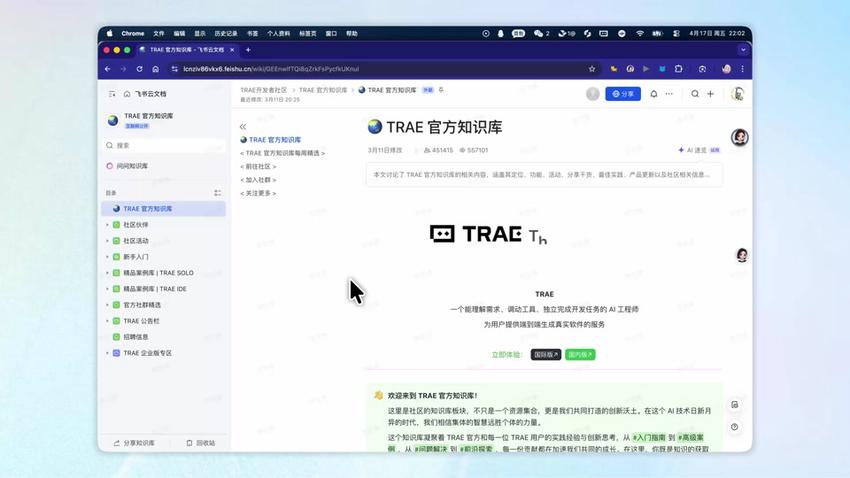
TRAE 官方的知识库中有大量优秀的内容,这些内容太多且很杂,有些时候获取的内容不会太完善,这个时候我们就可以让 TRAE 帮我们去整理归纳
操作步骤
在对话框输入下方的提示词:
代码块
Shell
请帮我总结这个知识库的所有内容,包括其中的所有文章:https://lcnziv86vkx6.feishu.cn/wiki/GEEnwlfTQi8qZrkFsPycfkUKnul?from=from\_copylink 。请先获取知识空间的所有节点,然后逐一获取每个文档的内容,最后整合为一个完整的总结并整理到飞书文档中。
成果展示
50%
50%
视频演示
场景08:总结知识库内容
场景09:自动生成调研问卷
需求描述
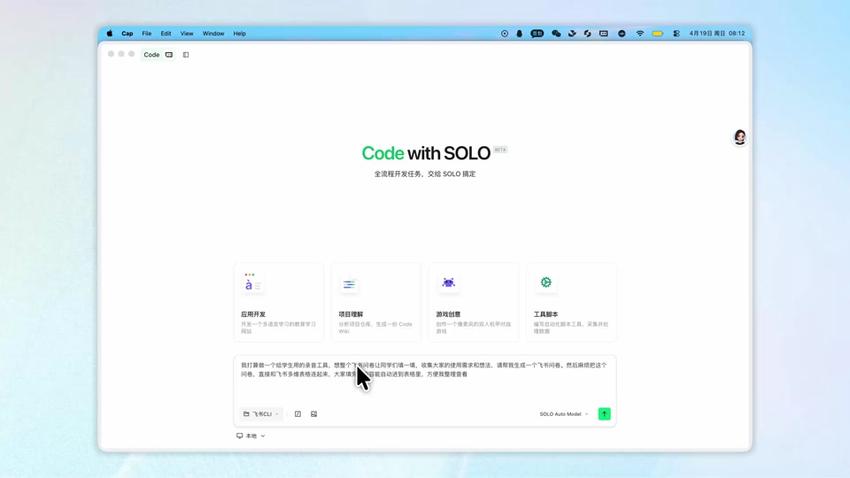
在日常的工作中,有些新的项目需要做用户调研,这个时候就可以做一个飞书问卷来进行一些用户需求的收集,那这个时候就可以借助TRAE+飞书CLI来实现生成对应的问卷和多维表格了
操作步骤
在输入框中输入下方提示词:
代码块
Bash
我打算做一个给学生用的录音工具,想整个飞书问卷让同学们填一填,收集大家的使用需求和想法,请帮我生成一个飞书问卷。然后麻烦把这个问卷,直接和飞书多维表格连起来,大家填完的内容能自动进到表格里,方便我整理查看
成果展示
33%
33%
33%
视频演示
场景09:自动生成调研问卷
场景10:多维表格数据分析
需求描述
通常会有庞大的数据量来进行数据分析,这个时候可以借助TRAE TraeWork加飞书CLI来快速地获取到多维表格中的数据,来进行数据分析,并做出对应的数据看板等操作的实现
操作步骤
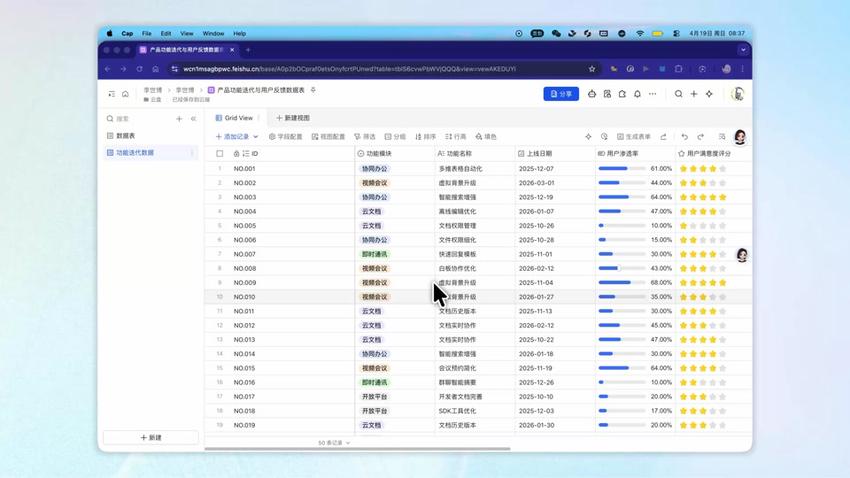
我现在有一个9列50行的数据。
我要进行多维表格中的数据进行分析并生成飞书的数据看板且也给我生成一个网页,所以我们在输入框中输入下方提示词:
代码块
Bash
请帮我把这个 【飞书多维表格的URL链接】 的数据给我进行数据分析,分析完成之后给我做成飞书数据看板,并给我再做一个数据分析可视化的网页出来
成果展示
我们看到TRAE帮我们生成对应的数据看板与可视化的网页了
33%
33%
33%
视频演示
场景10:多维表格数据分析
场景11:GitHub仓库产品质量分析
需求描述
本案例展示如何使用 TRAE + 飞书CLI 对任意 GitHub 开源项目进行全方位"健康体检"。结合 AI聚类分析 识别重复问题、计算项目健康评分、预测风险点,最终产出结构化的体检仪表盘 + 专业诊断报告。适用于开源贡献者选型评估、团队技术选型决策、项目维护者自我巡检等场景。整个过程无需人工统计,AI 自动完成数据采集→分析→诊断的全链路。
操作步骤
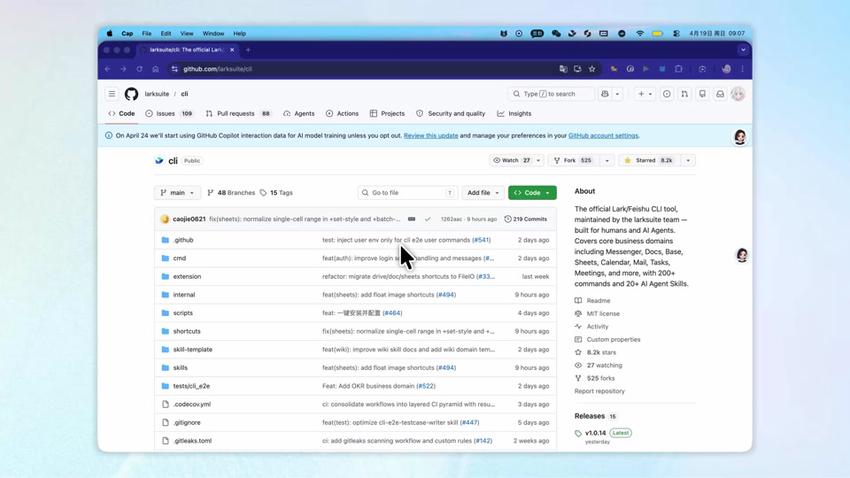
本次我们要实现分析这个GitHub库的质量如何的一个Case,可以复用于大家自己的库的分析或者团队分析等场景。
在这次场景中,我们就来分析一下飞书CLI这个库吧~
在输入框中输入下方的提示词:
代码块
Bash
成果展示
我们看到过了一会,给我们把文档、多维表格和网页都给我们建好了。
50%
50%
50%
50%
视频演示
场景11:GitHub仓库产品质量分析