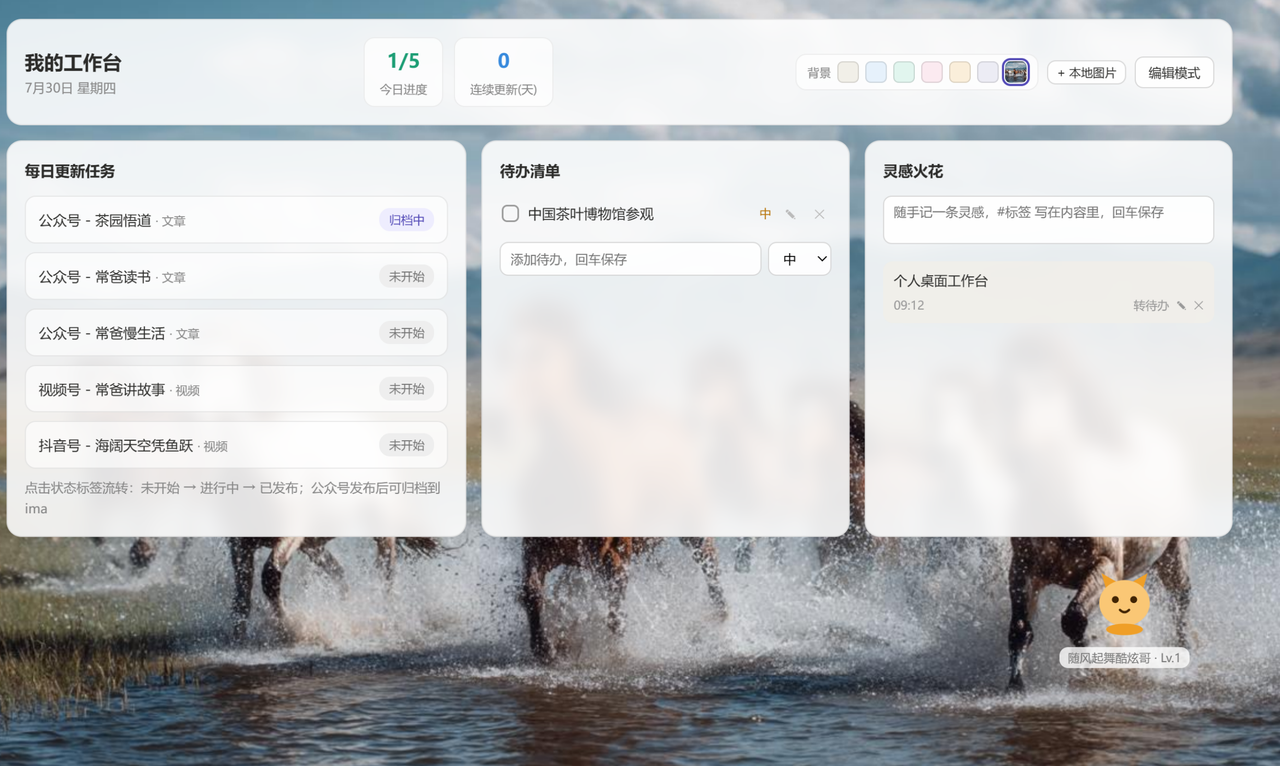
用WorkBuddy打造个人桌面工作台 (附通用提示词模板)
Step 1:准备工作
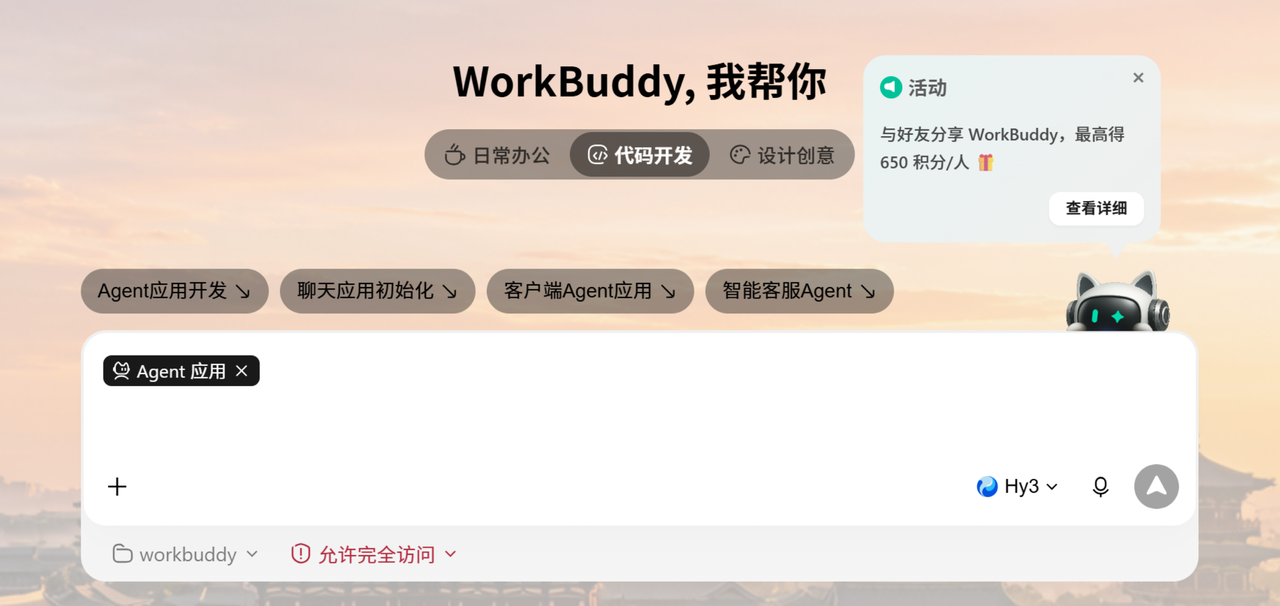
想着这个桌面工具还是蛮多代码开发量的,所以我选择了代码开发模式,并且在输入提示词前引用上了Agent应用开发功能。
Step 2:先搭个框架
我想多提供一些输入信息给WorkBuddy,让它多了解一些我的目的和诉求,于是给写了一段比较长的提示词:
代码块
Plain Text
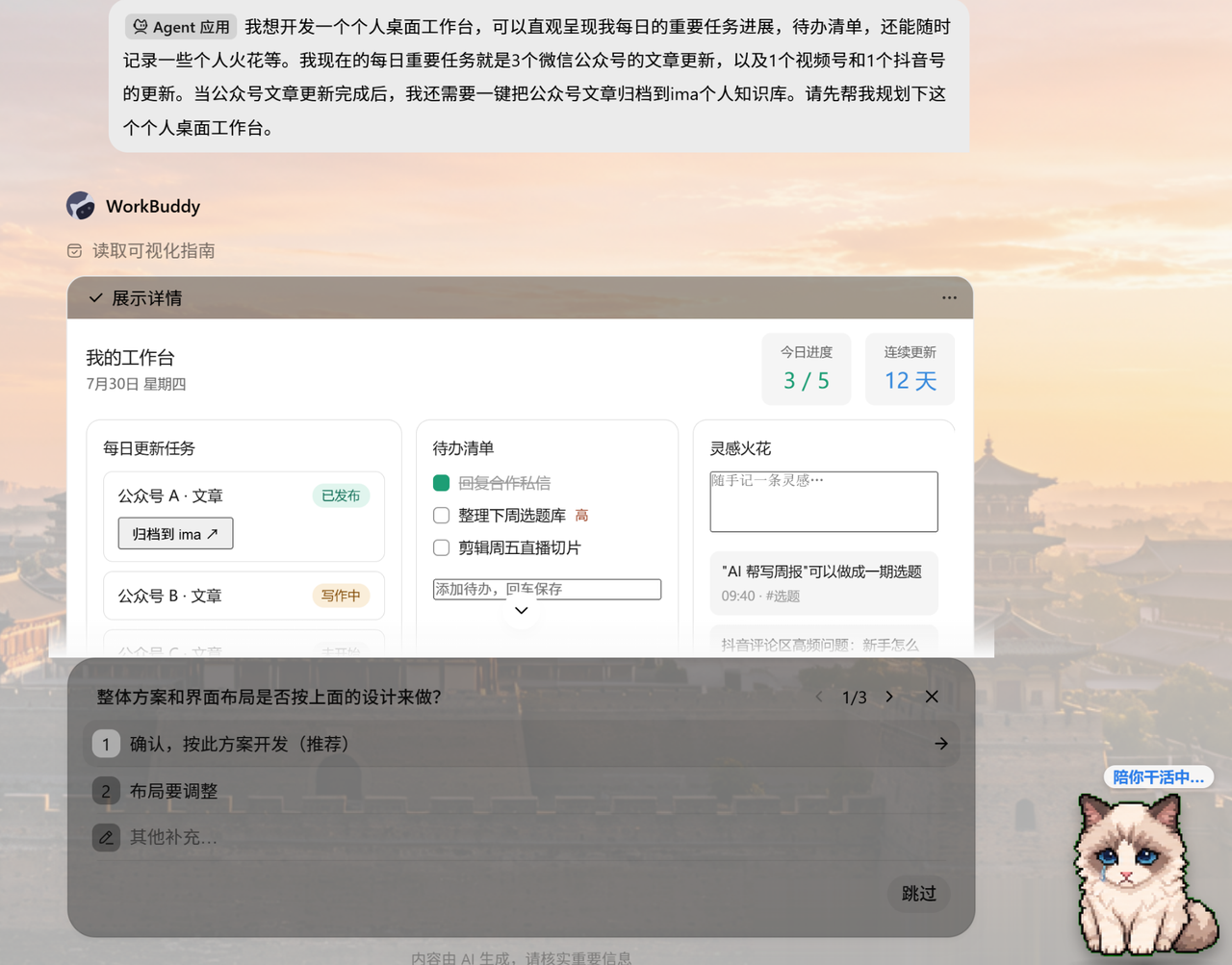
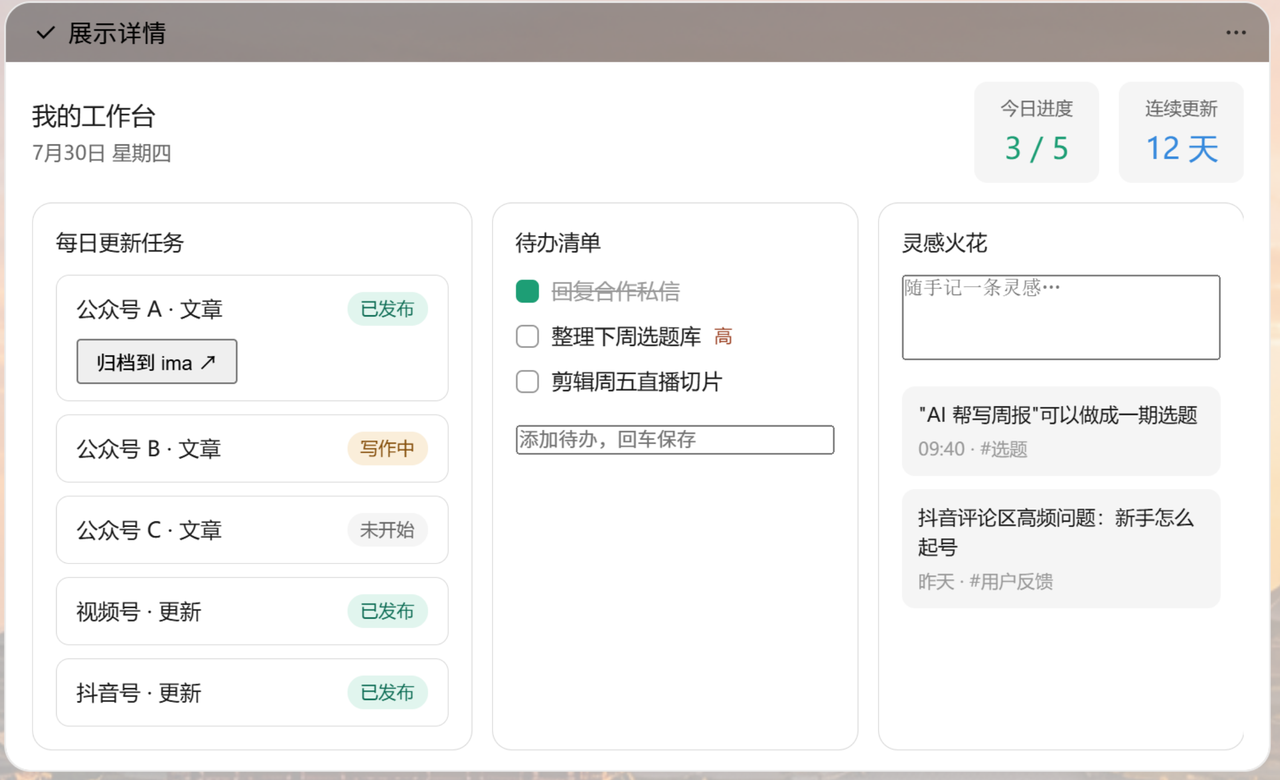
我想开发一个个人桌面工作台,可以直观呈现我每日的重要任务进展,待办清单,还能随时记录一些个人火花等。我现在的每日重要任务就是3个微信公众号的文章更新,以及1个视频号和1个抖音号的更新。当公众号文章更新完成后,我还需要一键把公众号文章归档到ima个人知识库。请先帮我规划下这个个人桌面工作台。
WorkBuddy这效率还挺高的,一小会就直接给出了布局设计让我确认。
44%
56%
Step 3:继续补充需求
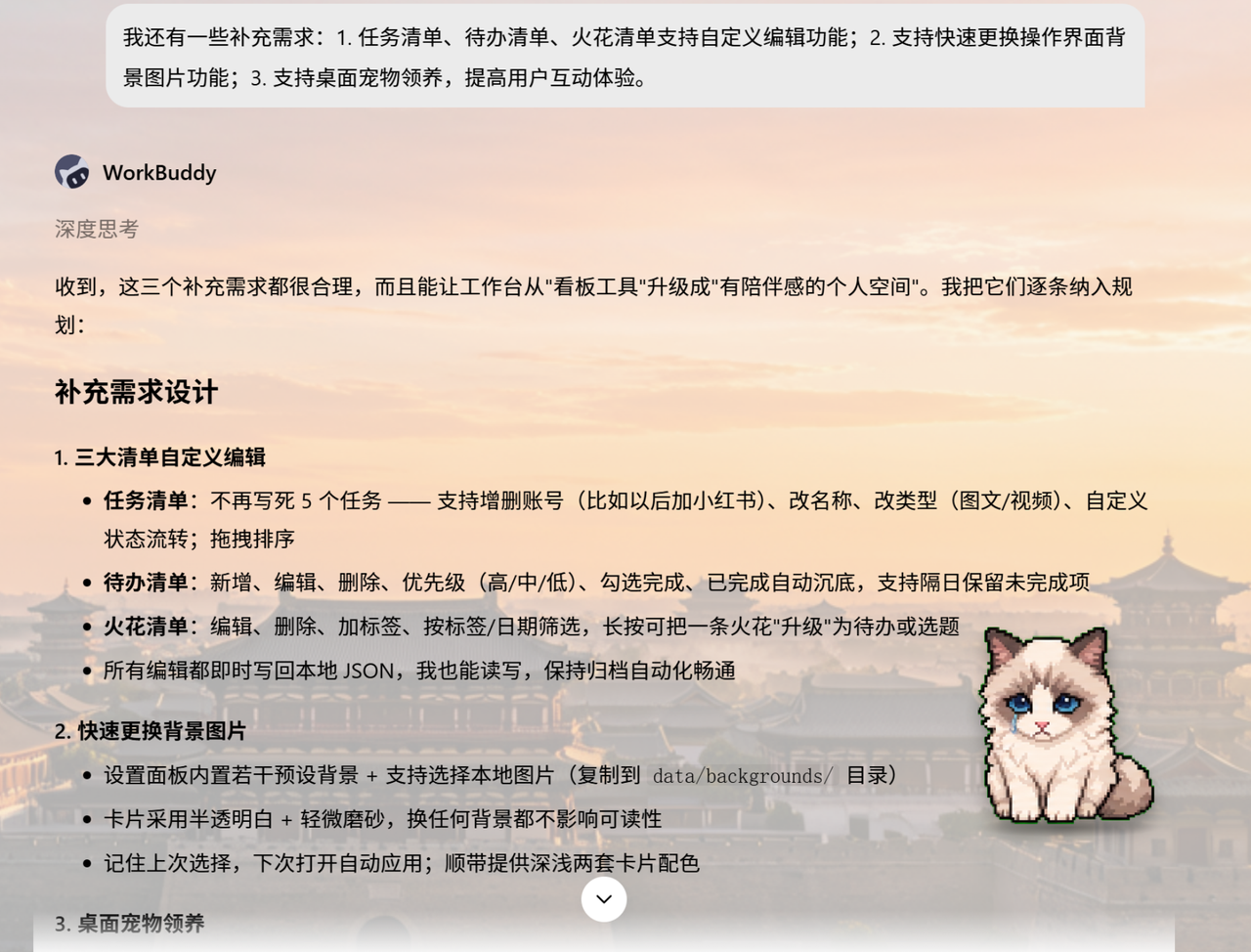
嗯,这个还就是个看板,我需要的是工作台,想到前几天鼓捣的桌面宠物和换肤,咱们一开始就给它考虑进来:提示词:
代码块
Plain Text
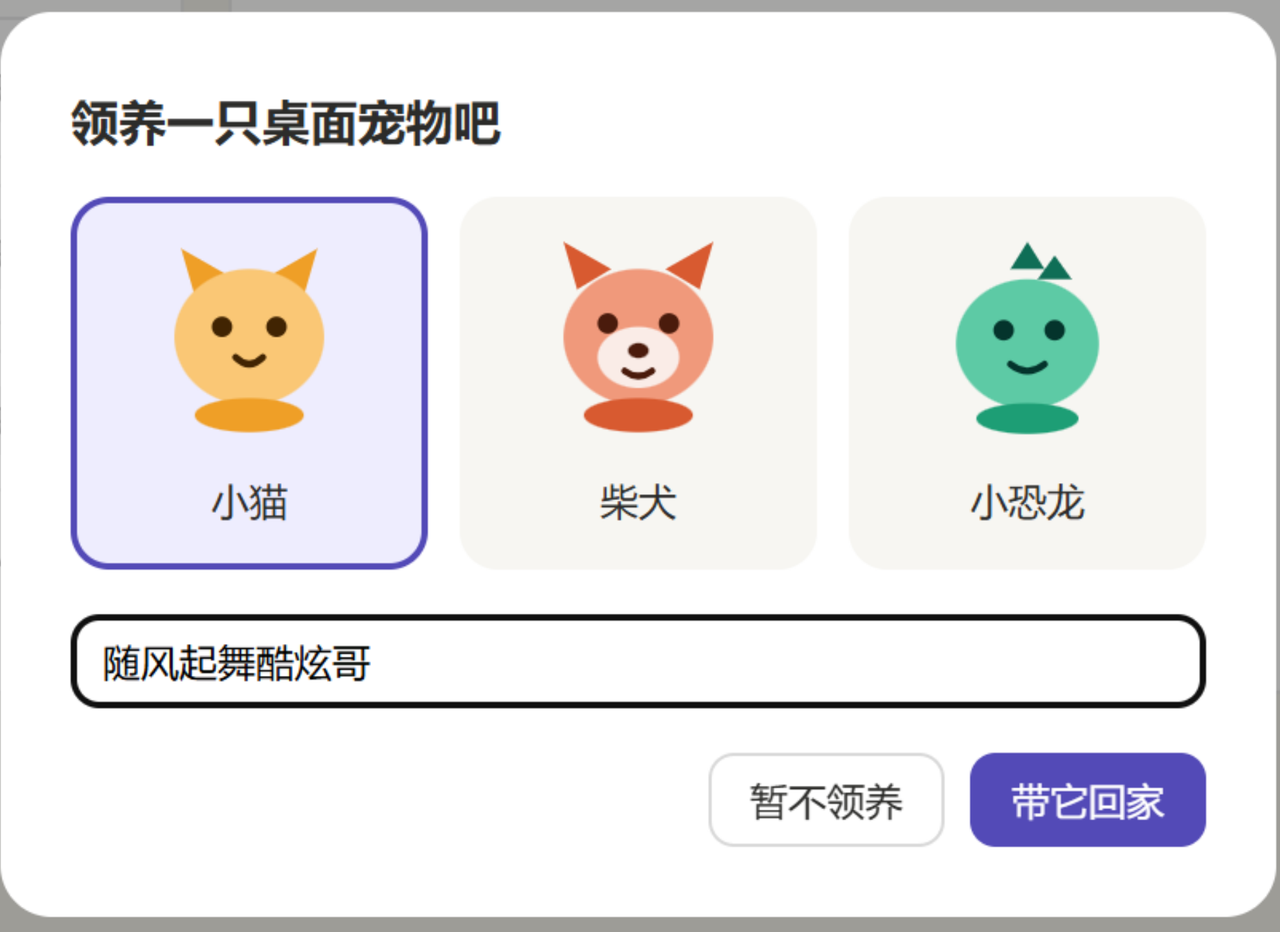
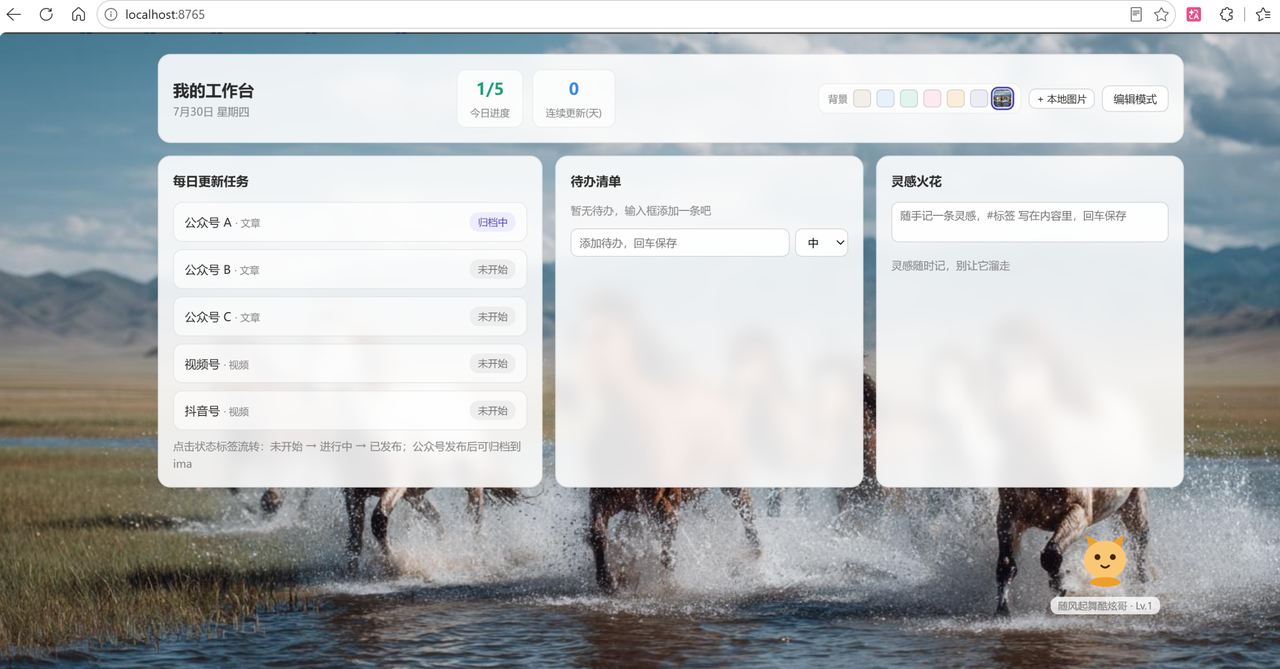
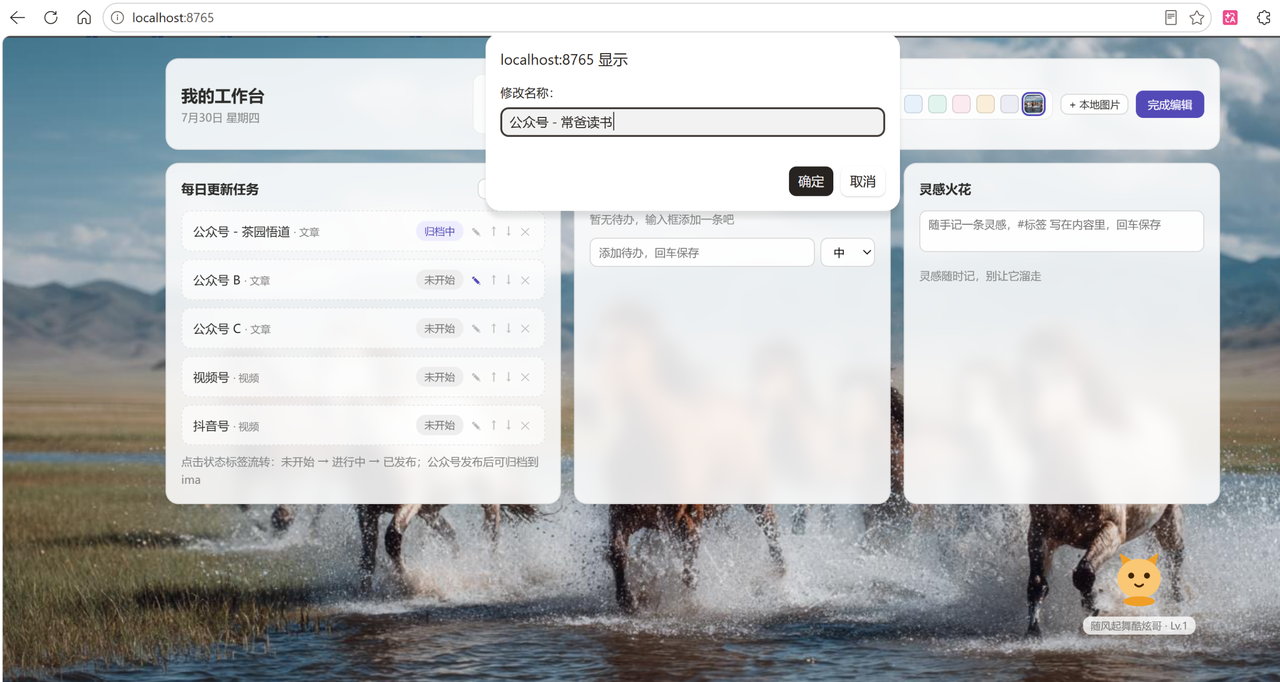
我还有一些补充需求:1. 任务清单、待办清单、火花清单支持自定义编辑功能;2. 支持快速更换操作界面背景图片功能;3. 支持桌面宠物领养,提高用户互动体验。
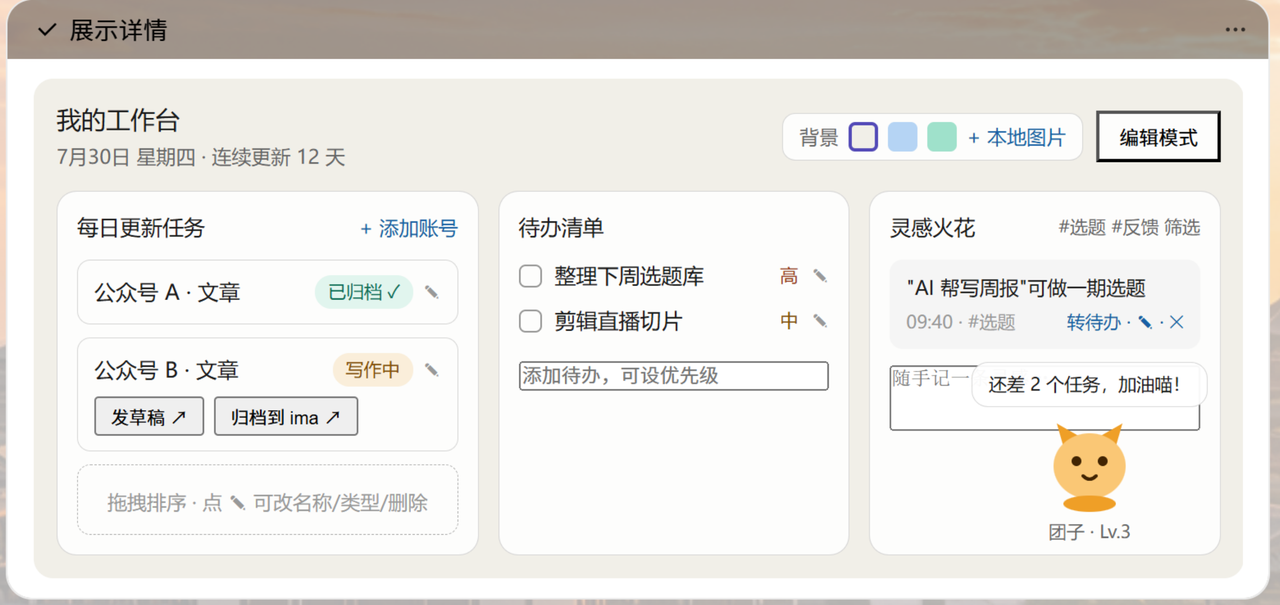
再看看v2规划的界面,感觉好多了,温馨的小宠物还可以升级哦。
Step 4:v1开发
暂时就想到这么多,先看看成品再继续优化吧。提示词:先按这版开工吧。
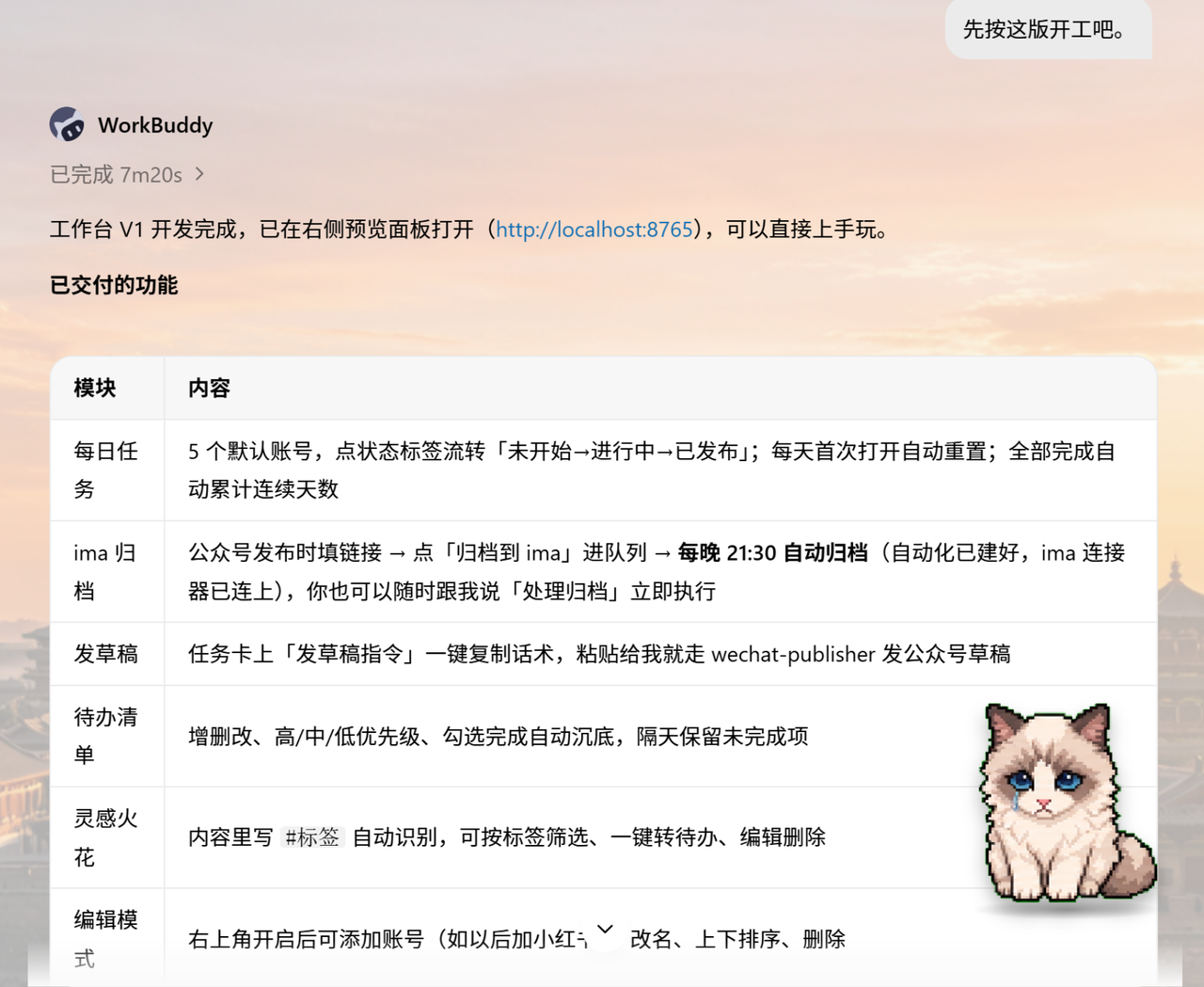
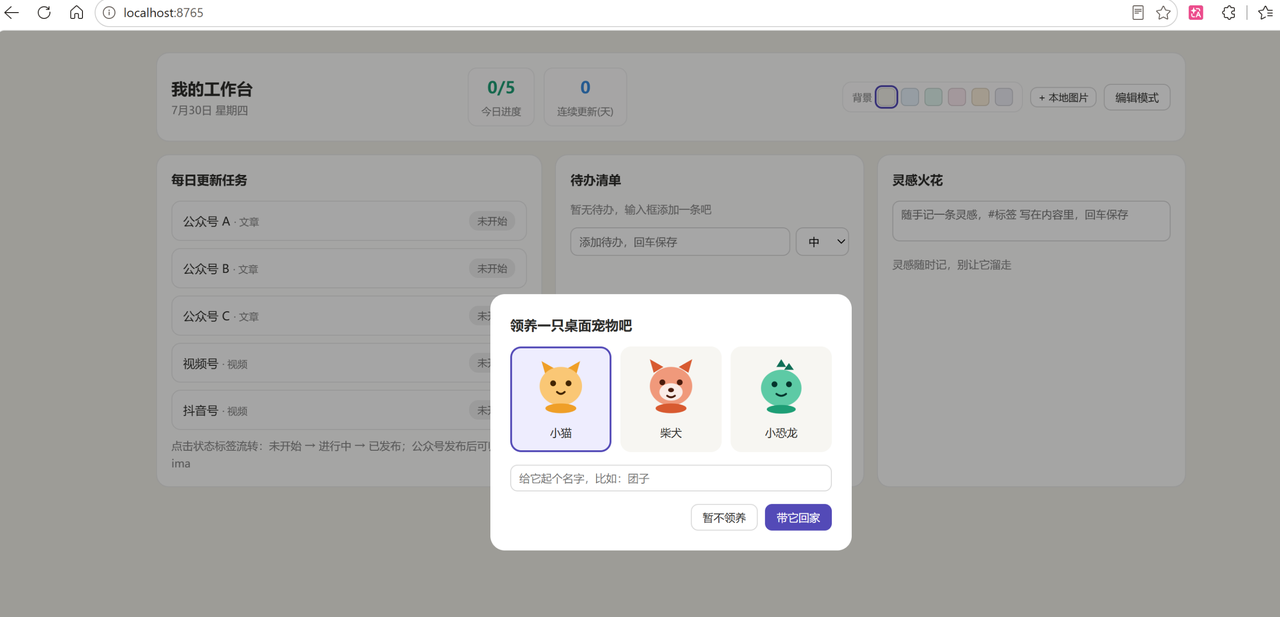
大概15分钟,v1版本就开发完了,我们来验证下功能。
Step 5:v2优化
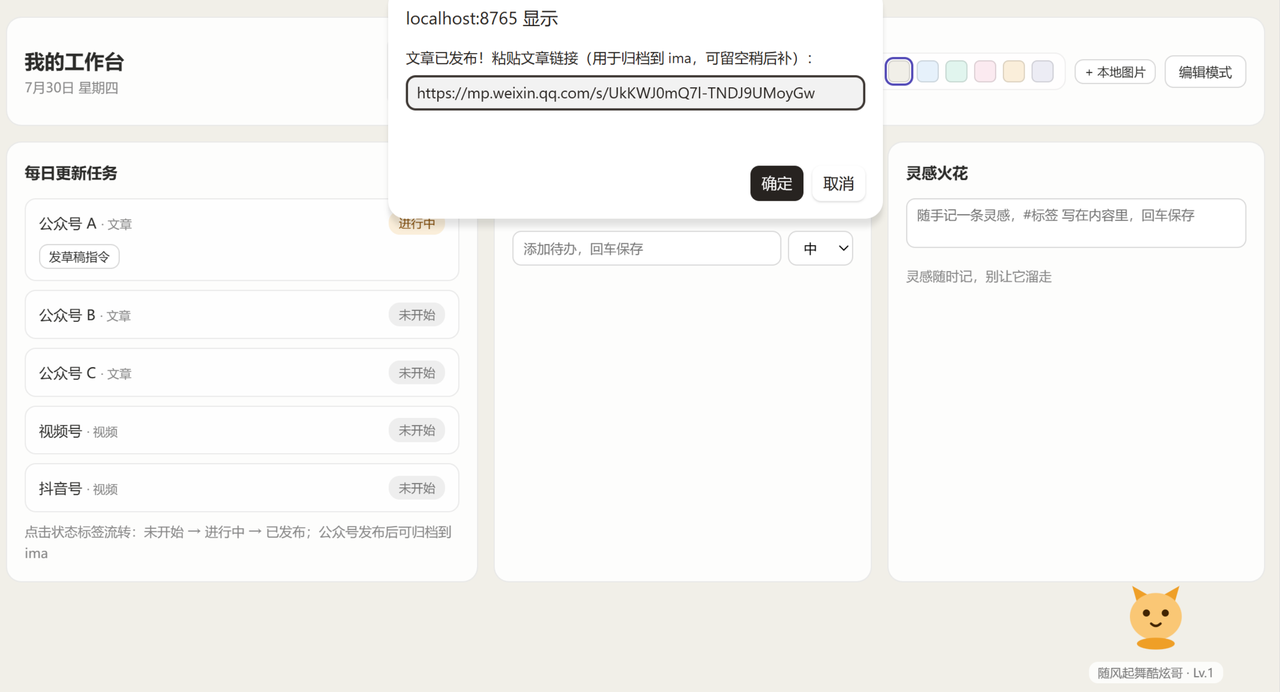
WorkBuddy直接给了建议验证步骤:建议先试一遍完整流程:领养宠物 → 把一个公众号任务点到"已发布"并填个链接 → 点「归档到 ima」,今晚 21:30 看它自动入库;想立刻验证的话,跟我说声"处理归档"就行。我们先跟着建议一步一步来:领养宠物-pass:
公众号任务发布后填入链接-pass:

我们自己再加几个步骤:更换桌面-pass:
编辑功能-pass:
好像我们之前提的需求都一次到位了。初始设置完成后的桌面工作台: