手把手教你用 WorkBuddy 搭建个人工作台
先把一套能用的工作台跑通,比安装一堆自己不会用的功能更重要
一、搭完后,你的个人工作台长什么样
我建议把工作台放在 D 盘,单独建一个文件夹:
代码块
Plain Text
D:\我的个人工作台
里面分成 7 个区域:
代码块
Plain Text
D:\我的个人工作台
├─ 00-收件箱├─ 01-我的资料
├─ 02-进行中项目├─ 03-内容生产
├─ 04-日常办公├─ 05-交付成果└─ 06-归档
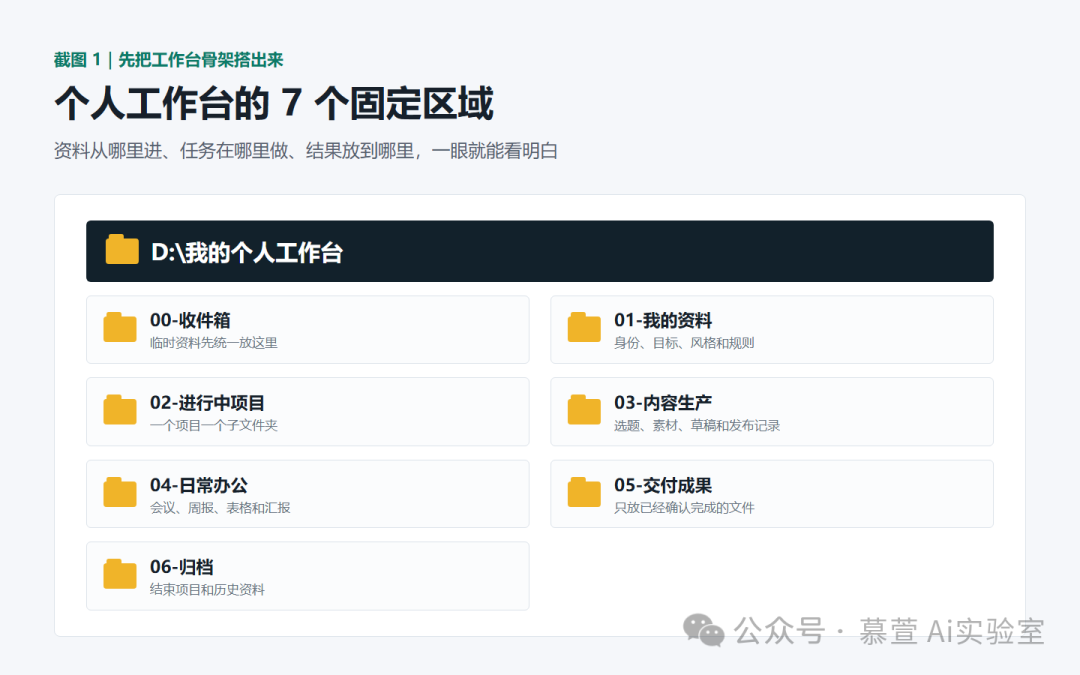
每个文件夹只负责一件事
00-收件箱
暂时不知道放哪里的文件,先丢进这里
比如会议录音、聊天记录、客户发来的资料、临时截图、待整理文档
01-我的资料
放那些需要让 AI 长期了解的内容
比如个人介绍、工作背景、目标用户、写作风格、当前目标、常用规则
02-进行中项目
一个项目建一个子文件夹
例如:
代码块
Plain Text
02-进行中项目├─ 公众号运营├─ AI课程└─ 产品需求
03-内容生产
放选题、素材、文章草稿、短视频文案和发布记录
04-日常办公
放会议纪要、周报、表格分析、汇报材料和常用模板
05-交付成果
只放已经完成、可以发给别人或直接使用的文件
06-归档
项目结束后,把完整项目移进来
不要急着删除旧资料
以后做复盘、找案例、重新写内容时,它们都是你的素材
二、先把文件夹搭出来
不会写命令也没关系,按下面操作
做完后检查一遍
只要 7 个文件夹的名称和顺序都对,这一步就通过
如果你的电脑没有 D 盘,可以改成:
代码块
Plain Text
C:\我的个人工作台
后面的所有路径也跟着换成 C 盘
不要一会儿用 C 盘,一会儿用 D 盘
路径不统一,是小白最容易遇到的文件找不到问题
三、准备 5 份个人资料
个人工作台好不好用,关键不在于你装了多少插件,而在于它是否了解你
现在进入:
代码块
Plain Text
在里面新建 5 个 Markdown 文件
如果你不会创建 Markdown 文件,可以先用记事本新建文本文件,保存时把文件名末尾的 .txt 改成 .md
文件 1:我是谁.md
复制下面这份模板,再换成你自己的信息:
代码块
Plain Text
# 我是谁 我的名字: 我的职业和经历: 我现在主要在做的事: 我擅长的领域: 我不擅长或不想做的事: 我希望 AI 重点帮我的事情:
文件 2:我的目标用户.md
代码块
Plain Text
# 我的目标用户 他们是谁: 他们现在最头疼的问题: 他们想得到什么结果: 他们能听懂什么样的表达: 他们不喜欢什么样的内容:
文件 3:我的表达风格.md
代码块
Plain Text
再把你自己写过的 2 到 3 篇满意内容粘贴在后面
AI 看到真实样本,比只看到“写得有网感”更容易理解你的风格
文件 4:我现在要做什么.md
代码块
Plain Text
# 我现在要做什么 本月最重要的目标: 本周必须完成的事: 正在推进的项目: 暂时不做的事: 需要我本人确认的事项:
这份文件建议每周更新一次
它能避免 AI 一直拿几个月前的目标给你建议
文件 5:通用工作规则.md
代码块
Plain Text
这里有一个非常重要的原则:
AI 可以帮你执行,但不能替你承担最终责任
对外发布、花钱、删除文件、发送消息,都要保留人工确认
四、安装并打开 WorkBuddy
官方入口:
代码块
Plain Text
https://copilot.tencent.com/work/
进入页面后,下载适合 Windows 的版本
安装时,小白先保留默认设置,不要随意修改高级选项
安装完成后打开 WorkBuddy,完成登录
你能看到任务输入框,并能正常发送一句话,就说明安装成功
可以复制这句话测试:
代码块
Plain Text
请回复“WorkBuddy 已能正常对话”,不要执行其他操作
成功标准:
代码块
Plain Text
能正常发出消息能收到完整回复没有登录过期或网络错误提示
不同版本的按钮名称和位置可能会调整
找不到某个入口时,先看左侧的“更多”,或者搜索“项目”“技能”“连接器”“自动化”等关键词
让 WorkBuddy 接入你的个人工作台
打开 WorkBuddy,点击“新建任务”
在输入框附近找到“选择文件夹”或工作空间入口
选择:
代码块
Plain Text
D:\我的个人工作台
选择后,不要马上发复杂任务
先用下面这段话做读取测试:
代码块
Plain Text
请查看当前工作空间的文件夹结构 只做读取,不要新建、修改、移动或删除任何文件 请告诉我:1. 当前工作空间的完整路径2. 你看到了几个一级文件夹3. 01-我的资料里有哪些文件4. 如果有内容看不到,请明确说明
你需要核对 3 件事:
代码块
Plain Text
路径是不是“D:\我的个人工作台”一级文件夹是不是 7 个5 份个人资料是否都能被识别
只要有一项不对,先别往下做
重新选择文件夹,再测试一次
建立你的工作台总入口
接下来发一段总指令,让 WorkBuddy 明确它在这个工作台里的角色
直接复制:
代码块
Plain Text
你是我的个人工作台助理 请先读取 01-我的资料 文件夹里的 5 份资料,理解我的身份、目标用户、表达风格、当前目标和工作规则 你的主要职责:1. 帮我整理 00-收件箱里的待处理资料2. 协助推进 02-进行中项目3. 协助完成 03-内容生产里的选题、提纲和草稿4. 协助处理 04-日常办公里的会议纪要、周报、表格和汇报材料5. 把确认完成的文件保存到 05-交付成果6. 项目结束后,提醒我是否需要归档 执行规则:1. 复杂任务先给计划,等我确认后再执行2. 不确定的信息写“待确认”,不要编造3. 不删除原始文件,不覆盖唯一版本4. 涉及发布、付款、删除、覆盖和对外发送时,必须等我确认5. 涉及截图、浏览器或电脑操作时,优先使用后台方式6. 不抢窗口焦点,不移动鼠标,不占用键盘7. 后台模式做不到时,不要强行操作,先告诉我卡在哪里8. 完成后说明做了什么、文件保存在哪里、我怎么验收 现在先不要修改文件 请用不超过 300 字告诉我:1. 你对我的理解2. 你能帮我处理的 5 类任务3. 哪些事情必须由我确认
收到回复后,不要只看它说得像不像
要检查它有没有准确说出你的职业、当前目标和内容方向
如果理解错了,回到 01-我的资料 修改原文件
长期规则要改在资料里,不要只在当前聊天中纠正
先跑通第一条真实任务
工作台不是建完文件夹就算成功
必须让它交付一个真实文件
下面用“整理今天的工作”为例
先在 00-收件箱 放 2 到 5 个你真的要处理的文件
可以是聊天记录、会议笔记、产品需求、文章素材或待办清单
然后复制这段话:
代码块
Plain Text
请读取 00-收件箱 中现有的文件 先不要修改、移动或删除原文件 请按下面步骤处理:1. 列出每个文件的名称和内容类型2. 用一句话说明这个文件讲了什么3. 判断它应该进入“进行中项目”“内容生产”“日常办公”还是暂时保留4. 提取今天最需要处理的 3 件事5. 给每件事标记“重要且紧急”“重要不紧急”或“可稍后处理”6. 生成一份 Markdown 文件,保存到 04-日常办公\每日计划 文件名使用今天日期,例如:2026-07-28-今日工作清单.md 执行前先输出计划,等我回复“确认执行”后再开始
它给出计划后,你检查文件范围、保存路径和处理动作
确认没问题,再回复:
代码块
Plain Text
确认执行原文件保持不动,完成后告诉我保存位置
任务完成后,打开:
代码块
Plain Text
D:\我的个人工作台\04-日常办公\每日计划
检查当天的工作清单是否真的存在
这一步通过,才说明你的工作台已经从“能聊天”变成“能交付”
按需安装技能,不要一口气全装
在 WorkBuddy 左侧找到“专家技能与连接器”或技能市场入口
小白先根据自己最常做的事情安装 2 到 3 个技能
可以按这个顺序选择:
代码块
Plain Text
经常查资料:先找深度研究类技能经常写文章:先找公众号写作或内容创作类技能经常做表格:先找 Excel 或数据分析类技能经常做汇报:先找 PPT 或文档生成类技能经常整理文件:先找文件批量整理类技能
每装一个,都要单独测试
测试方法固定为 4 步:
代码块
Plain Text
安装 -> 新建任务 -> 给一个小任务 -> 检查交付物
例如测试文件整理技能:
代码块
Plain Text
请只读取 00-收件箱,按文件类型给出整理建议 现在不要移动、重命名或删除任何文件 输出一份建议清单,并说明每个文件建议放到哪里
它能识别文件、给出合理分类,并且没有擅自移动原文件,测试才算通过
技能、连接器和 MCP 不是一回事
技能是给 WorkBuddy 增加一套做事方法
连接器通常用于授权外部服务
MCP 用来连接外部工具和数据
刚开始先把技能用熟
需要接入飞书、数据库或其他系统时,再单独配置连接器或 MCP
九、把常用任务做成 3 张任务卡
在 01-我的资料 下新建一个文件夹:
代码块
Plain Text
常用任务卡
把下面 3 段提示词分别保存成 Markdown 文件
任务卡 1:今日工作清单.md
代码块
Plain Text
读取 00-收件箱和“我现在要做什么.md” 整理今天最重要的 3 件事,写清任务、截止时间、下一步动作和需要我确认的事项 保存到 04-日常办公\每日计划 不要修改或移动原文件
任务卡 2:公众号文章.md
代码块
Plain Text
读取“我是谁.md”“我的目标用户.md”“我的表达风格.md”和我指定的素材 先输出选题判断和详细提纲,不要直接写全文 我确认提纲后,再写公众号文章 文章要直白、具体、有可执行步骤,不编造经历和数据 正文不要使用破折号 最终稿保存到 03-内容生产\公众号草稿
任务卡 3:项目推进.md
代码块
Plain Text
读取我指定的项目文件夹 请输出:1. 当前目标2. 已完成事项3. 未完成事项4. 风险和缺失信息5. 今天最小可执行动作6. 必须由我确认的决定 不要把文档里的计划当成已经完成的事实
以后新建任务时,直接引用对应任务卡
你不需要每次重新写一大段提示词
十、涉及电脑截图时,怎么保证不影响你用电脑
只要任务可能打开浏览器、切换软件或截图,就把下面这段放在提示词最前面:
代码块
Plain Text
后台执行要求: 1. 优先使用后台浏览器、无头模式或不会抢焦点的方式完成2. 不移动鼠标,不使用我当前正在输入的窗口3. 不抢键盘焦点,不弹出全屏窗口4. 截图前先检查页面是否加载完成5. 截图只保留任务需要的区域,注意隐藏账号、手机号、聊天内容和其他隐私6. 后台方式无法完成时,立即暂停并说明原因,不要切到前台继续操作
完成后,再按这 5 条验收
代码块
Plain Text
[ ] 我使用电脑时没有被切走窗口[ ] 鼠标位置没有被改变[ ] 输入内容没有跑到其他软件[ ] 截图里没有个人隐私[ ] 截图文件能正常打开,画面不是空白页
需要注意,是否能完全后台执行,取决于当前使用的工具和页面
有些登录、验证码、系统授权窗口必须由人处理
遇到这种情况,让 WorkBuddy 停下来等你,不要让它反复点击
手动跑通后,再设置自动化
工作台稳定后,可以把“每日工作清单”设成自动化
进入 WorkBuddy 左侧的“自动化”
点击“添加自动化”或类似入口
名称填写:
代码块
Plain Text
每日个人工作台整理
工作空间选择:
代码块
Plain Text
D:\我的个人工作台
执行时间先不要设成每天早上
先建一次测试:
代码块
Plain Text
提示词可以直接复制:
代码块
Plain Text
请读取 01-我的资料\我现在要做什么.md 和 00-收件箱中的现有文件
整理今天最重要的 3 件事,写清优先级、下一步动作、需要我确认的事项和风险
不要修改、移动或删除原文件
生成 Markdown 文件并保存到 04-日常办公\每日计划
文件名使用当天日期加“今日工作清单” 任务结束前,请检查文件是否真实存在
如果缺少信息,标记为“待确认”,不要编造
测试时间到了以后,检查两个地方:
代码块
Plain Text
状态显示“已完成”,但文件夹里没有文件,也不算通过
文件存在,但内容没有读取你的当前目标,同样不算通过
测试通过后,再把频率改成每个工作日上午 8:30
自动化执行时,电脑通常需要开机、联网,WorkBuddy 也要保持正常登录
十二、常见问题,按这个顺序排查
WorkBuddy 看不到文件
检查当前工作空间是不是:
代码块
Plain Text
D:\我的个人工作台
再检查文件是否真的保存在这个目录里
不要只在聊天里告诉它路径,却没有选择正确工作空间
它每次都忘记我是谁
确认任务是否引用或读取了 01-我的资料
长期信息写进文件,不要只放在某次聊天里
输出文件找不到
提示词里写清完整的相对目录和文件名规则
同时查看任务结果区的“产物”或“全部文件”
它总是直接开干
在通用工作规则里增加:
代码块
Plain Text
复杂任务必须先输出计划,等我回复“确认执行”后再操作文件
它整理错了文件
先改成“只给建议,不移动文件”
等分类规则跑对 3 次,再考虑允许批量移动
自动化没有按时执行
按顺序检查:
代码块
Plain Text
电脑是否开机并联网WorkBuddy
是否保持登录自动化
是否启用日期和时间
是否正确运行记录是失败,还是根本没有触发
一次只改一个地方
不然下次跑通了,你也不知道真正改对了什么
电脑操作影响了我
立即暂停这条任务
把“后台执行要求”放到提示词最前面
如果当前工具只能前台操作,就把需要操作电脑的步骤改成只输出操作清单,由你本人执行
十三、个人工作台最终验收清单
全部搭完后,逐项打勾:
代码块
Plain Text
[ ] 已建立“我的个人工作台”文件夹
[ ] 7 个一级目录完整
[ ] 5 份个人资料已经填写
[ ] WorkBuddy 能读取正确的工作空间
[ ] 它能准确说出我是谁和当前目标
[ ] 第一条真实任务已经生成文件
[ ] 原始资料没有被删除或覆盖
[ ] 至少保存了 3 张常用任务卡
达到 10 项以上,这套工作台已经可以日常使用
如果只完成了文件夹和资料,没有跑出真实文件,那还只是搭了架子
十四、小白最稳的 7 天落地节奏
不要一天把所有功能都堆进去
按这个节奏更容易跑稳:
代码块
Plain Text
第 1 天:建立文件夹和 5 份个人资料
第 2 天:让 WorkBuddy 正确读取工作空间
第 3 天:跑通“今日工作清单”
第 4 天:做一张公众号任务卡
一周后,你得到的不是一个看起来很厉害的 AI 工具
而是一套知道资料放哪里、任务怎么做、结果存哪里、哪些事必须等你确认的个人工作系统
这才是 WorkBuddy 真正有价值的用法
今天先做一个动作:
在 D 盘建立“我的个人工作台”,把 7 个文件夹建出来
别急着追求全自动
先让它稳定地帮你完成一件真实的事