WorkBuddy 搭建个人专属工作台
写在前面
你有没有这种感觉——月初信誓旦旦写了一堆目标,贴在墙上、记在备忘录里。到了月底:算了,下个月再来。问题不是你不够自律,是目标和行动之间断了层。月度目标太远,看一眼就忘。
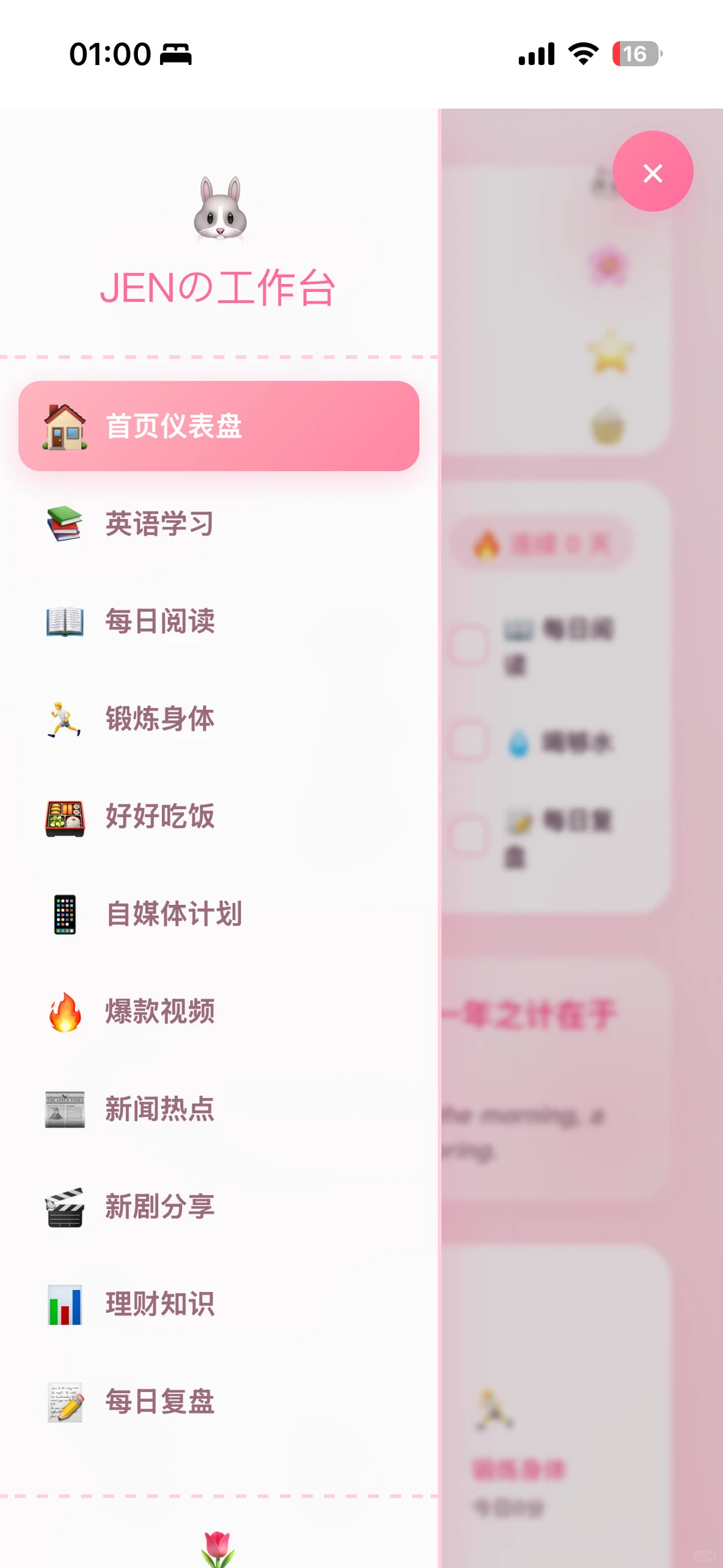
33%
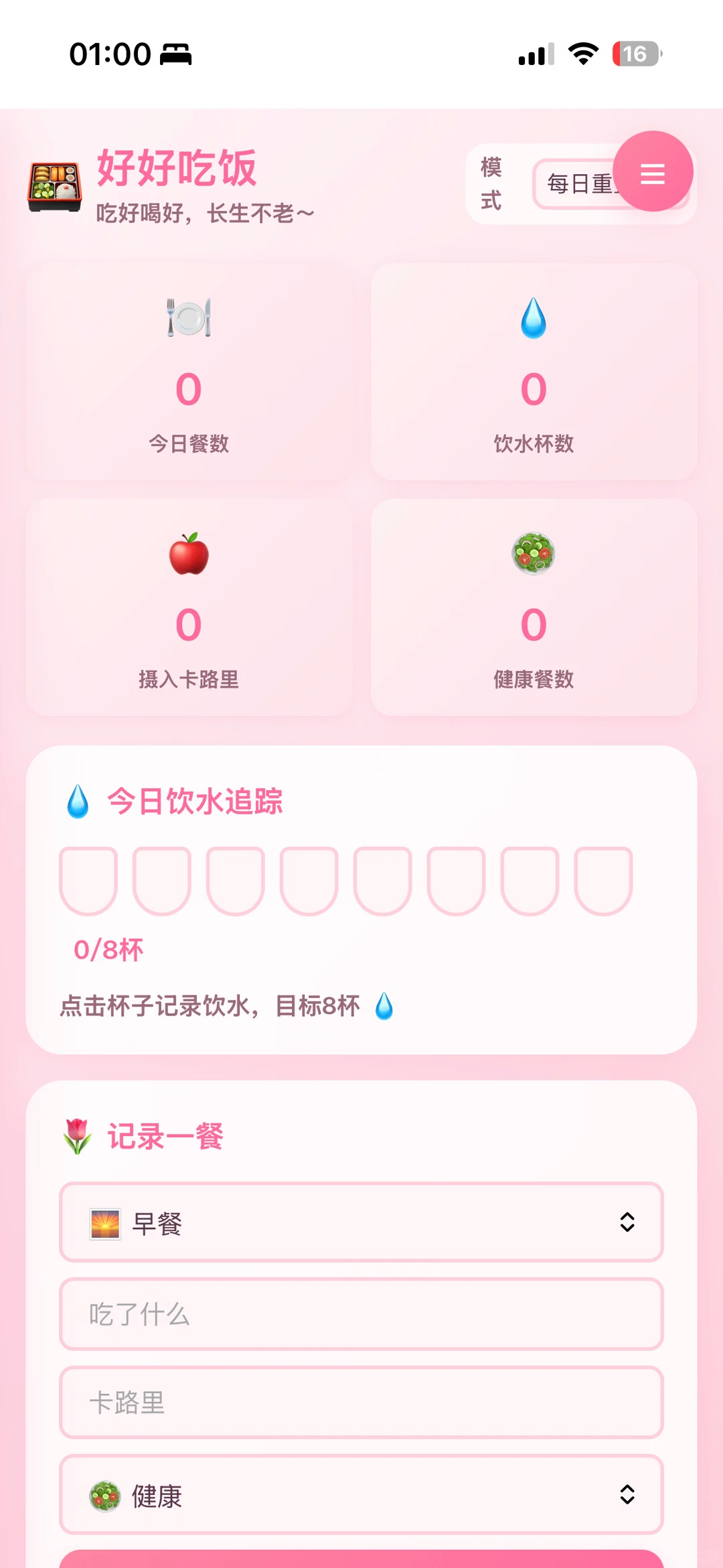
33%
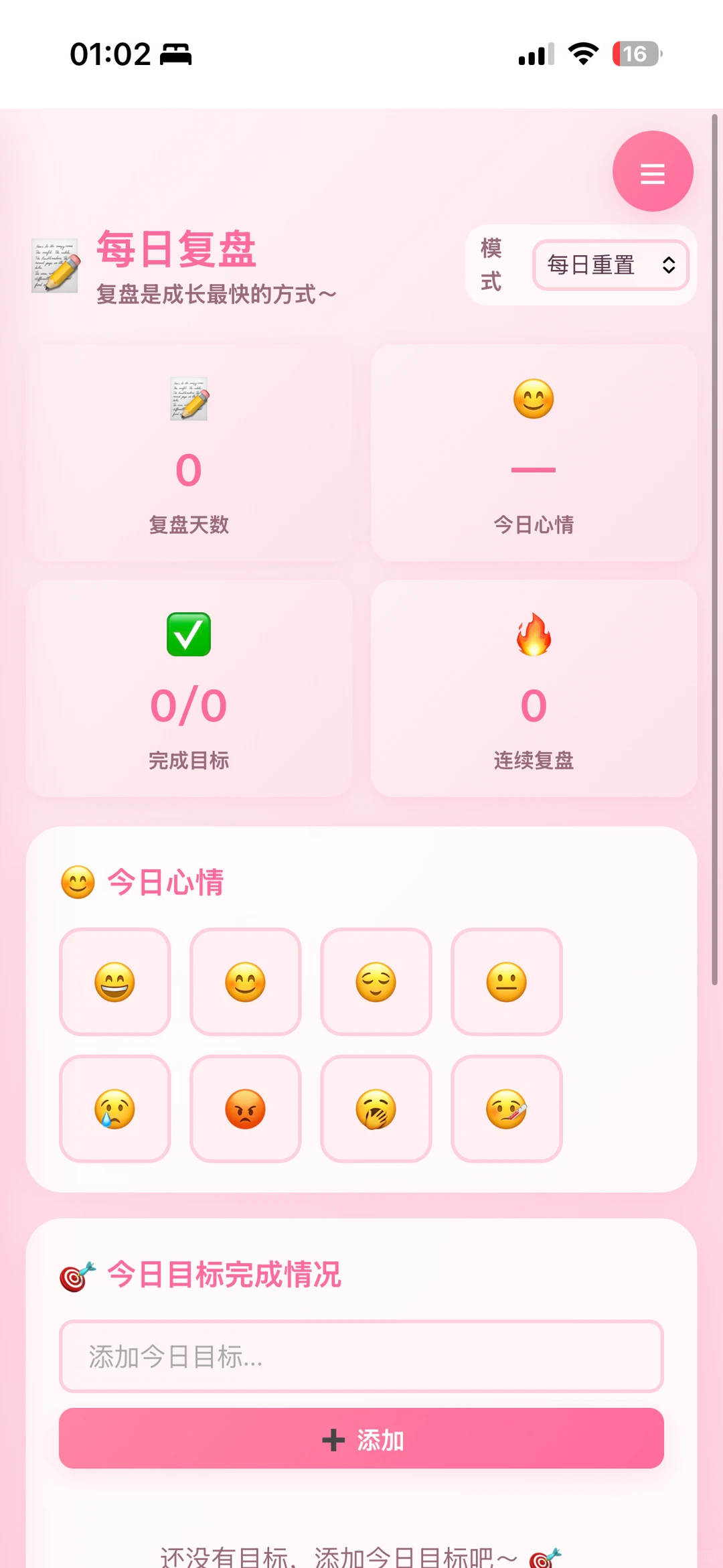
33%
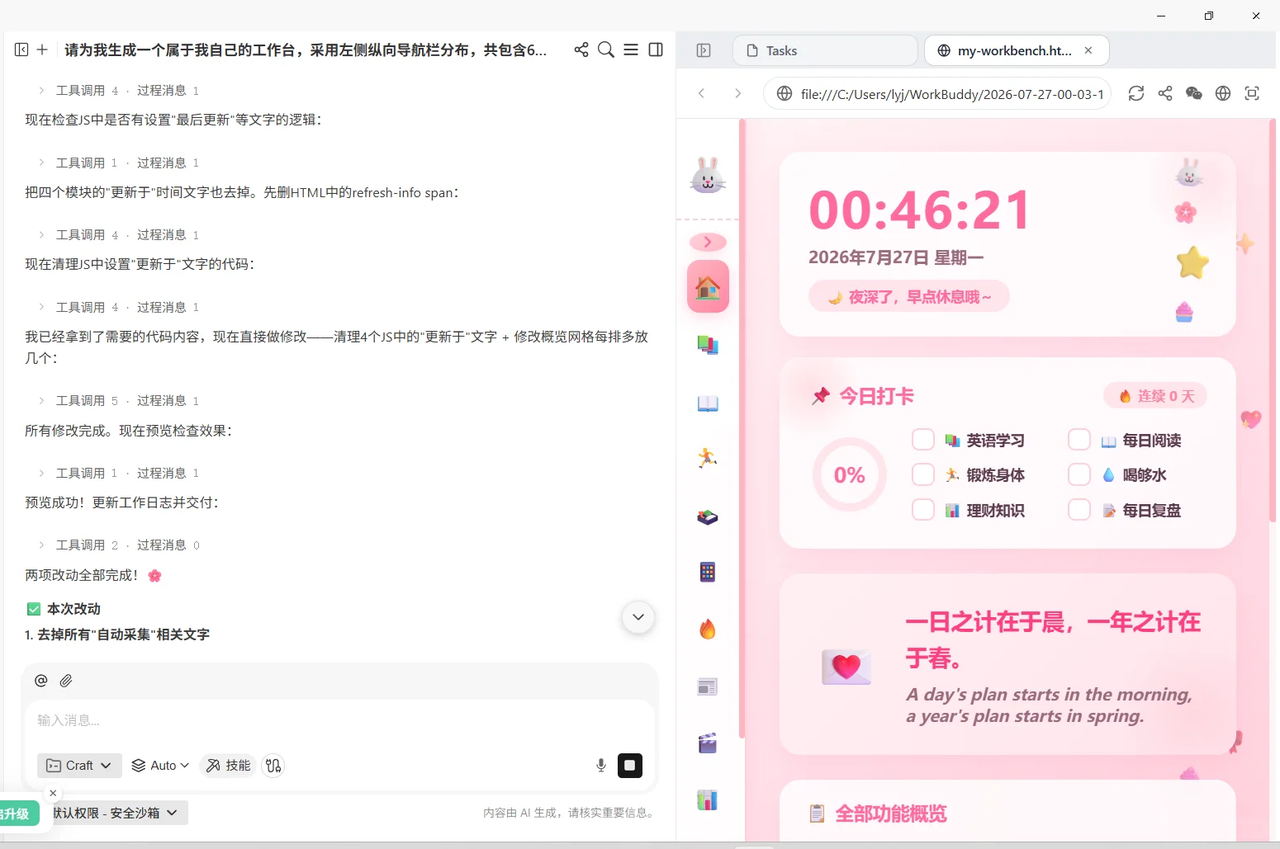
一、这个工作台长什么样?
二、第一步:告诉 WorkBuddy 你的月度目标
打开 WorkBuddy,新建一个对话,直接说:
我这个月的目标是: 励志自助
深度理解【运营】 完成多条脚本
实现文章分发提效
健身 12 次
请帮我拆解成本周目标和今日待办,生成一个 HTML 工作台页面。
就这么简单。不用写代码,不用设计排版。
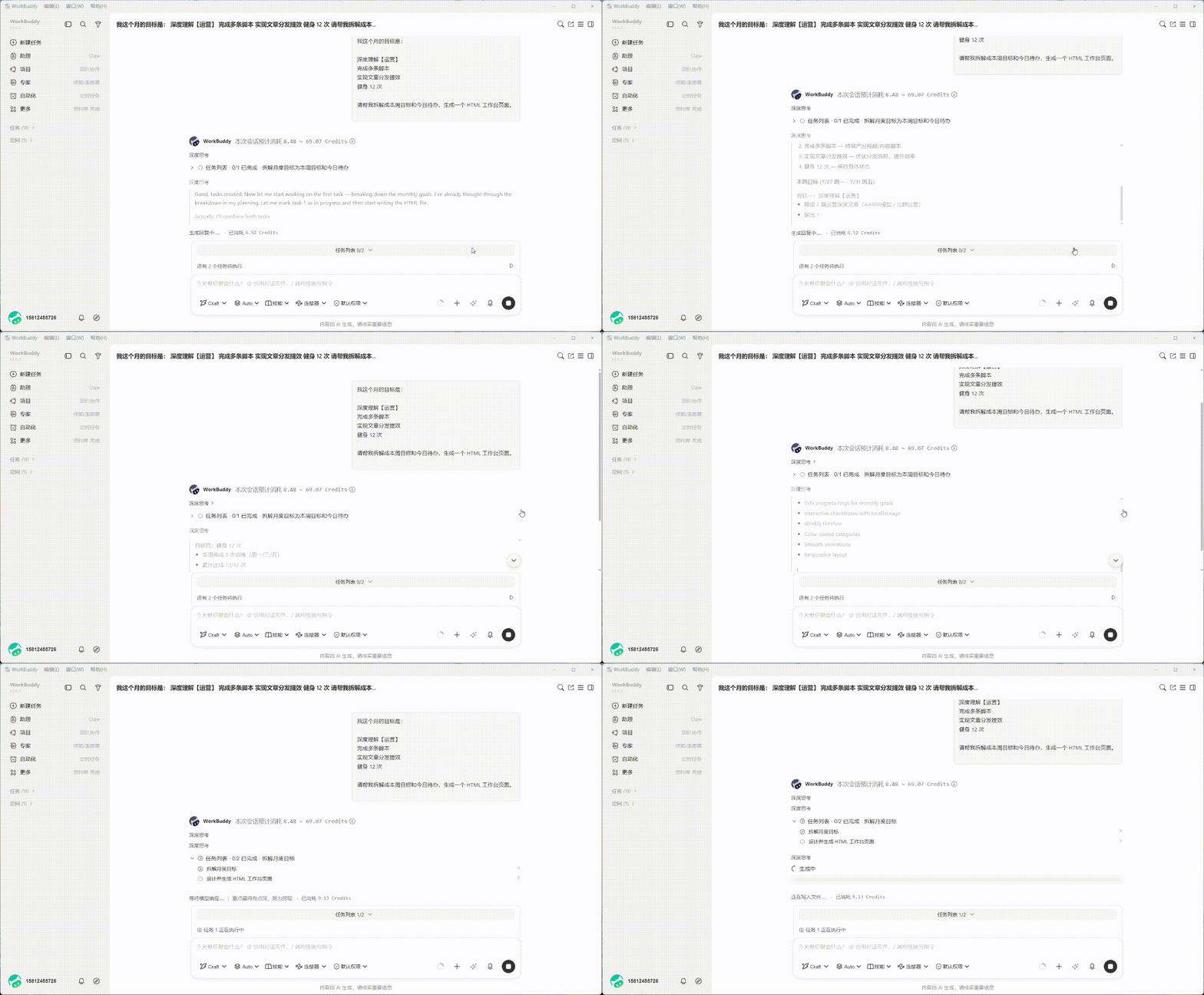
WorkBuddy 收到之后,会自动做三件事:
拆解:把月度目标拆成可执行的周任务
排期:把周任务排到每天的待办里
生成:输出一个好看的 HTML 页面。
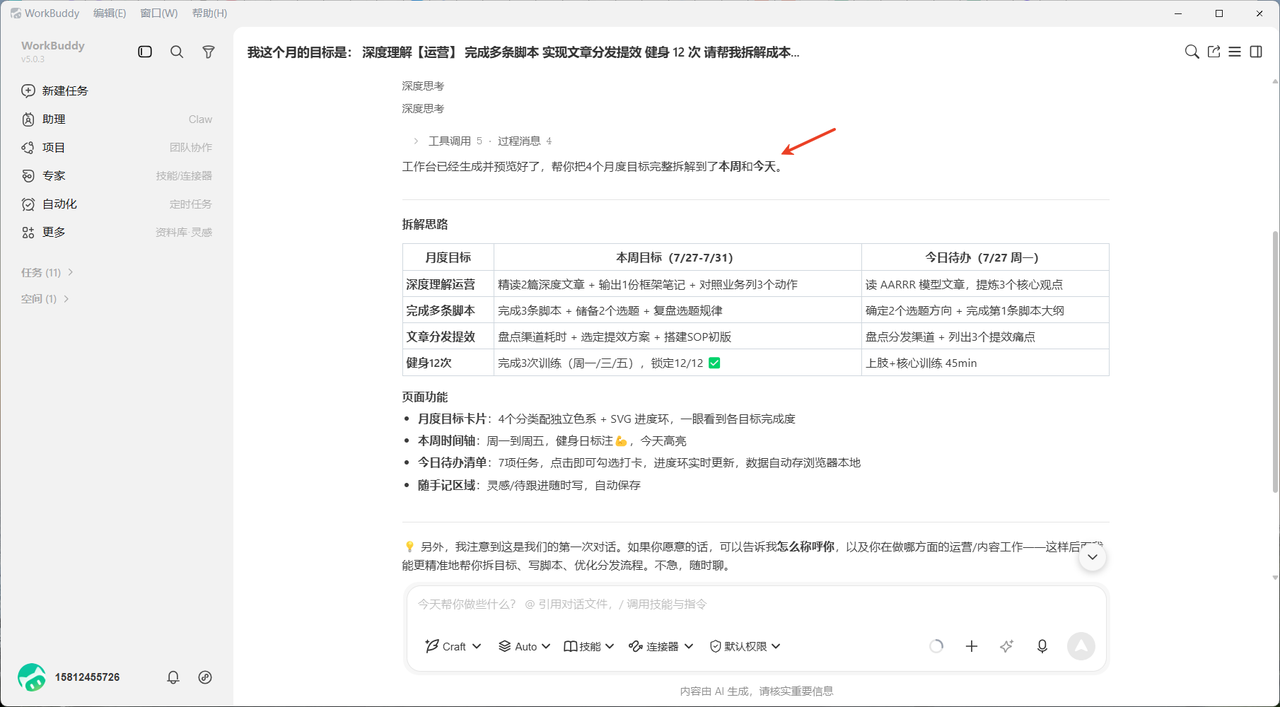
三、第二步:让 WorkBuddy 生成工作台页面
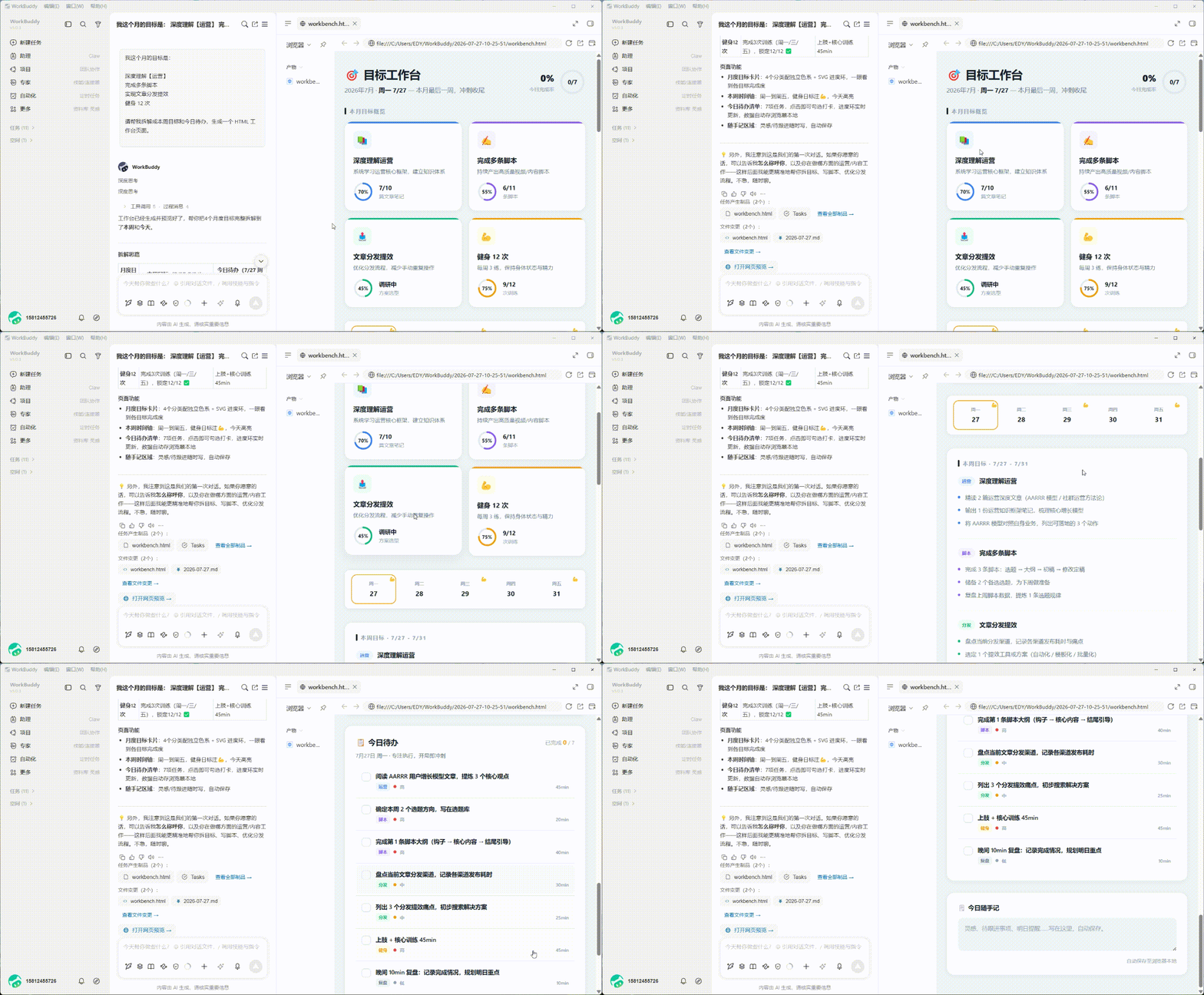
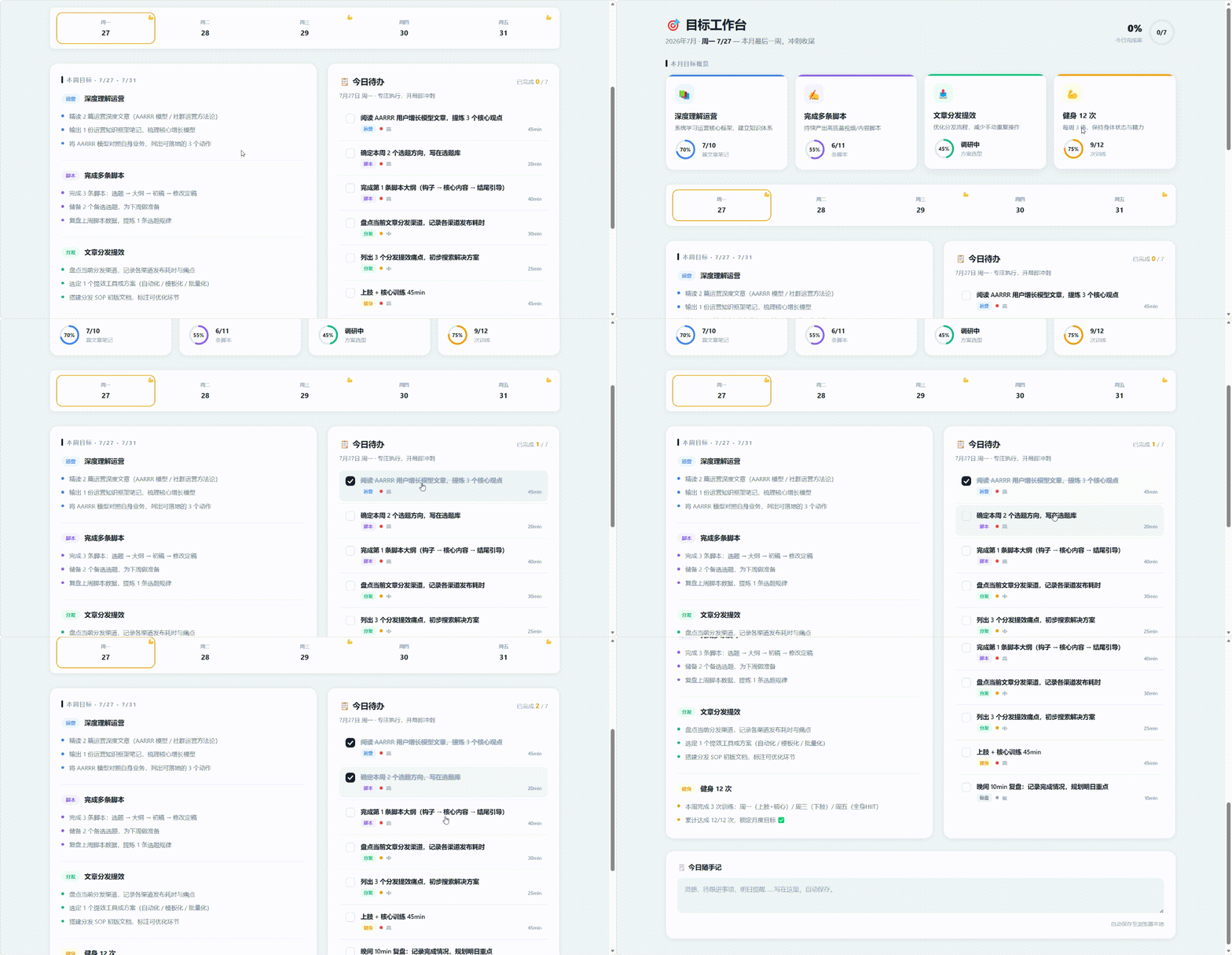
WorkBuddy 收到你的目标后,会自动生成一个 HTML 文件。这个文件包含:
励志自助
顶部区域 — 月度目标总览
🌐
•
左边是你输入的月度目标列表
•
右边是进度条,显示完成百分比
•
背景用深色渐变,有科技感
中间区域 — 本周目标
🌐
•
按优先级排列(P0 / P1 / P2)
底部区域 — 今日待办
🌐
•
今天的 3-5 件具体任务
•
每条标注预计完成时间
•
底部有一行"今日金句"——WorkBuddy 根据你的目标自动生成一句激励
生成完之后,WorkBuddy 会直接把 HTML 文件放在工作区,你可以用浏览器打开,也可以投到屏幕上。
四、第三步:把它变成"活的"——每天自动更新
静态的 工作台只是一个页面。真正的杀手锏是:让它每天早上自动更新。 建设与维护
怎么做到?用 WorkBuddy 的自动化功能。
创建一个自动化任务,设置每天早上 9:00 执行,提示词写:
读取我的月度目标文件,根据今天日期和已完成进度,重新拆解本周目标和今日待办,更新工作台 HTML 文件。
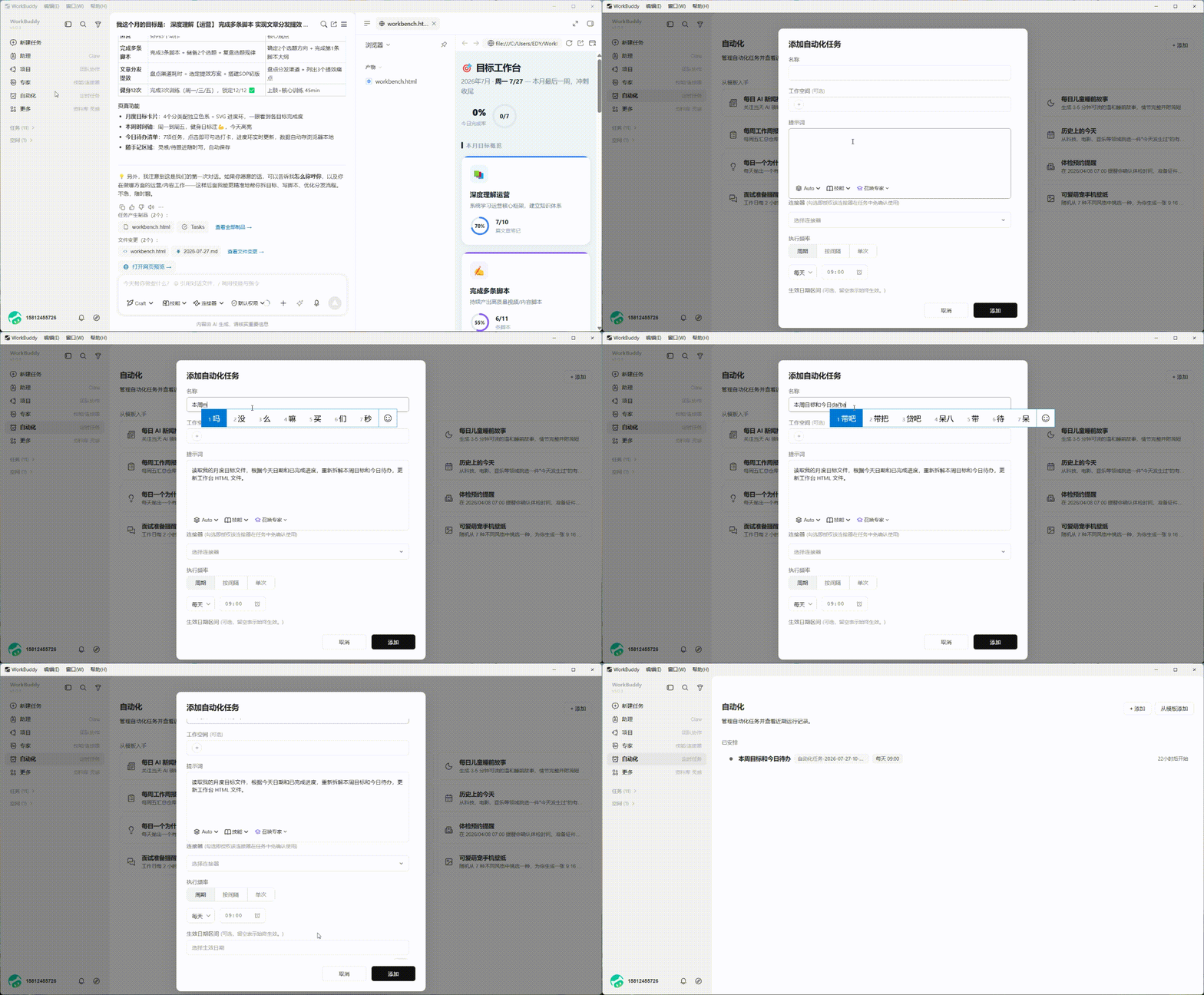
设置步骤:
点击 WorkBuddy 的"自动化"入口
选择"创建自动化"
调度类型选"重复执行"
频率选"每天",时间设为 09:00
工作目录选你存目标文件的文件夹
提示词粘贴上面的内容
保存
从今天起,每天早上 9 点,WorkBuddy 会自动:
•
检查你的月度目标完成进度
•
根据当前日期重新计算本周该干什么
•
生成今天的 3-5 件待办
•
更新 HTML 页面
你早上起来,打开浏览器一看,今天该干什么清清楚楚。
五、第四步:用起来——每天三分钟
工作台做好了,怎么用? 建设与维护
早上(3 分钟)
打开工作台页面,看今日待办区域。WorkBuddy 已经帮你排好了今天最重要的 3-5 件事。花一分钟扫一遍,心里有数。
如果某条任务你觉得不对,直接在 WorkBuddy 对话里说:
今天的第 3 条任务我改一下,换成"写完教程第四篇的开头"。
WorkBuddy 会更新工作台。
白天(随时)
干完一件事,在对话里说:
"已经完成一条脚本大纲"
WorkBuddy 更新进度条,顺便调整后面的待办——比如把"选题方向"从今天移到明天。
晚上(1 分钟)
扫一眼今日完成率,看看本周进度。没完成的,WorkBuddy 会自动顺延到明天。
五、第五步:同步到手机,变成随身「App」
电脑上看工作台没问题,但谁没事天天开电脑?得让它出现在手机上。 计算机硬件
而且不是发个链接那种——是像原生 App 一样:桌面上有图标、点开全屏、没有浏览器地址栏。
两步搞定。
第一步:把工作台部署到线上
在 WorkBuddy 对话里直接说:
"帮我把 工作台页面部署上线"
WorkBuddy 会自动把 HTML 文件上传到云环境,生成一个在线网址。全程不用你碰服务器、不用配域名。
拿到网址之后,复制它。
第二步:添加到手机桌面
iPhone 用户:
用 Safari 打开刚才那个网址
点底部中间的「分享」按钮(方框带箭头那个)
往下滑,找到「添加到主屏幕」
起个名字比如「我的工作台」
点右上角「添加」
安卓用户:
用 Chrome 打开网址
点右上角三个点
选「添加到主屏幕」
确认
添加完之后,手机桌面上就多了一个工作台图标。点开就是全屏页面,没有浏览器地址栏,跟原生 App 一模一样。 建设与维护
更妙的是:配合前面设置的每天早上 8 点自动更新,你早上起来点开手机桌面上的工作台图标,就看到了当天最新的待办。
七、进阶:让它更懂你
用了一周之后,你会发现工作台越来越聪明。因为 WorkBuddy 会记住你的习惯:
习惯一:你总是上午效率高
用了一段时间,你会发现今天的重活都被排在了上午。因为 WorkBuddy 注意到你上午完成任务的概率更高。
习惯二:你周末喜欢摸鱼
周六周日的待办会变少,而且都是轻松的。因为 WorkBuddy 学会了不给你排满。
习惯三:某个目标总是完不成
工作台会标红提醒,甚至建议你拆小或调整。比如"健身 12 次"只完成了 3 次,它建议改成"每周 2 次"
这些不需要你配置,越用越准。
八、和传统待办 软件有什么区别?
一句话:传统待办是你管理任务,WorkBuddy 工作台是它帮你管理任务。 建设与维护
九、总结
五步搞定:
说目标 — 告诉 WorkBuddy 这个月要干什么
生成页面 — 自动拆解 + 生成 HTML 工作台
设自动化 — 每天早上 8 点自动更新
同步手机 — 部署上线 + 添加到桌面,秒变 App
每天三分钟 — 早上看、白天更新、晚上复盘
核心逻辑:月度目标定方向,周目标定节奏,日待办定行动。 三层对齐,打开就知道干什么。