用 WorkBuddy 5分钟搭建个人工作台
最近刷到不少用 WorkBuddy 搭的个人工作台。时间、天气、待办、记账、番茄钟、每日金句全放在一个页面里,看着确实挺有成就感。所以我先来教你用workbuddy 5分钟就出一版
效果展示:
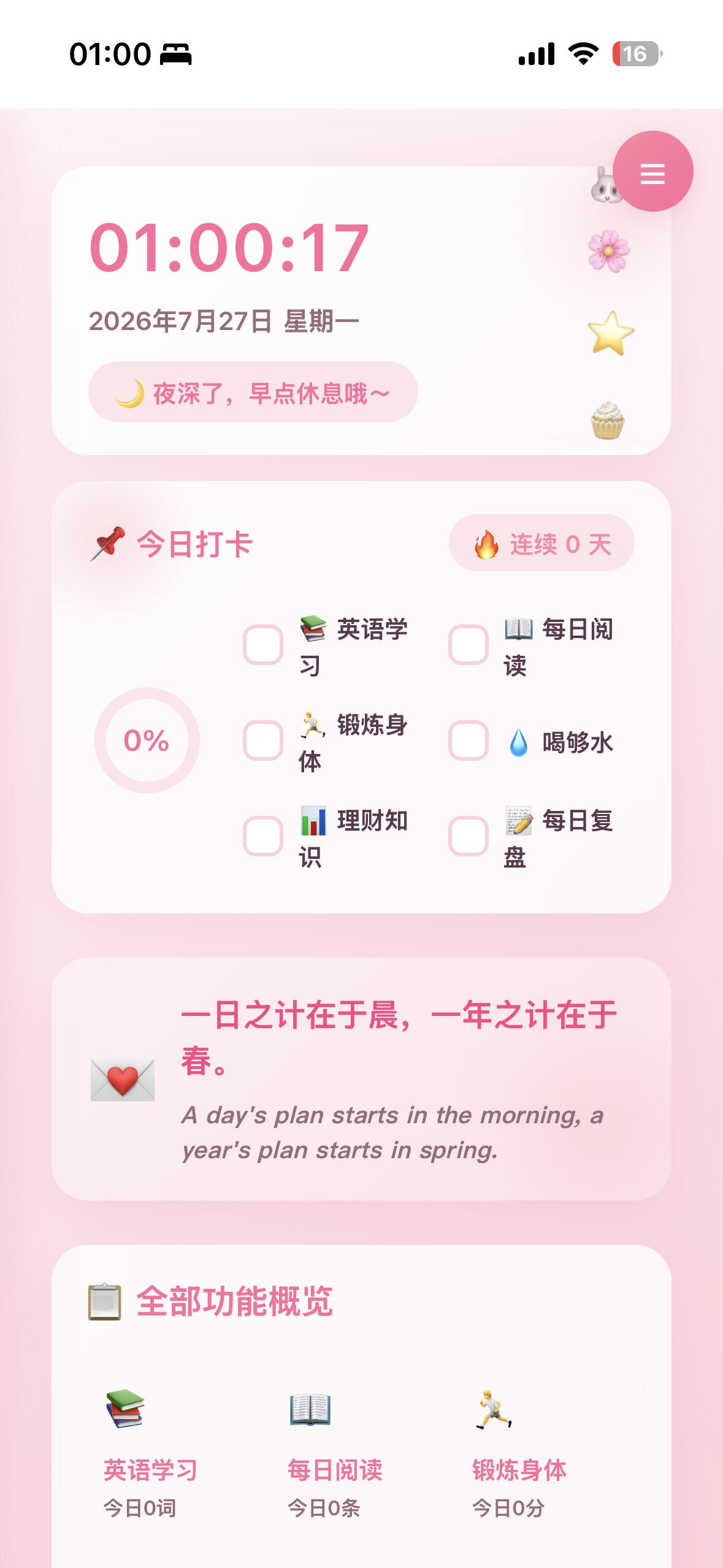
33%
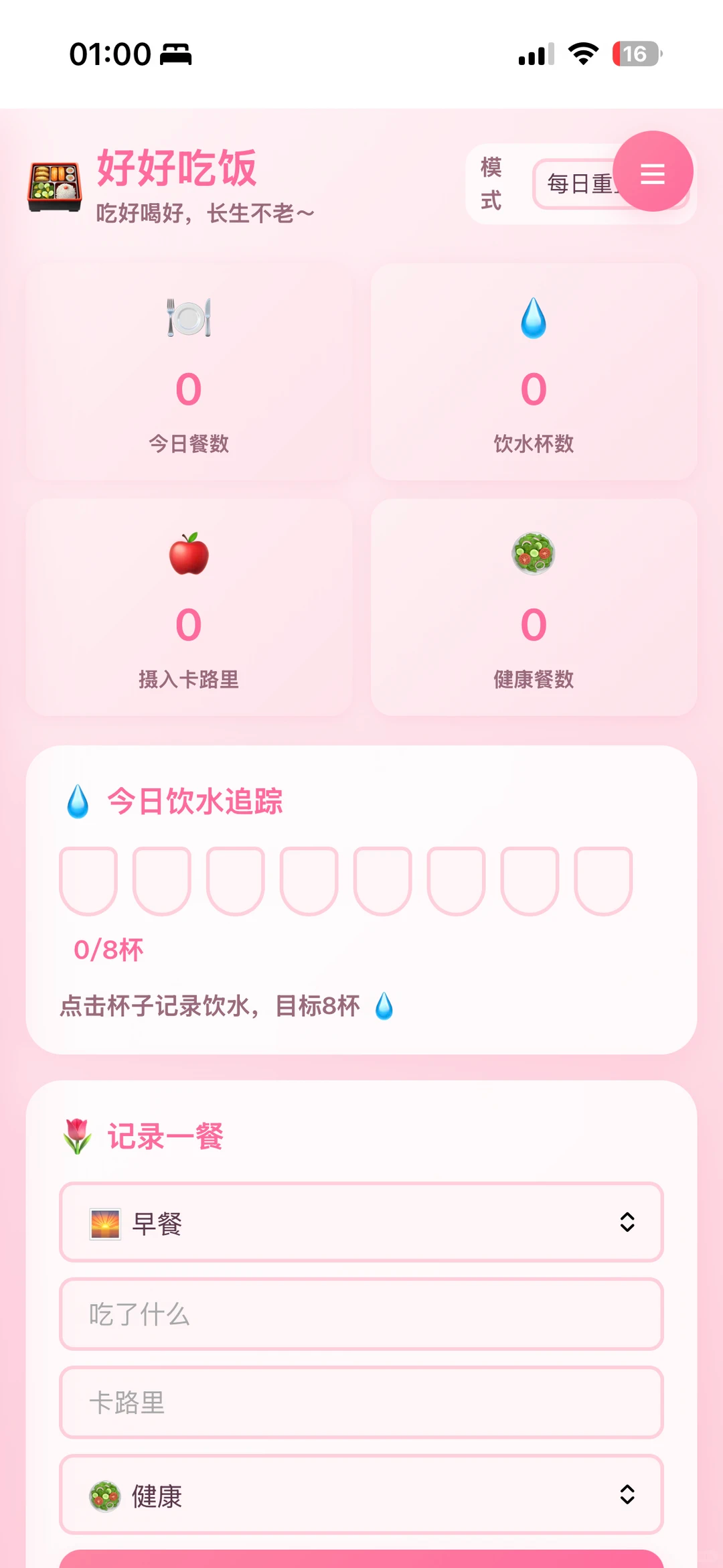
33%
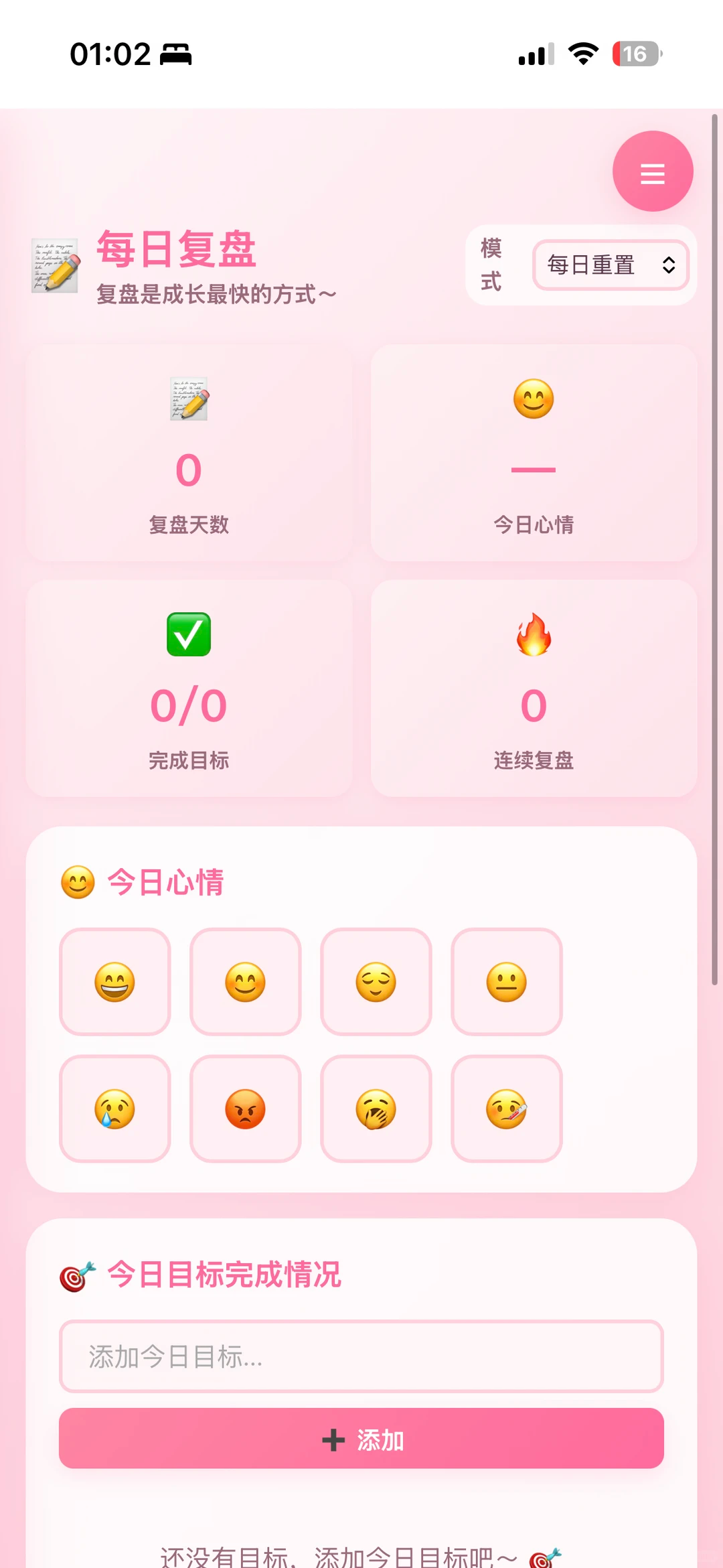
33%
简易步骤:
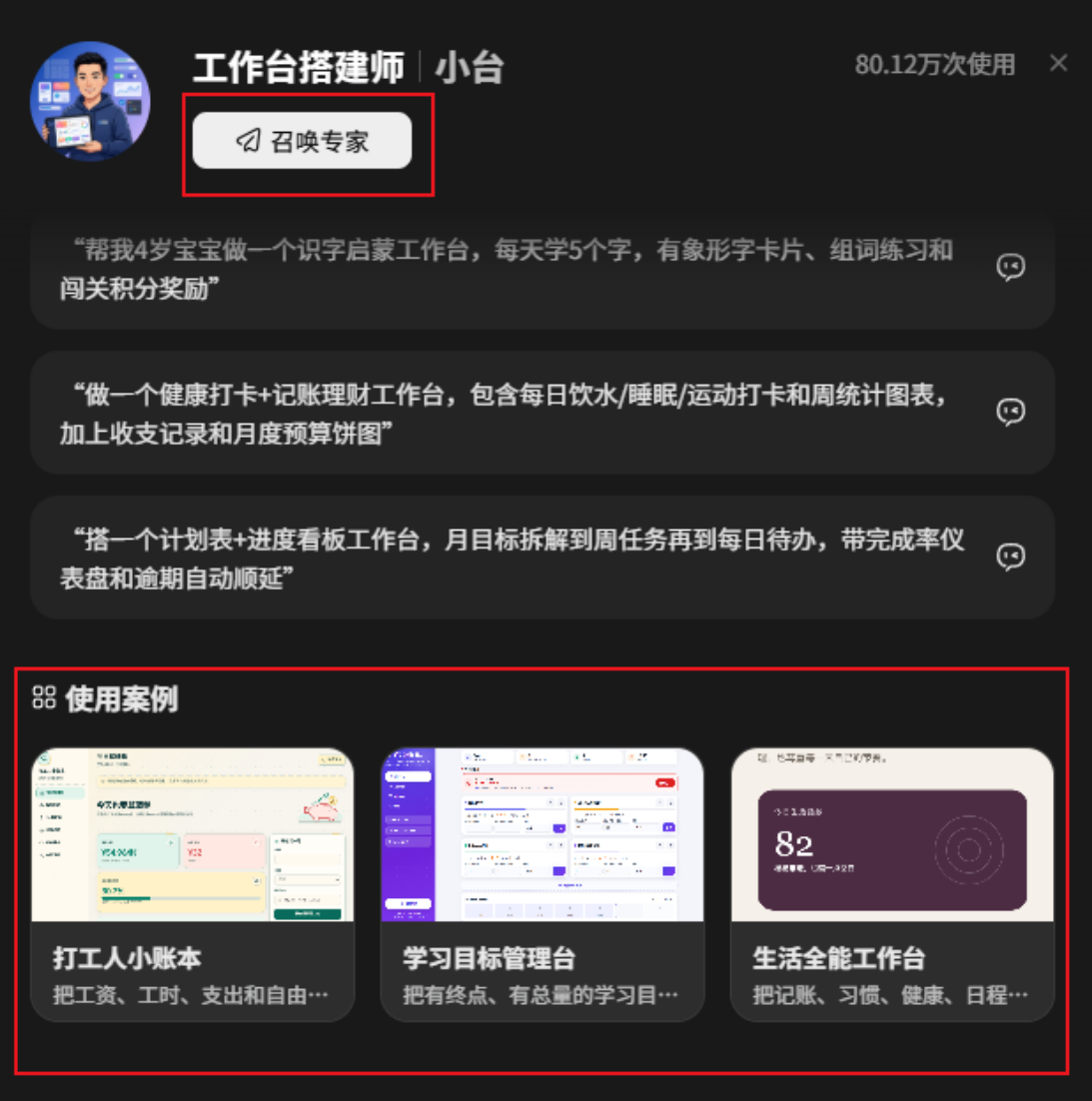
找到这个专家这列,然后把这个工作台搭建师召唤出来。
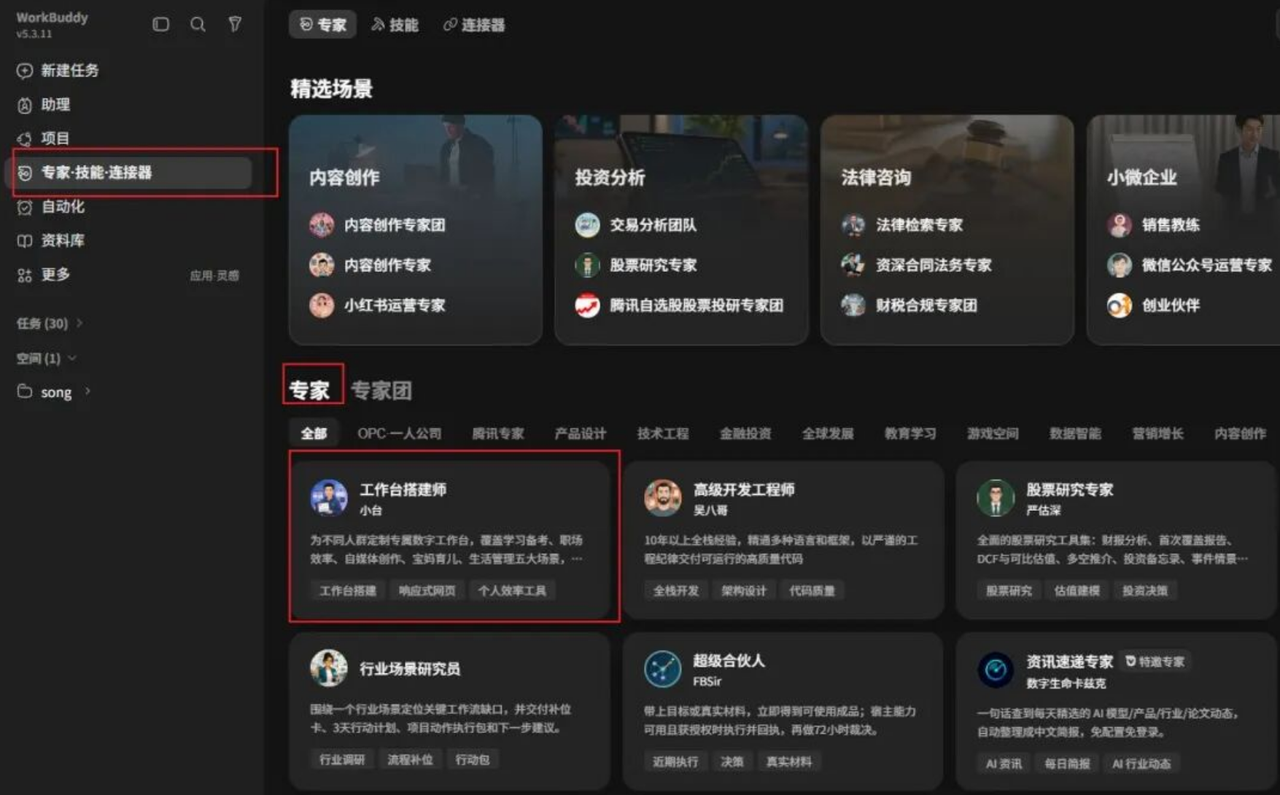
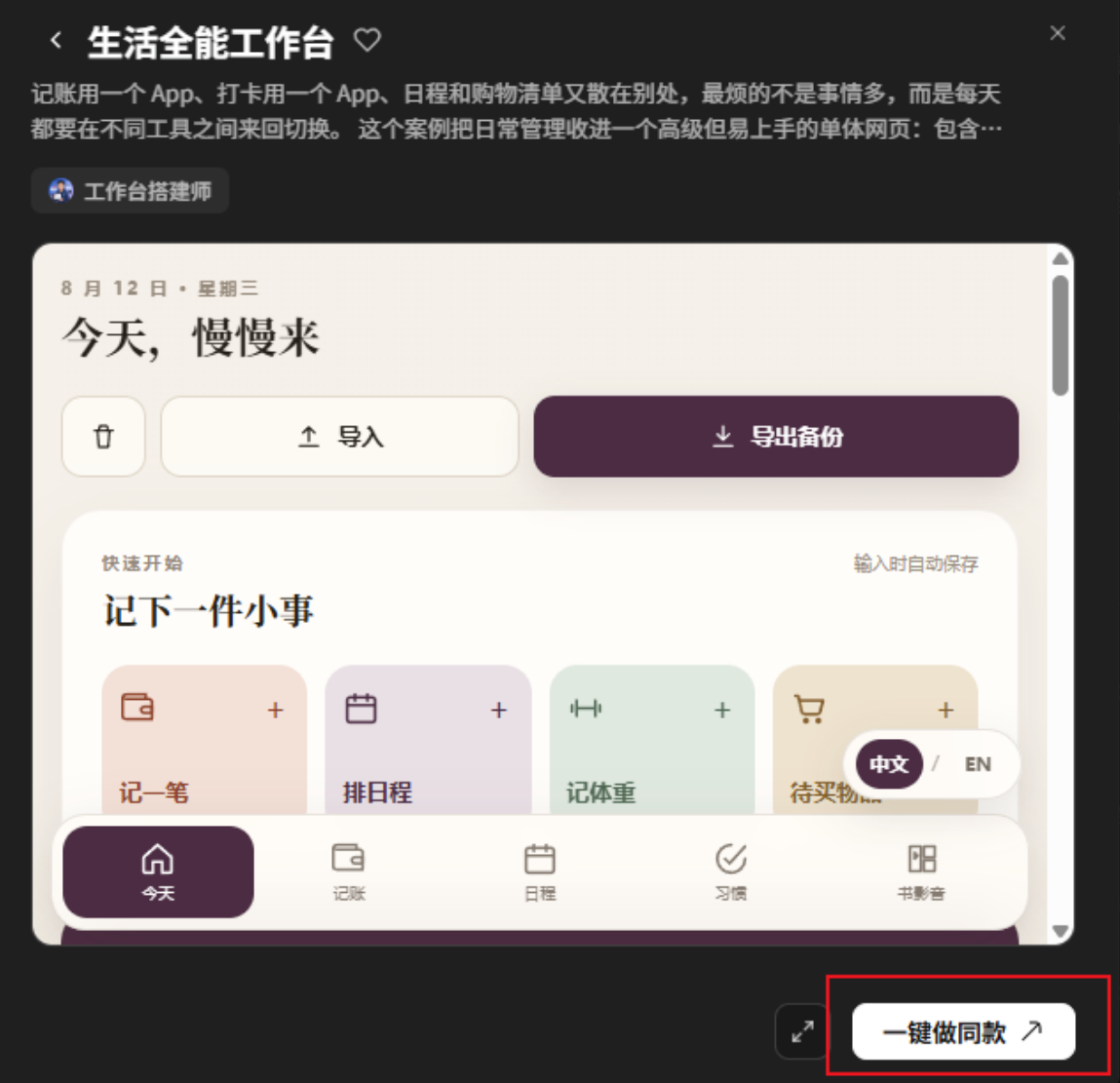
然后选择一个自己喜欢的,直接选择做同款即可。
49%
51%
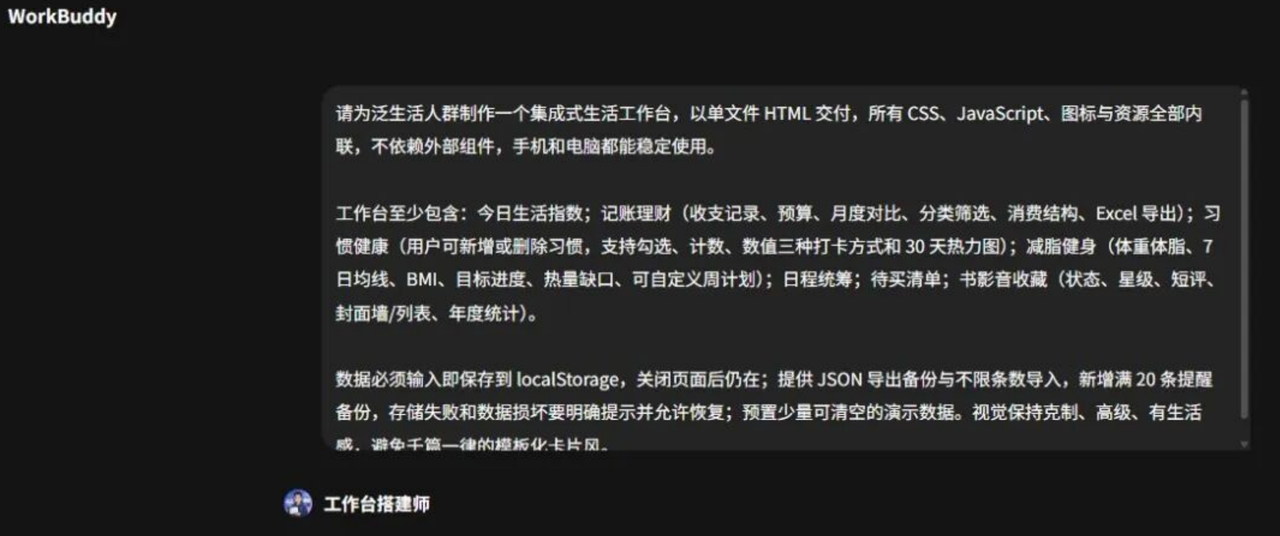
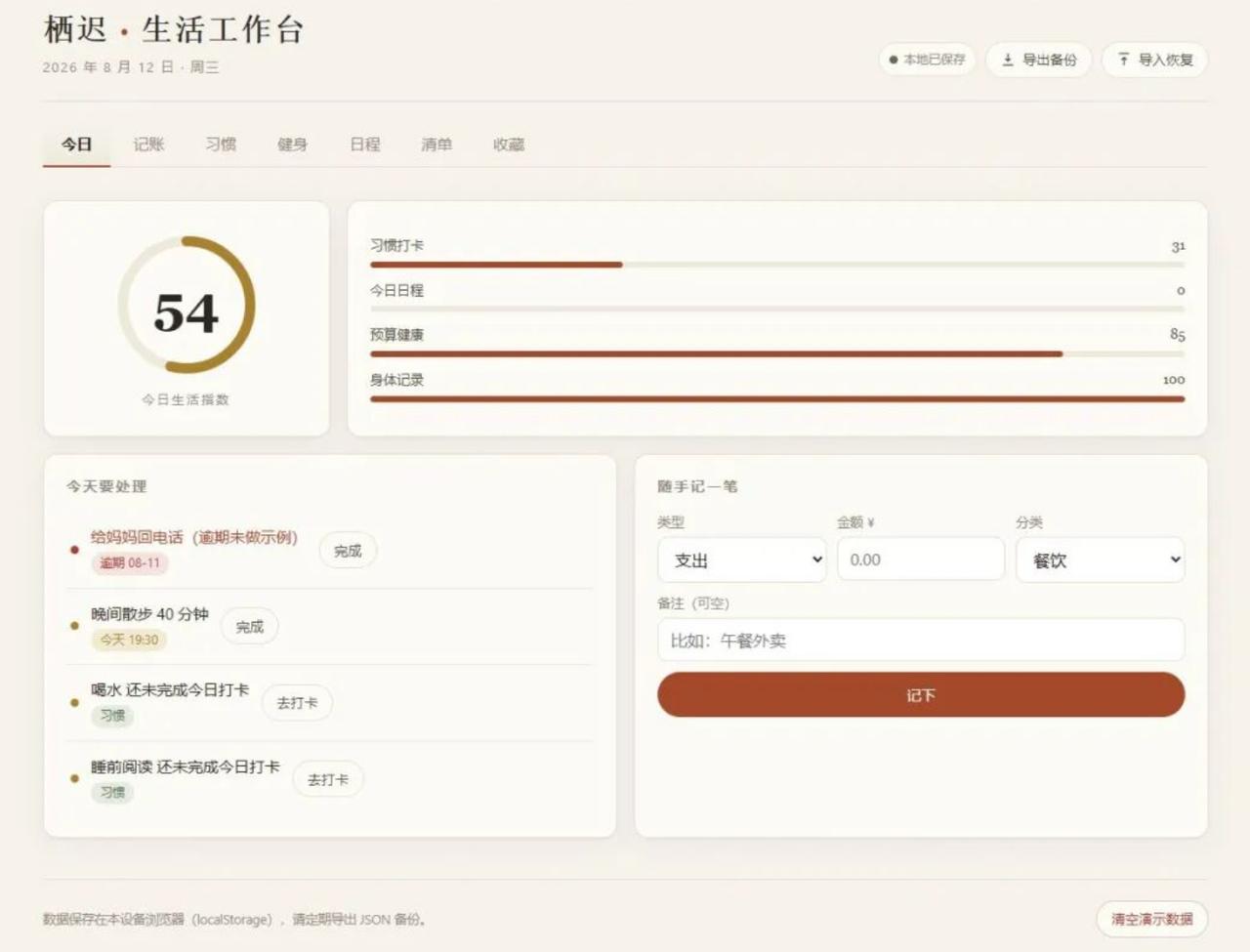
会自动填入提示词,不一会你的工作台就完成了。
64%
36%
是不是很简单,但是真用起来,问题很快就来了。这更像一块看板。能每天打开的个人工作台,应该直接告诉你:今天先处理哪条内容,它现在走到哪一步,下一步该做什么。
比如对一个小红书创作者来说,今天写哪条、这条现在是待生成还是待修改、发布链接有没有填、还有什么问题没处理,这些才是每天会反复用到的信息。
所以,用 WorkBuddy 搭个人工作台,第一步先抓住一条你每天都在重复的工作流程。
一、先写清楚打开工作台后要做什么
像上面的例子一样:记账、习惯、健身、日程、清单。每一项看起来都有用,但是每次打开它,你究竟要把哪件事从什么状态推进到什么状态。也就是说:你进来时手上有什么,离开时要留下什么变化?
可以这么理解:
#vubTvJuQdocw text { white-space: pre; }#vubTvJuQdocw .fb0 { stroke: var(--N900-FG, 0.15); }#vubTvJuQdocw .fb0 {stroke: rgba(31,35,41, 0.15)}#vubTvJuQdocw .fx0 { stroke-miterlimit: 10; }#vubTvJuQdocw .fx0 {stroke-miterlimit: 10}#vubTvJuQdocw .fa1 { fill: rgb(187, 191, 196); }#vubTvJuQdocw .fa1 {fill: rgb(187, 191, 196)}#vubTvJuQdocw .fx1 { font: 400 12px MonospacedNumber, LarkHackSafariFont, LarkEmojiFont, LarkChineseQuote, -apple-system, BlinkMacSystemFont, "Helvetica Neue", Tahoma, "PingFang SC", "Microsoft Yahei", Arial, "Hiragino Sans GB", sans-serif, "Apple Color Emoji", "Segoe UI Emoji", "Segoe UI Symbol", "Noto Color Emoji"; }#vubTvJuQdocw .fx1 {font-style: normal}#vubTvJuQdocw .fx2 { text-anchor: middle; }#vubTvJuQdocw .fx2 {text-anchor: middle}#vubTvJuQdocw .fx3 { dominant-baseline: central; }#vubTvJuQdocw .fx3 {dominant-baseline: central}#vubTvJuQdocw .fx4 { stroke: none; }#vubTvJuQdocw .fx4 {stroke: none}#vubTvJuQdocw .fc0 { fill: var(--text-caption); }#vubTvJuQdocw .fc0 {fill: #646a73}#vubTvJuQdocw .fa2 { fill: var(--text-link-disabled); }#vubTvJuQdocw .fa2 {fill: rgb(187, 191, 196)}#vubTvJuQdocw .fa3 { fill: rgb(244, 244, 245); }#vubTvJuQdocw .fa3 {fill: rgb(244, 244, 245)}#vubTvJuQdocw .fx5 { font: 700 16px MonospacedNumber, LarkHackSafariFont, LarkEmojiFont, LarkChineseQuote, -apple-system, BlinkMacSystemFont, "Helvetica Neue", Tahoma, "PingFang SC", "Microsoft Yahei", Arial, "Hiragino Sans GB", sans-serif, "Apple Color Emoji", "Segoe UI Emoji", "Segoe UI Symbol", "Noto Color Emoji"; }#vubTvJuQdocw .fx5 {font-style: normal}#vubTvJuQdocw .fx6 { text-anchor: start; }#vubTvJuQdocw .fx6 {text-anchor: start}#vubTvJuQdocw .fx7 { dominant-baseline: alphabetic; }#vubTvJuQdocw .fx7 {dominant-baseline: alphabetic}#vubTvJuQdocw .fc1 { fill: rgb(39, 39, 42); }#vubTvJuQdocw .fc1 {fill: rgb(39, 39, 42)}#vubTvJuQdocw .fx8 { font: 400 13px MonospacedNumber, LarkHackSafariFont, LarkEmojiFont, LarkChineseQuote, -apple-system, BlinkMacSystemFont, "Helvetica Neue", Tahoma, "PingFang SC", "Microsoft Yahei", Arial, "Hiragino Sans GB", sans-serif, "Apple Color Emoji", "Segoe UI Emoji", "Segoe UI Symbol", "Noto Color Emoji"; }#vubTvJuQdocw .fx8 {font-style: normal}#vubTvJuQdocw .fc2 { fill: rgb(82, 82, 91); }#vubTvJuQdocw .fc2 {fill: rgb(82, 82, 91)}#vubTvJuQdocw .fb1 { fill: var(--N900-FG, 0.15); }#vubTvJuQdocw .fb1 {fill: rgba(31,35,41, 0.15)}#vubTvJuQdocw .fb2 { fill: rgb(228, 228, 231); }#vubTvJuQdocw .fb2 {fill: rgb(228, 228, 231)}#vubTvJuQdocw .fa4 { fill: var(--bg-body); }#vubTvJuQdocw .fa4 {fill: #fff}ABC1234进来时手上有什么在页面里做哪个动作离开时留下什么结果几个候选选题,不知道今天写哪个一篇 AI 刚生成的初稿一篇刚发布的文章对照截止时间和优先级,选定1个把状态改成“待修改”,记下要核实的问题填入链接、发布时间和基础数据今日主任务已经确定下一步要改什么已经记清楚文章进入“已发布”,等待归档或复盘
💡
工作台上至少要能选定内容、修改状态、记录问题或回填发布结果。哪怕只把一条内容从“候选选题“改成“今天就写这条“,这次打开也没有白费。
天气、每日金句和完成数量可以放,但先别让它们占掉第一版最显眼的位置。拿内容创作者来举例,一条内容通常会经过这些状态:
代码块
JavaScript
选题进入候选池
→ 确认今天写哪一条
→ 收集素材,交给AI生成初稿
→ 人工核实事实,改观点和语气
→ 用AI生成配图并排版
→ 等待发布
→ 填入发布链接和数据
→ 复盘后把状态改成已归档
💡
把刚才这条流程写成需求时,别只写模块名,下面这几项都要写清楚:
💡
先把一条流程填通,再决定页面长什么样。这样 WorkBuddy 才知道每个模块里要显示什么、按钮点下去要发生什么。流程写清楚了,还得收住第一版的功能。放得越多,后面要检查和返工的地方就越多。
二、第一版只做4个模块
工作台很容易让人上头。既然待办能做,那就再加健康;健康能做,再加记账、阅读、日记和年度目标。
最后需求越写越长。AI 做出来的页面也许能打开,但你还是要逐个检查按钮、数据保存、手机显示和模块联动。只要其中几块需要返工,你就得来回修改,刚开始那点新鲜感很快就磨没了。
第一版可以先留 3 至 4 个必要模块,少做几块,检查和返工也会少一些。WorkBuddy 本身没有这个硬限制。这个内容工作台先留 4 个:
1.今天要处理
2.内容看板
3.发布记录(归档动作并入这里的“去归档“按钮)
4.待处理问题
四个模块定下来了,提示词里还得写清每个模块怎么用。
三、把流程和模块写进提示词
💡
WorkBuddy 官方把产品定位为全场景 AI 办公工作台。它支持用自然语言下达任务、自主拆解步骤,也能在获得授权后处理本地文件。
可你只说一句“帮我做一个自媒体工作台“,平台、内容状态、数据保存、页面布局和验收方式全是空的。所以提示词里要放两类内容:前面定下来的流程和 4 个模块,以及数据怎么保存、页面怎么显示、做完怎么验收。
💡
下面两个模板把这两类要求放在了一起:
• 模板 A(通用填空版):业务要求留了方括号,按你前面梳理的流程填写。
• 模板 B(内容创作者成品版):业务要求已经按上面的内容流程填好,可以直接复制。
第1步:把提示词发给 WorkBuddy
选好模板后,还是召唤前面的 WorkBuddy 里的工作台搭建师小台,把整段内容贴进任务框。
模板 A:按自己的流程填写
代码块
JavaScript
请帮我制作一个"[工作台名称]"个人工作台。
开始时先在回复里列出简要的页面结构、状态流转和开发顺序,
供我看清你准备怎么做。只要下面的要求没有冲突或关键信息缺失,
就不用等我再次确认,继续完成制作;确实缺少会改变结果的信息时,再停下来问我。
一、使用场景(按前面的流程表填写)
我是[职业或身份]。我会在[具体时刻]打开它,主要想完成[一条每天或每周重复的工作流程]。
二、完整流程
这条流程依次是:
[输入从哪里来] → [第一步处理] → [第二步处理] → [等待或审核] → [交付] → [归档或复盘]。
每个状态都要显示当前缺什么,以及下一步该做什么。
三、第一版模块
只做以下[3至4]个模块:
1. [模块名]:[需要查看的内容];[需要执行的动作]。
2. [模块名]:[需要查看的内容];[需要执行的动作]。
3. [模块名]:[需要查看的内容];[需要执行的动作]。
4. [可选模块名]:[需要查看的内容];[需要执行的动作]。
模板 B:内容创作者直接复制
如果你做公众号、小红书或视频内容,可以把下面这段作为第一版指令。生成后还要按后面的清单自己点一遍。
代码块
JavaScript
请帮我制作一个"内容创作工作台"。开始时先在回复里列出简要的页面结构、
状态流转和开发顺序,供我看清你准备怎么做。
只要下面的要求没有冲突或关键信息缺失,就不用等我再次确认,
继续完成制作;确实缺少会改变结果的信息时,再停下来问我。
我的使用场景:
我是一个个人内容创作者。每天打开电脑后,我先确认今天写什么,
再用AI生成初稿、改稿和配图。这个工作台不用编辑文章,
它先回复页面结构时,直接检查这些内容有没有写进去:
• 首页准备放什么(尤其“今天要处理“区怎么列、逾期怎么标)
• 四个模块分别能做什么
• “今天要处理“是否直接读取内容看板,不需要重复录入
• 状态怎么流转
• 数据怎么保存和备份
• 最后交付什么文件、准备怎么测试
💡
执行过程中如果出现权限确认,先看清准备修改的文件是否都在这次新建的工作台文件夹或当前工作空间里。范围没问题再允许。
WorkBuddy 做完后,先找网页入口。它可能直接出现在右侧结果区,也可能放在“产物“或“工作空间文件“里。看到预览,只能说明页面已经做出来,还不能说明里面的功能能用。新增内容、修改状态、刷新保存和备份恢复,都要检查一遍。
第2步:按清单跑完10项测试
打开网页后,按顺序做一次真操作:
看首页的逾期内容有没有标红,旁边的下一步按钮能不能用。
在内容看板新增一条标题为“测试工作台“、截止时间为今天的内容,确认它会自动出现在“今天要处理“里。
修改这条内容的标题和平台,确认两处显示会一起更新;再把截止时间改成明天,确认它会进入正确的到期分组。
把它从“候选选题“依次改成“待生成“和“待修改“,再用状态筛选找到它。
给这条内容新增一个“数字待核实“的问题,然后把它标记为已处理。
把测试内容改成“已发布“,确认页面会让你填写发布链接、时间和基础数据。
不填链接就尝试归档,确认页面会阻止;填好链接、时间和一项测试数据后再完成归档。
刷新页面,检查内容状态、待处理问题和发布记录是否还在。
导出备份,删除测试内容,再导入备份,检查能不能恢复。
缩窄浏览器窗口,检查按钮和文字有没有被挡住。
有一项没通过,就把问题记下来,按下面格式集中发给 WorkBuddy:
代码块
JavaScript
请先不要增加新功能,只修复以下问题:
- 问题位置:[模块或按钮]
修完以后,把没通过的项目再测一遍。全部通过,就把现在这版完整保存下来。
第3步:备份网页和数据
先在结果区找到入口文件和其他生成文件,确认它们已经保存到电脑里。再复制整个生成文件夹,留一份带日期的备份,例如:
我的内容工作台-[日期]-可用版
以后继续修改时,在原工作台里改,备份版不要动。改崩了还能退回来。
💡
完成标准:电脑本地有一份能打开的工作台、一份带日期的可用版备份,以及一份已经实测能恢复的 JSON 数据备份。
四、找一张参考图再改样式
第一版样式有时不合你的心意。别急,先把按钮、状态和数据跑通,再改颜色、字体和布局。
💡
不用反复给workbuddy描述你脑海中的完美样子,直接所见即所得。直接找到你认为好看的网站图片,或者风格图片,保存下来。然后把 image-to-code skill 安装到 WorkBuddy 后,把参考图和现有工作台交给它,让它就会照着图里的布局、配色、字体和组件去改。