用WorkBuddy打造个人桌面工作台
👍
提示词示例:
请为泛生活人群制作一个集成式生活工作台,以单文件HTML交付,所有 CSS、JavaScript、图标与资源全部内联,不依赖外部组件,手机和电脑都能稳定使用。
工作台至少包含:产品工作(预算、月度对比、分类筛选、消费结构、Excel导出);需求管理(用户可新增或删除习惯,支持勾选、计数、数值和30天热力图);日程统筹;待办清单。
数据必须输入即保存到localStorage,关闭页面后仍在;提供JSON导出备份与不限条数导入,新增满20条提醒备份,存储失败和数据损坏要明确提示并允许恢复;预置少量可清空的演示数据。视觉保持克制、高级、有生活感,避免千篇一律的模板化卡片风。
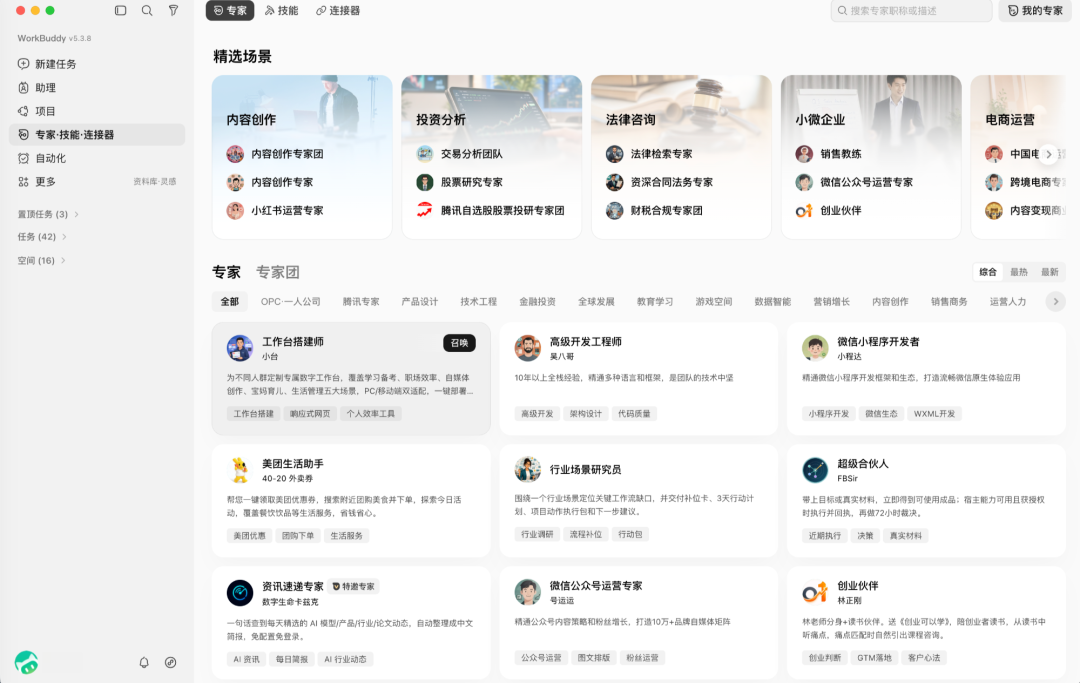
(PC端)
方式一:新建任务,调用「个人工作台」模板
📌
操作步骤:
打开 WorkBuddy
新建任务
选择「个人工作台」模块
参考制作模版
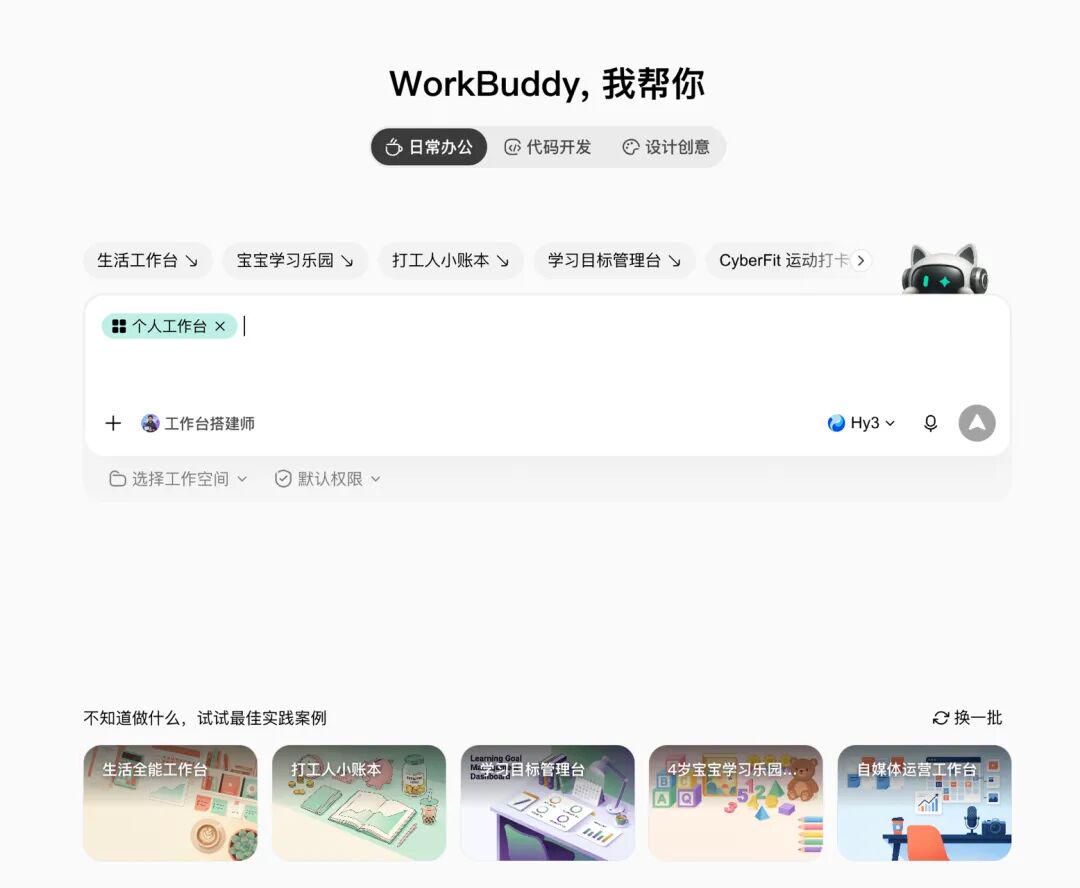
💡 更多「工作台」模版可至「灵感」页面查看
方式二:召唤「工作台搭建师」,从0到1定制
如果17个模板里没有完全匹配的场景,或者你已经有一套明确的管理流程,可以在「专家」页召唤置顶的「工作台搭建师」。小程序端也支持这条路径。
📌
操作步骤:
打开 WorkBuddy
进入「专家」页面
找到「工作台搭建师」
输入提示词
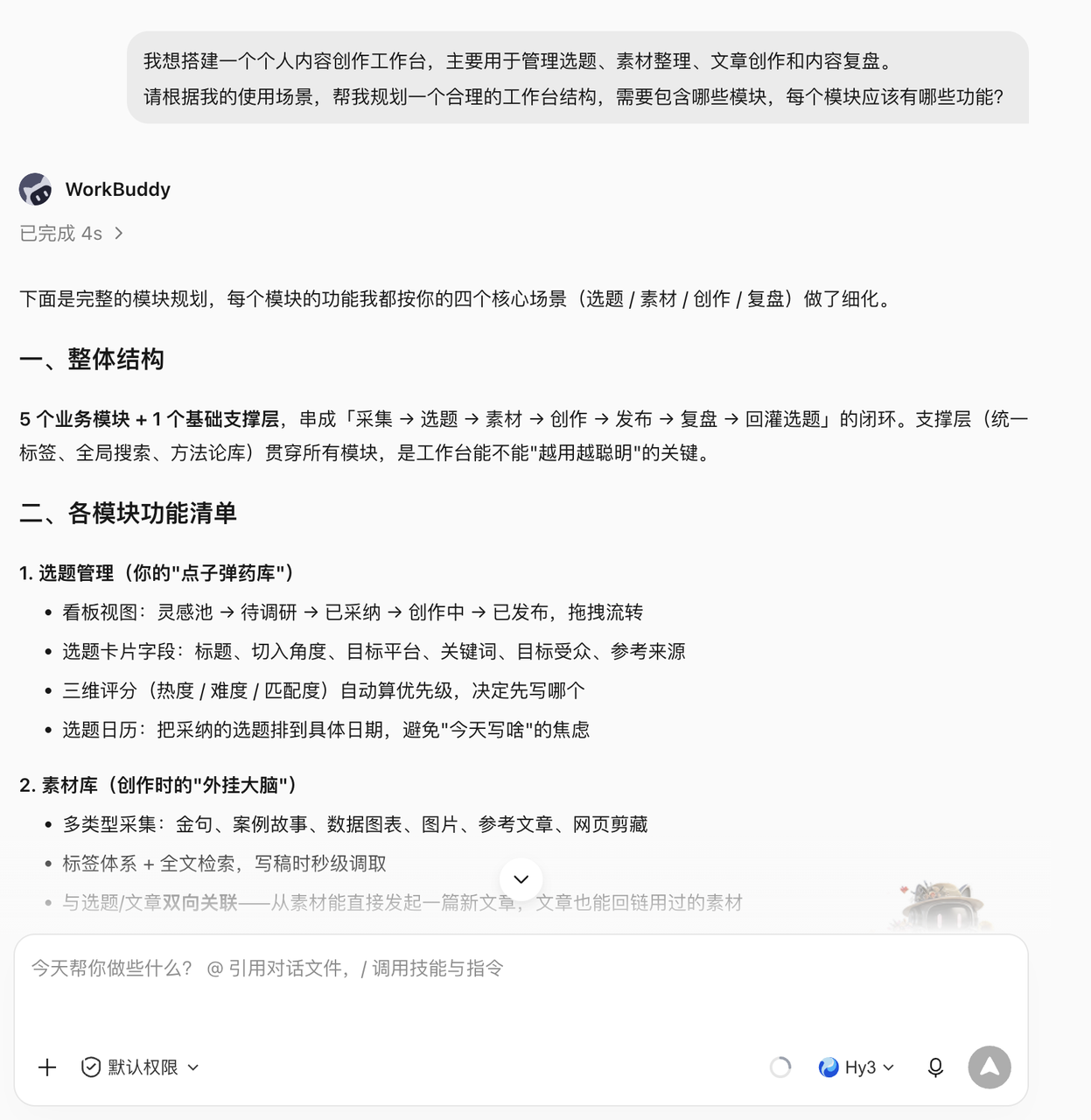
整理了一个万能提示词模板,可直接抄作业,根据你的需求修改其中关键词就行:
🎯 目标
我想用 WorkBuddy 做一个「[工作台名字]」个人工作台,主题是 [你的领域/目标,如:AI自媒体变现 / 考研备考 / 项目管理]。
要求:免费、不用写代码、电脑和手机都能用,并能存到手机桌面当 App。
📦 核心模块(按实际需求选 4-6 个,每条写清干什么+看什么)
输完提示词后,选择 Hy3 模型(限时免费),AI 会根据你的需求自动列出任务清单,一项项完成。
✨
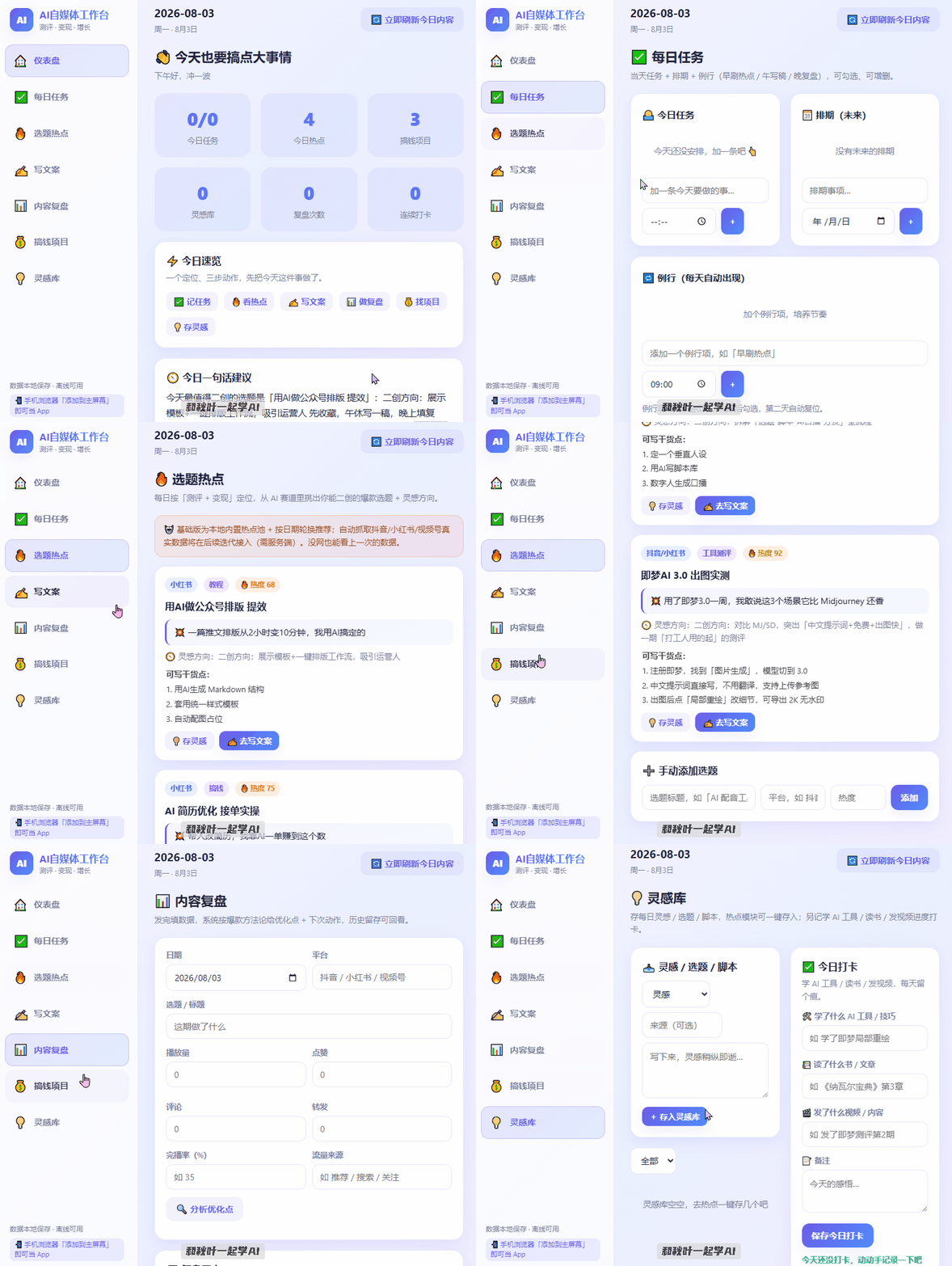
比如,我们创建一个 AI 自媒体工作台,10 分钟就搭建完成了!WorkBuddy 直接给了我一个网页预览。
页面规划清晰,功能也很全。左侧是大屏多面板导航,右侧是具体的实操界面。
包含6 大板块:
•
每日任务
•
选题热点
•
写文案
•
内容复盘
•
搞钱项目
•
灵感库+打卡
🎉
无需懂任何代码,普通人也能搭建自己的专属工作台,这操作简直比想象的简单一万倍!
自动化
定时任务,到点自己跑。设好时间、写好提示词,它按点执行,成果自动交付。
💡
创建入口:
左侧自动化面板 → 右上角添加
填名称、提示词、触发规则、工作空间
保存就行
可以先点立即执行试一次,确认产出对,再让它自己跑。
我的文件
云端内容空间,装你和 AI 的产出。在线文档、表格、看板、分享链接都在这儿。
跟 AI 说把这份报告整理成在线文档,成品就归档进去,可以直接预览、编辑、分享,也能导出 Word、Excel、PPT。
📁
对话负责干活,资料库负责存货。这个习惯早点养成,不然三个月后,成果全散在对话记录里,想找的时候一个都翻不着。
连接器和链接知识库
连接器是 AI 伸向外面的手,解决的事一句话能说清。
以前:把数据搬给 AI,下载上传,复制粘贴,比如腾讯文档里的周报,要先下载再上传。
现在:用了连接器,AI 自己钻进你的数据里取。
现在直接说一句就行:
代码块
Plain Text
帮我从腾讯文档里把 Q3 周报汇总整理成 100 字以内的汇报内容。
自定义连接器走 MCP,写配置文件接入第三方服务,只要对方有 API 就能连。
微信联动(Claw)
场景不用多讲,人不在电脑前,电脑照样能干活:
•
地铁上让办公室电脑导出昨天的订单数据、生成日报发到群里
•
出差在外,一句话让电脑找到某份文件发给你
•
下班路上,让电脑把下载文件夹的 PDF 按月归档
Step 1:准备工作
想着这个桌面工具还是蛮多代码开发量的,所以我选择了代码开发模式,并且在输入提示词前引用上了Agent应用开发功能。
Step 2:先搭个框架
我想多提供一些输入信息给WorkBuddy,让它多了解一些我的目的和诉求,于是给写了一段比较长的提示词:
代码块
Plain Text
我想开发一个个人桌面工作台,可以直观呈现我每日的重要任务进展,待办清单,还能随时记录一些个人火花等。我现在的每日重要任务就是3个微信公众号的文章更新,以及1个视频号和1个抖音号的更新。当公众号文章更新完成后,我还需要一键把公众号文章归档到ima个人知识库。请先帮我规划下这个个人桌面工作台。
WorkBuddy这效率还挺高的,一小会就直接给出了布局设计让我确认。
Step 3:继续补充需求
嗯,这个还就是个看板,我需要的是工作台,想到前几天鼓捣的桌面宠物和换肤,咱们一开始就给它考虑进来:
补充需求提示词:
代码块
Plain Text
我还有一些补充需求:1. 任务清单、待办清单、火花清单支持自定义编辑功能;2. 支持快速更换操作界面背景图片功能;3. 支持桌面宠物领养,提高用户互动体验。
再看看v2规划的界面,感觉好多了,温馨的小宠物还可以升级哦。
Step 4:v1开发
暂时就想到这么多,先看看成品再继续优化吧。提示词:先按这版开工吧。
💡
大概15分钟,v1版本就开发完了,我们来验证下功能。
Step 5:v2优化
WorkBuddy直接给了建议验证步骤,建议先试一遍完整流程:
领养宠物
把一个公众号任务点到「已发布」并填个链接
点「归档到 ima」,今晚 21:30 看它自动入库
想立刻验证的话,跟我说声「处理归档」就行。我们先跟着建议一步一步来:
✅ 领养宠物 - pass:
✅ 公众号任务发布后填入链接 - pass:
我们自己再加几个步骤:
✅ 更换桌面 - pass:
✅ 编辑功能 - pass:
🏆
好像我们之前提的需求都一次到位了。初始设置完成后的桌面工作台: