WorkBuddy 四大实用场景
一、使用方法
基本流程
描述任务 → 选择工作空间 → 添加上下文 → 自动执行 → 查看结果 → 持续追问优化
描述任务:在输入框用自然语言写需求,例如"帮我把这份销售数据生成一个分析报告,包含图表"
选择工作空间:指定工作目录,WorkBuddy 会基于该目录读写文件(也可用默认目录)
添加上下文:通过 @ 引用文件/文档、粘贴截图(Cmd+V)、上传文件或拖拽文件到输入框
查看执行过程:对话区实时展示思考过程和中间步骤
查看结果:右侧结果区展示产物、工作空间文件、变更记录、网页预览
持续追问:基于已有上下文继续优化,如"再加一个饼图"、"导出成 PDF"
根据不同场景,WorkBuddy 提供三种模式:
✅
•
Ask 模式(问答模式):只回答问题、读取文件、分析信息,不修改任何文件
•
Plan 模式(规划模式):先分析需求、设计方案、拆解步骤,确认后再执行
•
Craft 模式(执行模式):直接动手完成任务,可读写文件、运行命令、生成内容
二、经过实践的4大实用场景
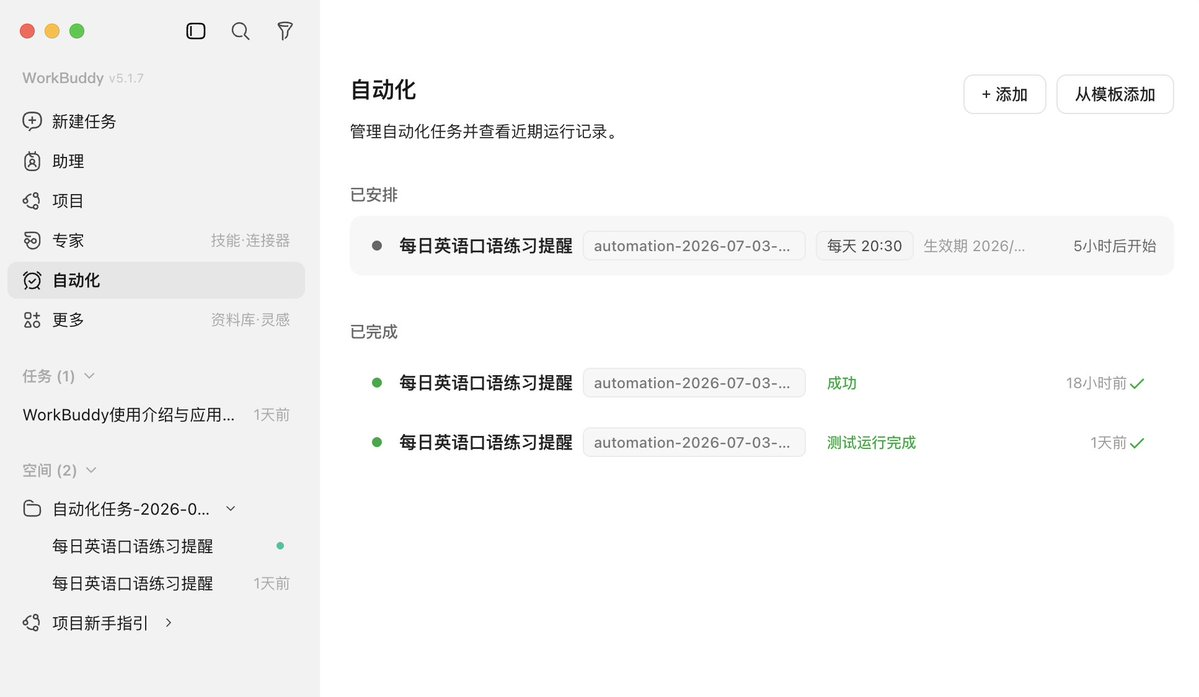
场景1:定时提醒任务待办
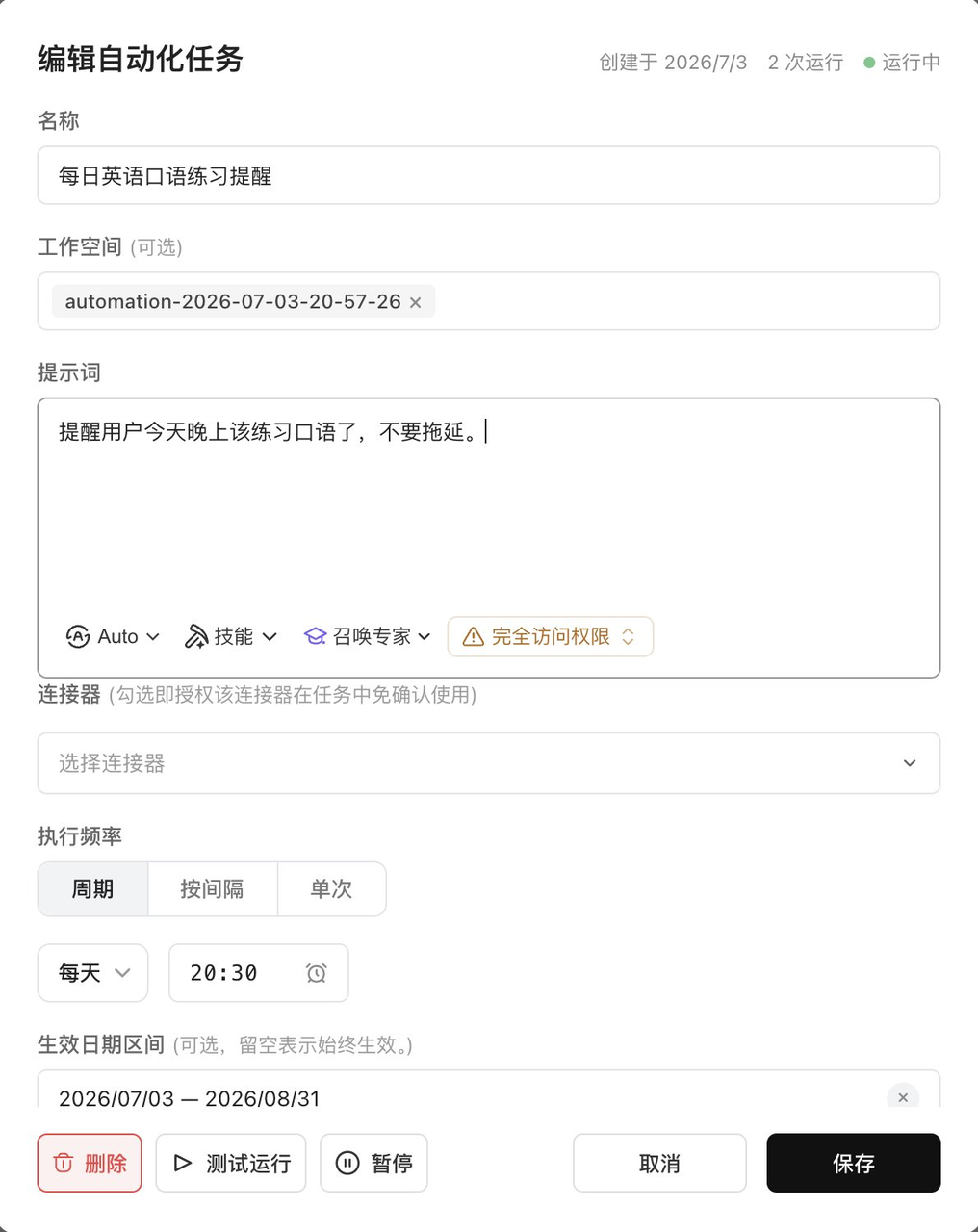
比如我要设置定时提醒每日联系口语的功能,我直接选择左侧的「自动化」,添加就可以了。
38%
62%
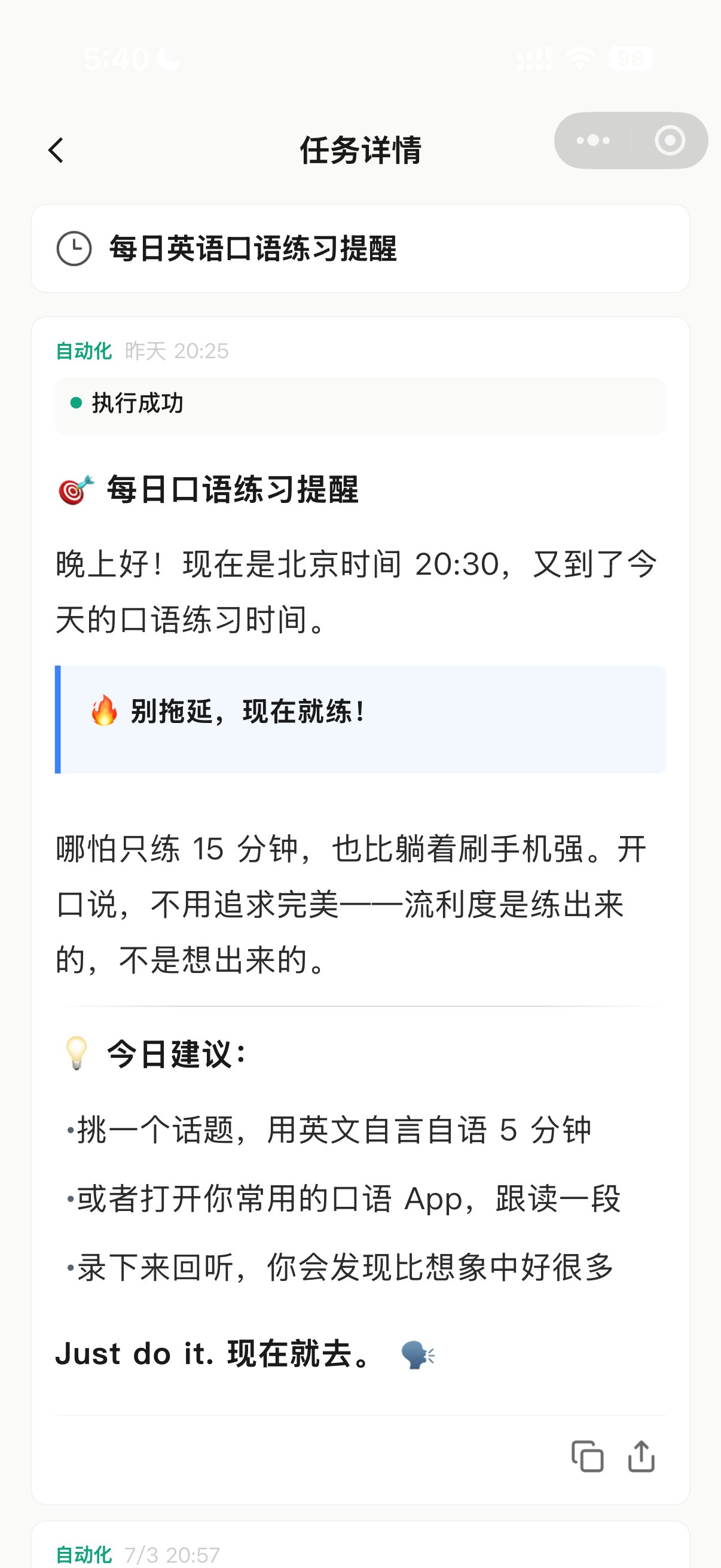
还可以和小程序绑定起来,这样会在手机上定时提醒你,你要做的事情。
场景2:投资分析报告
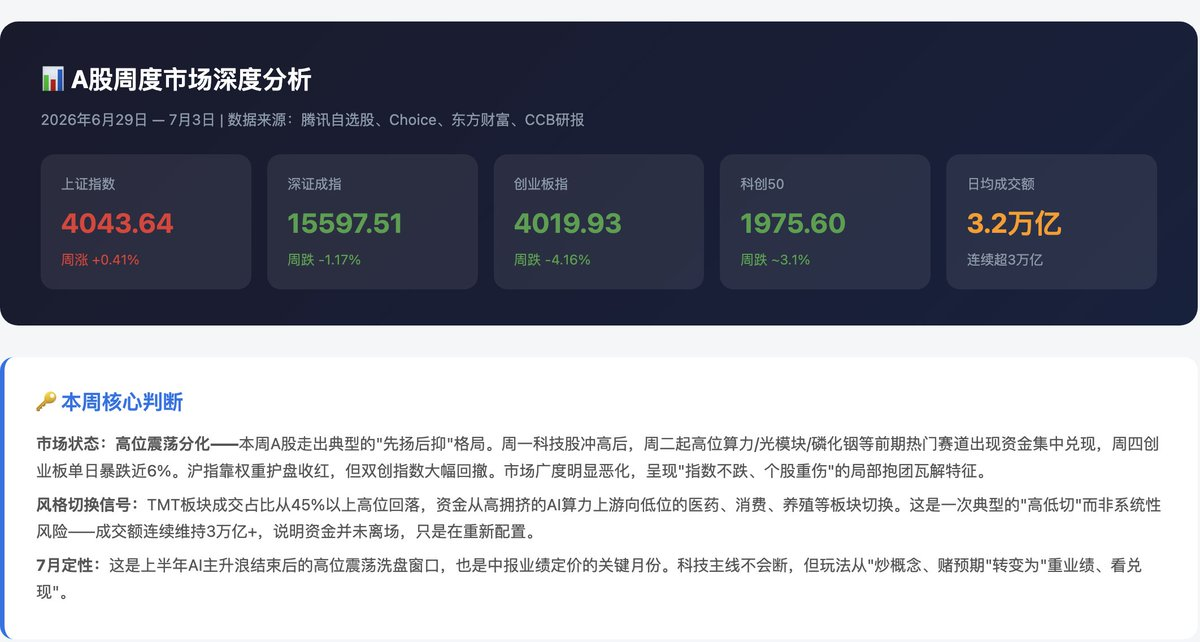
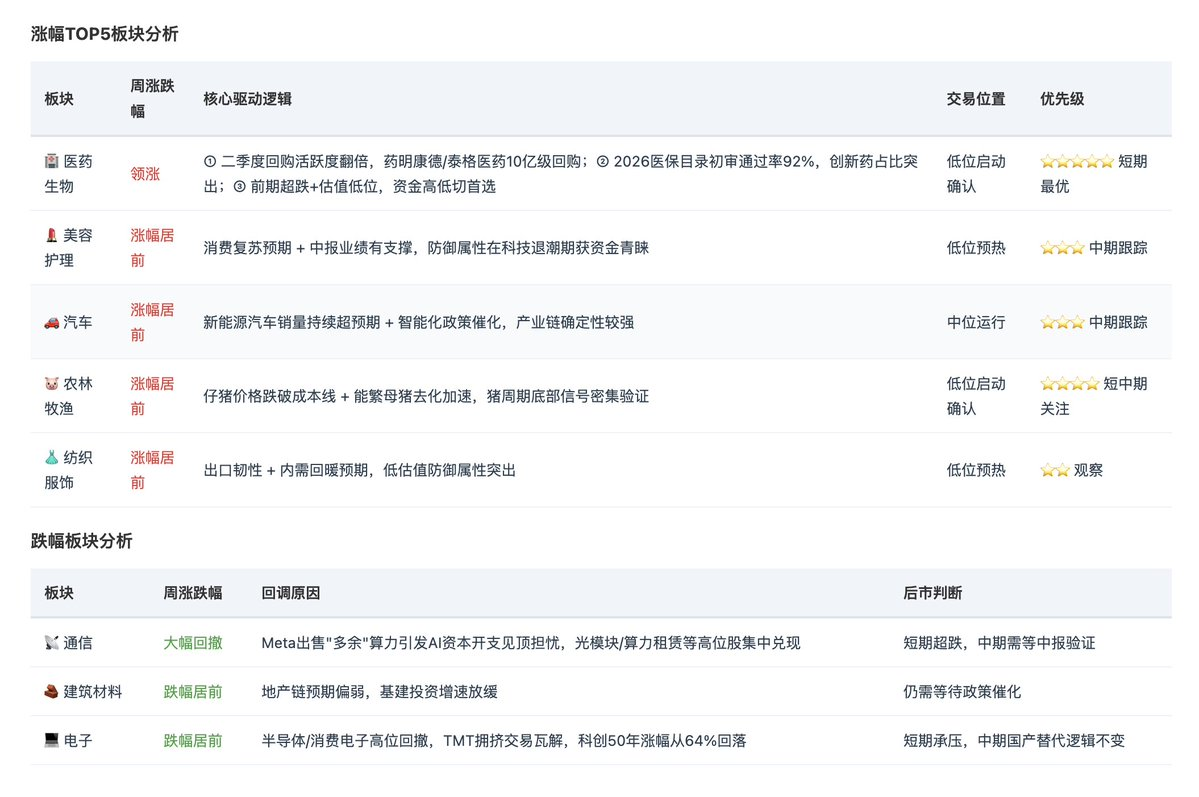
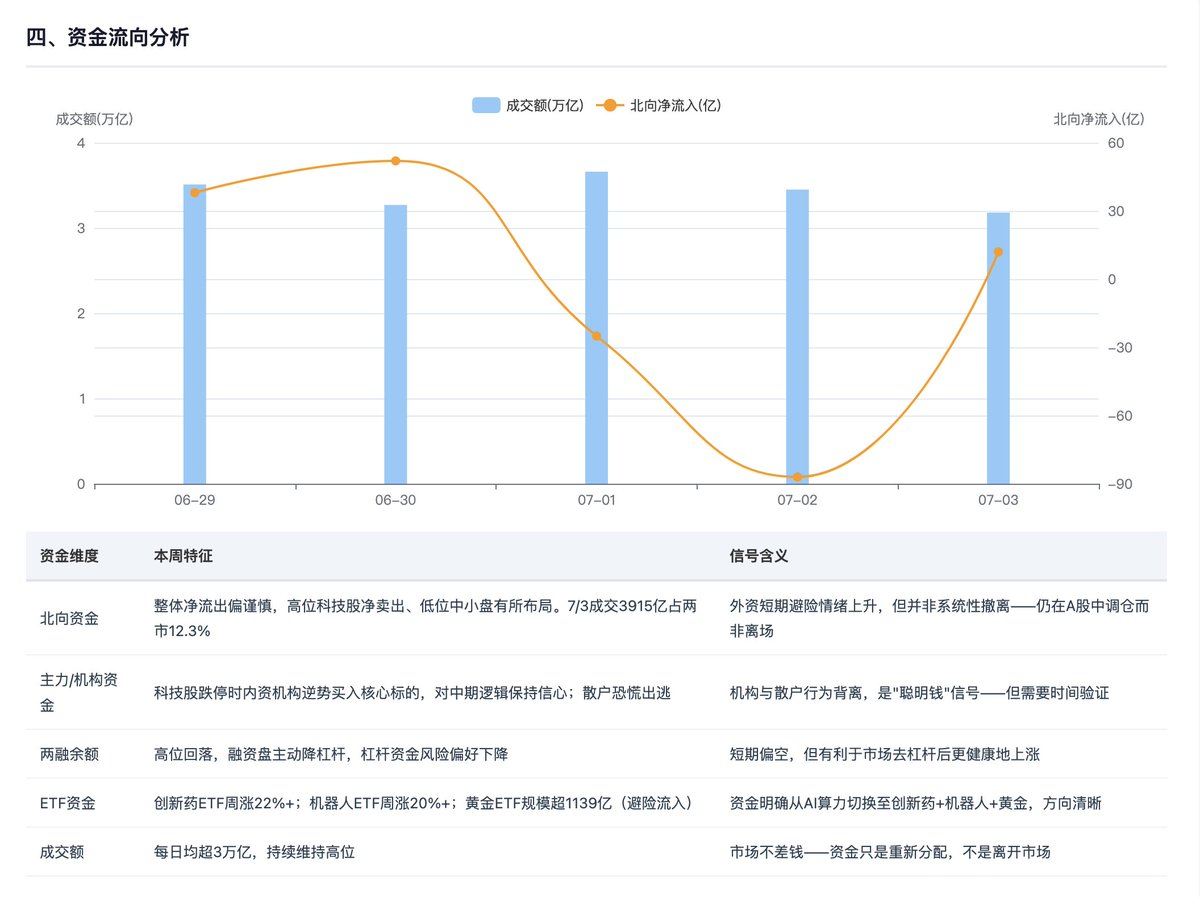
我让workbuddy给我做最近一周的大A各个板块的投资分析,调用了它的一个skill
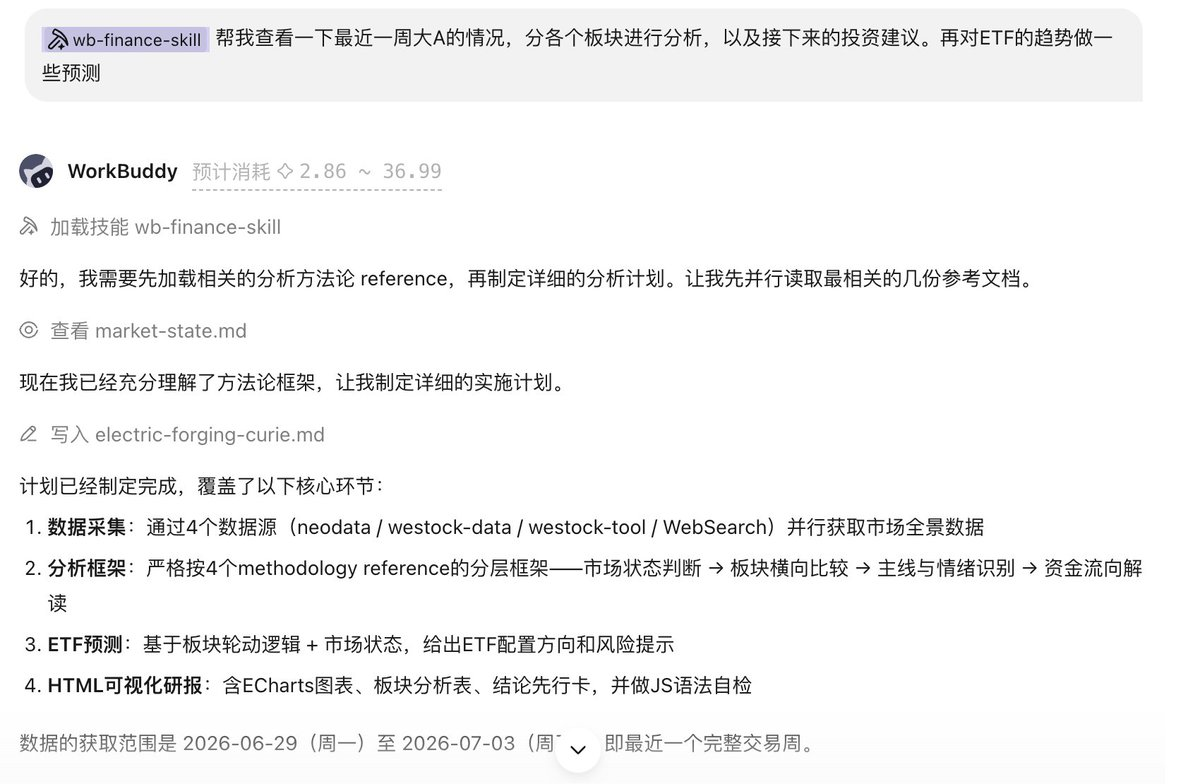
看看效果,他给我做成了一个网页的形式,还是有图表展示,一目了然!
53%
47%
场景3:个人网站搭建
我想要做个个人网站,但是不知道我该在这个网站中展示什么信息,先用plan模式进行规划,规划完了再开始做。
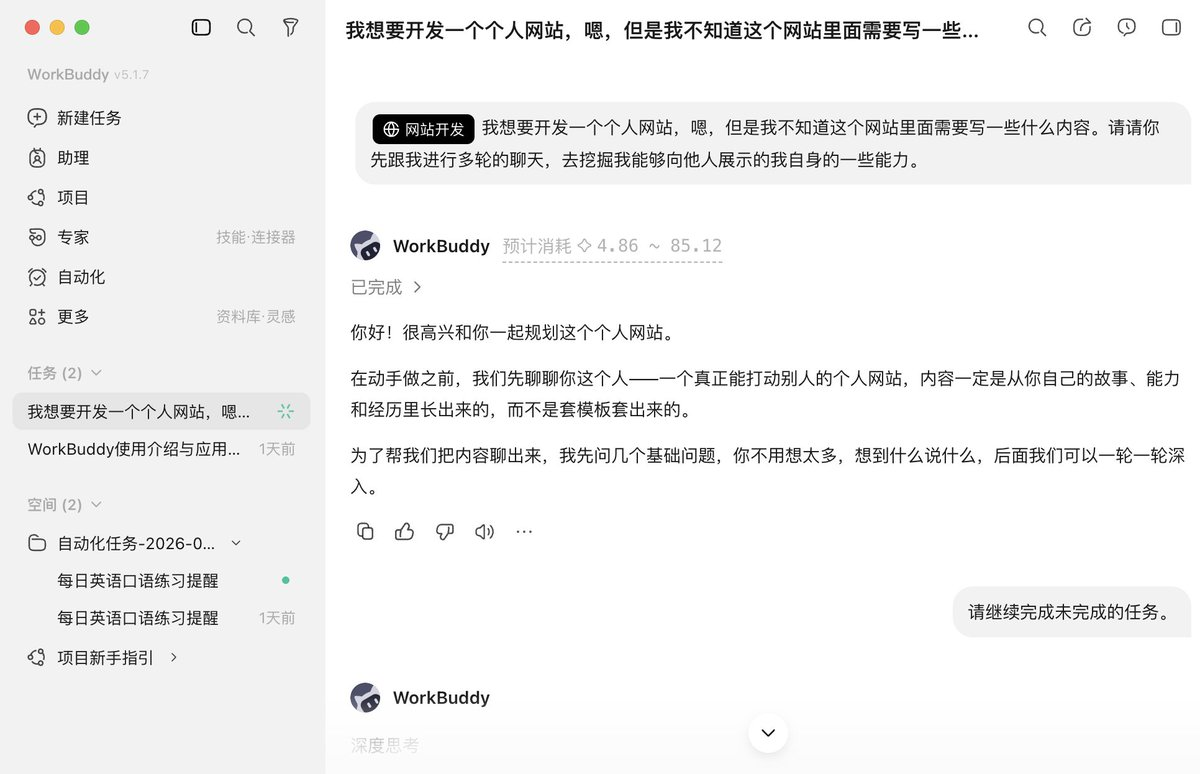
一起来看看在和AI聊完之后他给我做的网页初稿:
49%
51%
50%
50%
场景4:封面图制作
用了一个多模态生成的一个工具,语音输入我的需求。
42%
58%
三、写在最后
回顾上面这四个场景:提醒待办任务、搭建个人网站、生成A股投资分析报告、制作封面图片,它们其实有一个共同点:都是我们日常工作中反复出现、却又不得不花时间处理的事情。
你可能每天都要整理一遍今天的待办事项,每周都要更新一次个人作品集,每个月都要汇总一份投资数据,每次写文章都要为封面图发愁。这些事情不难,但它们琐碎、重复,像温水一样慢慢煮掉了你本可以用来做更重要事情的时间。
WorkBuddy 的价值不在于它能做多么惊天动地的事,而在于它能把这一件件"小事"接过去。你只需要用几句话描述清楚需求,剩下的拆解、执行、交付,它帮你完成。
所以,如果你读到这里,不妨现在就做一件事:
想一想,你工作中有哪些事情是每周都在重复做的?
可能是每周五的周报,可能是每月的数据汇总,可能是反复调整格式的表格,也可能是永远改不完的PPT排版。把这些事情列出来,挑一个最让你头疼的,试着交给 WorkBuddy。
你会发现,当重复的事情被自动化之后,你腾出来的不只是时间,还有精力。这些精力可以拿去去做那些真正需要你来思考、来创造的事情,或者去健身去阅读。
工具的意义,从来不是替代你,而是把你从重复中解放出来。