WorkBuddy 如何添加自定义大模型?
•
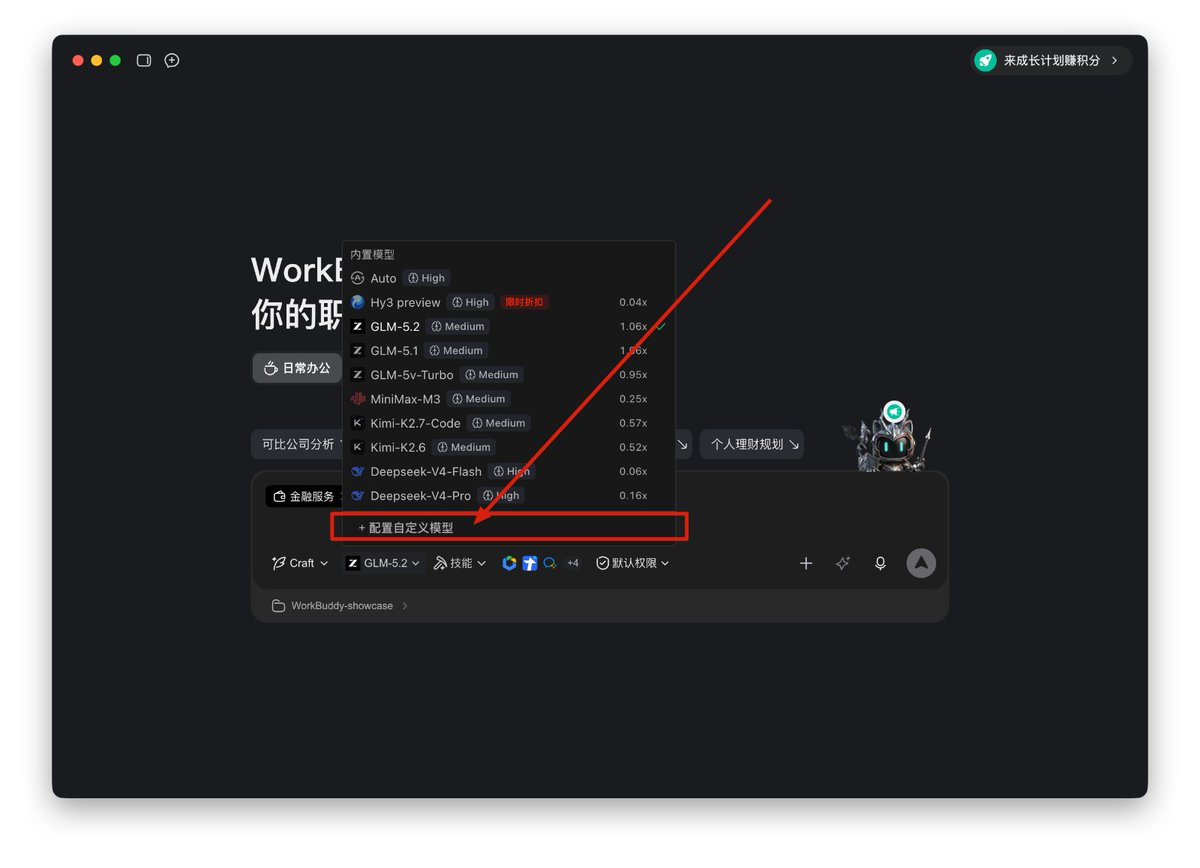
在WorkBuddy中点击模型列表底部的“配置自定义模型”:
50%
50%
•
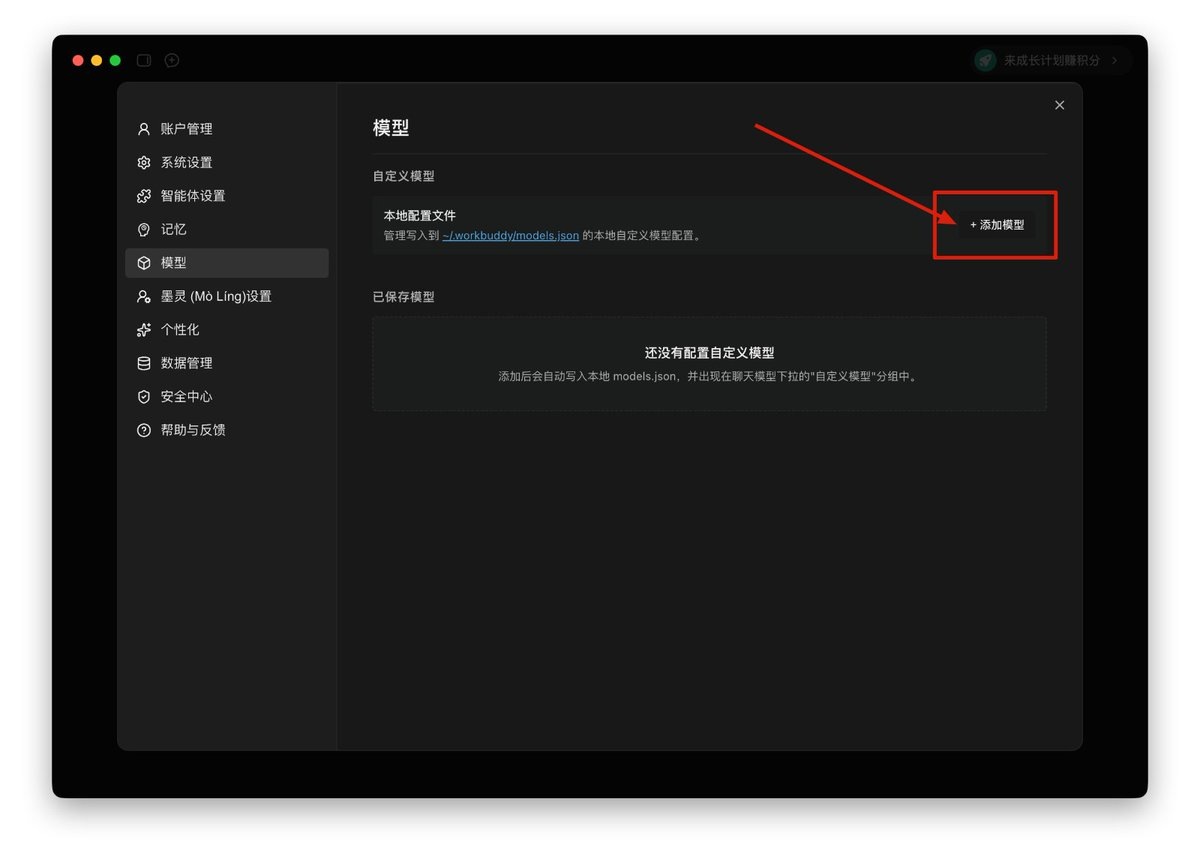
点击“添加模型”
•
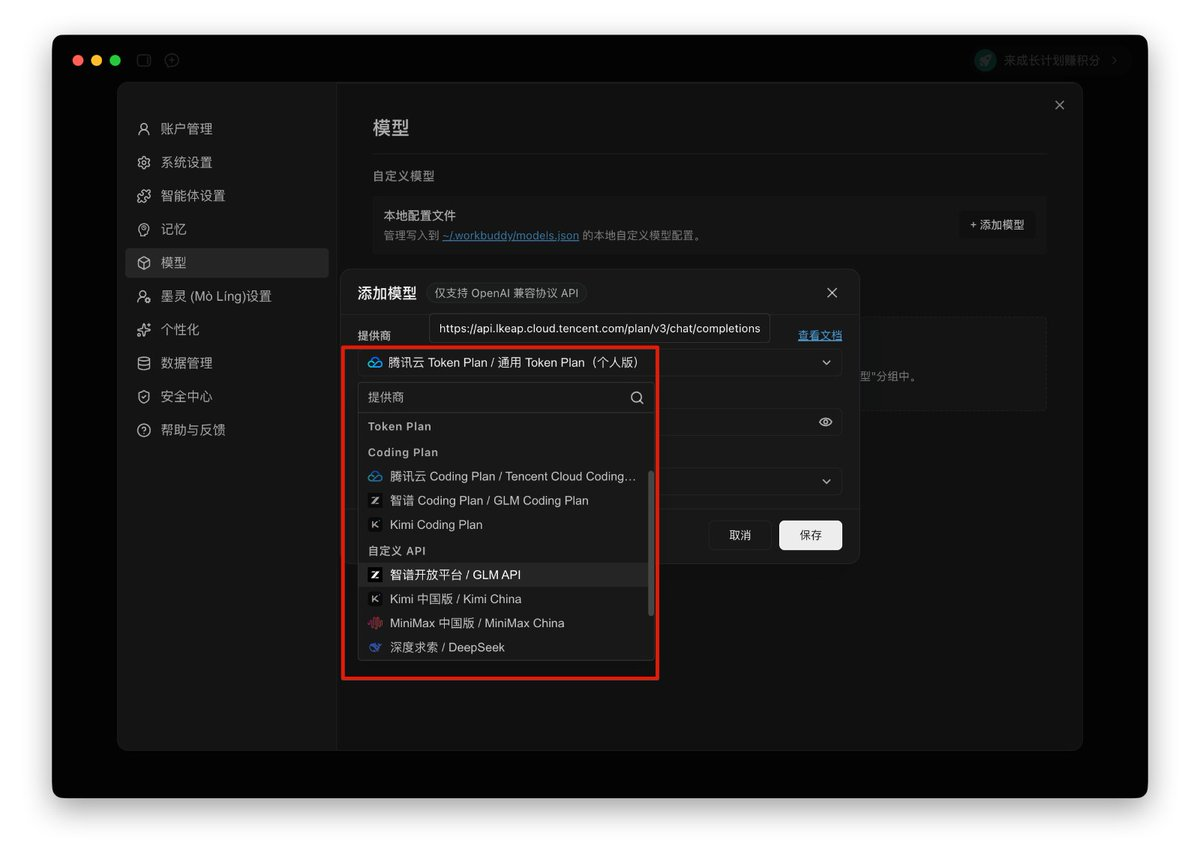
在供应商列表中查找是否你的大模型供应商在表格里
50%
50%
对于大模型供应商在列表中情况,配置很简单!
•
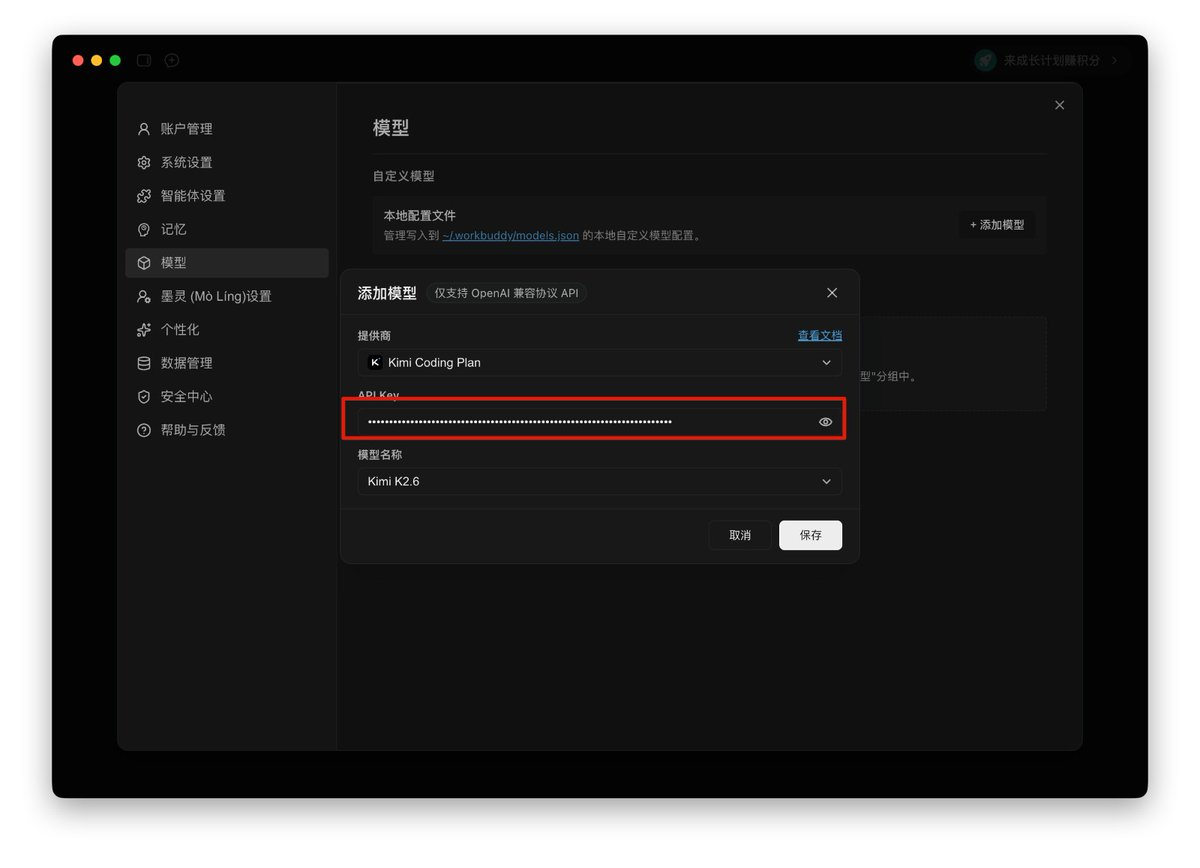
以KIMI Coding Plan为例,选中“KIMI Coding Plan”;由于base url等参数都已经预置好了,因此直接填入KIMI Coding Plan的API KEY即可,点击“保存”:
•
可以看到已经有了新的模型
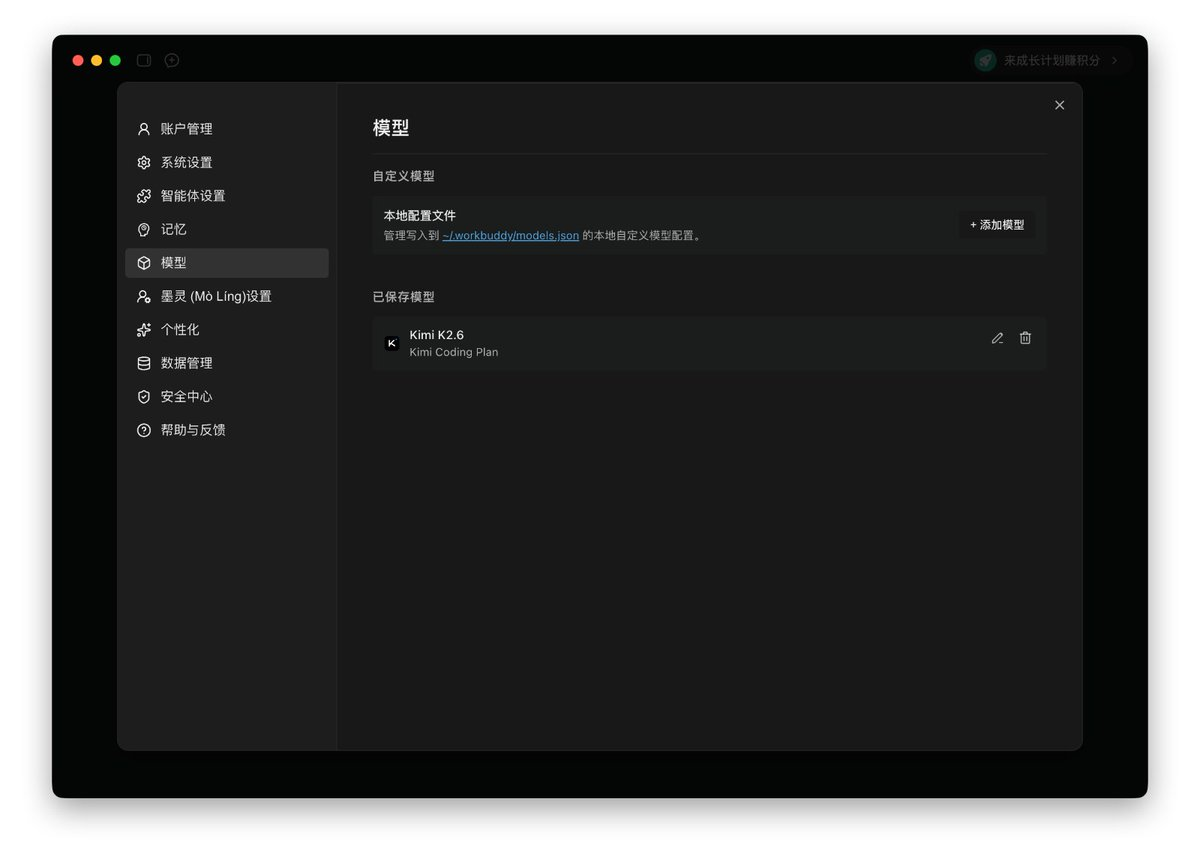
•
回到WorkBuddy模型列表就可以看到新添加的自定义模型了
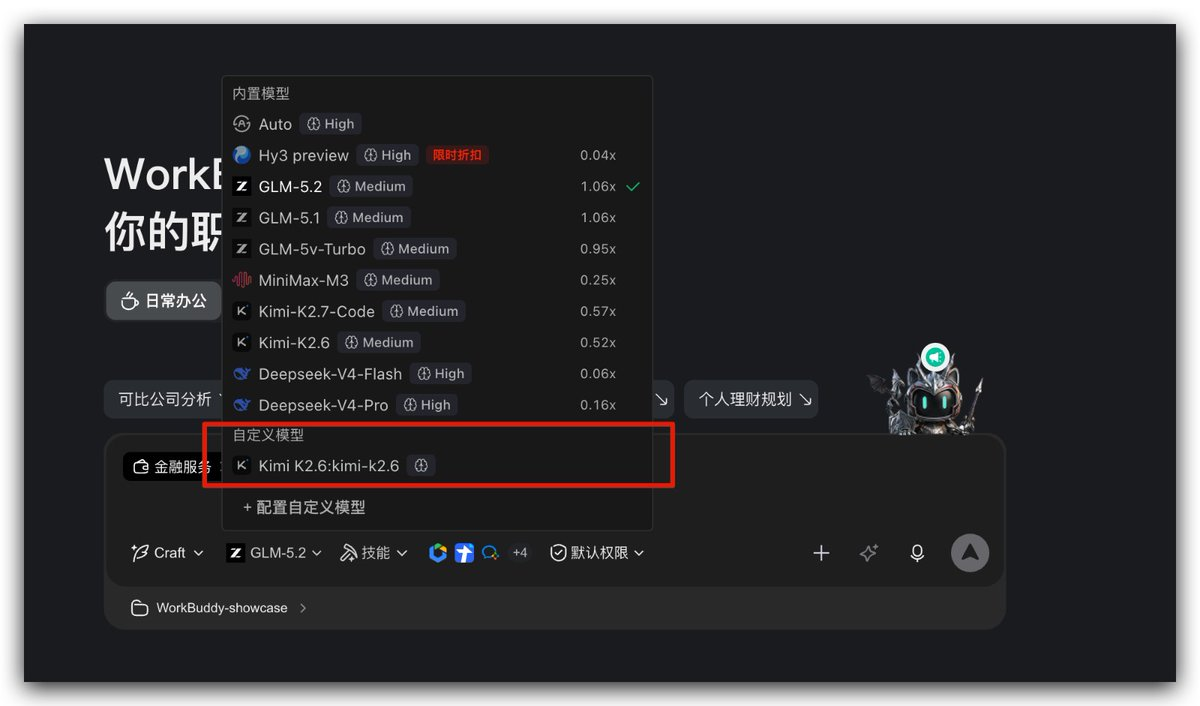
•
你可以问一下它是啥模型~ BINGO!
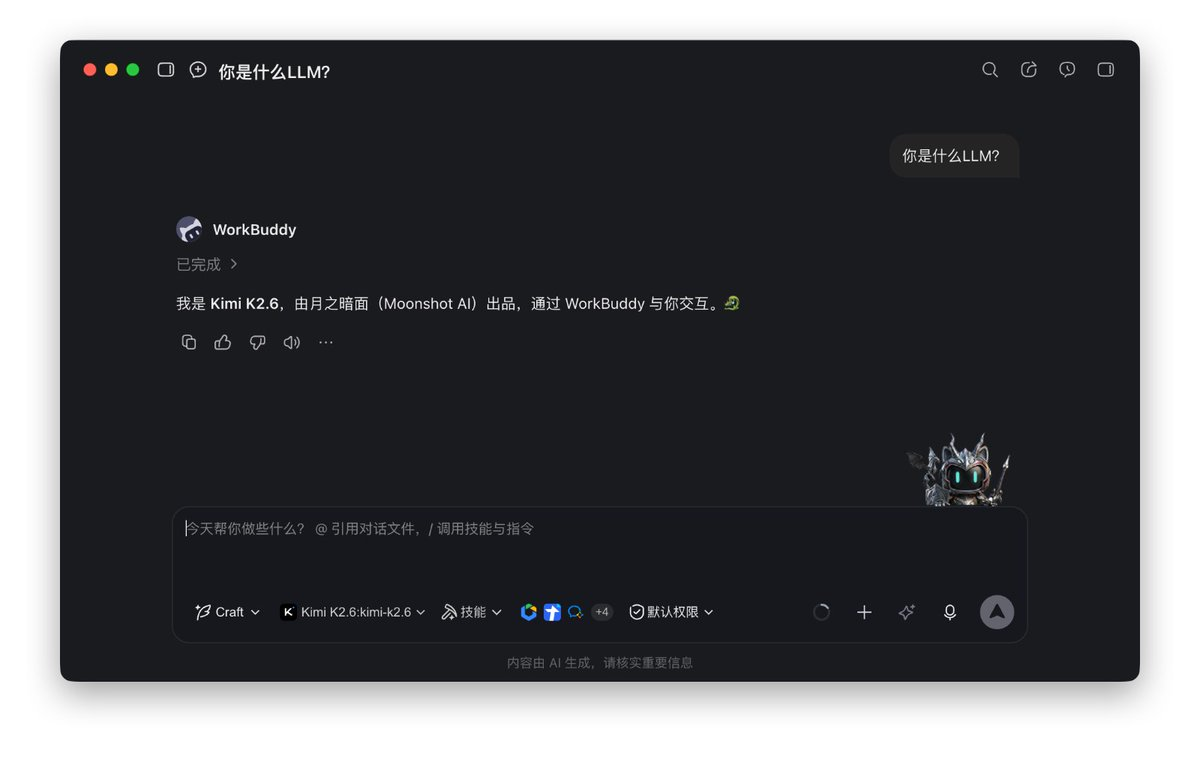
不过WorkBuddy的自定义模型的预置模型有个坑:没有最新模型!
KIMI Coding Plan没有K2.7-Code,只到K2.6
GLM没有GLM-5.2,只到GLM5
•
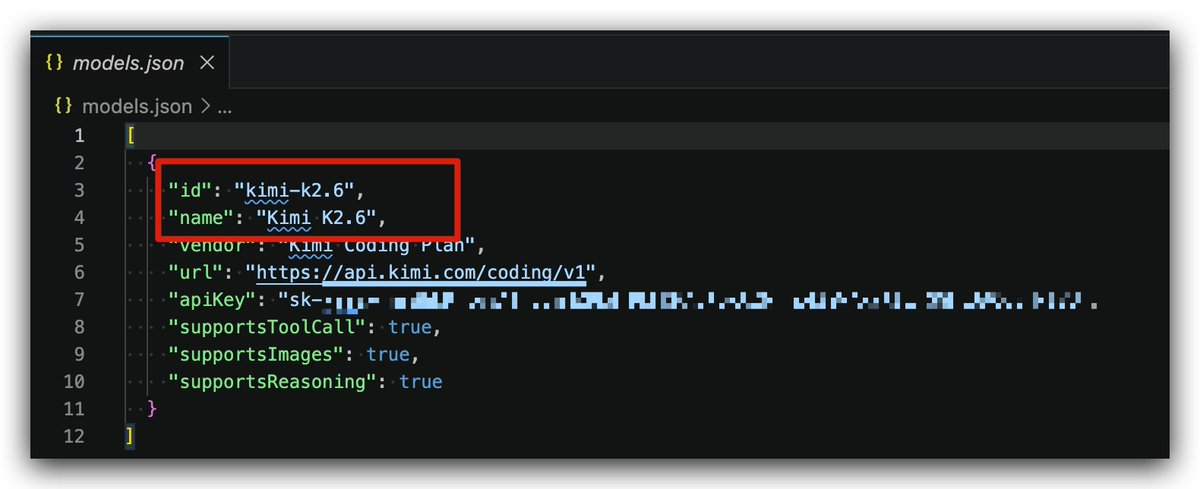
所以,如果你想用各家最新的模型,还得自己手动修改配置文件!点击配置文件的超链:
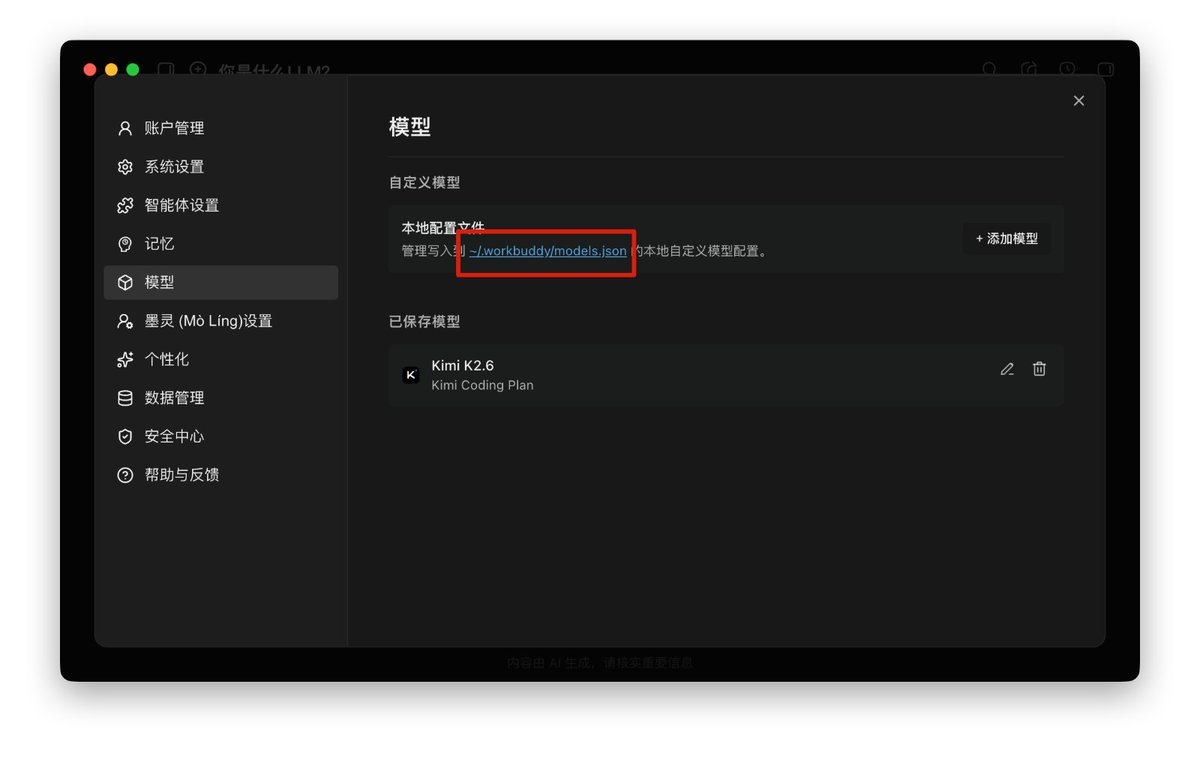
•
将id和name分别修改为最新的模型:
"id": "kimi-k2.7-code",
"name": "Kimi K2.7 Code",
•
重启WorkBuddy,然后在模型列表应该能看到最新的模型了
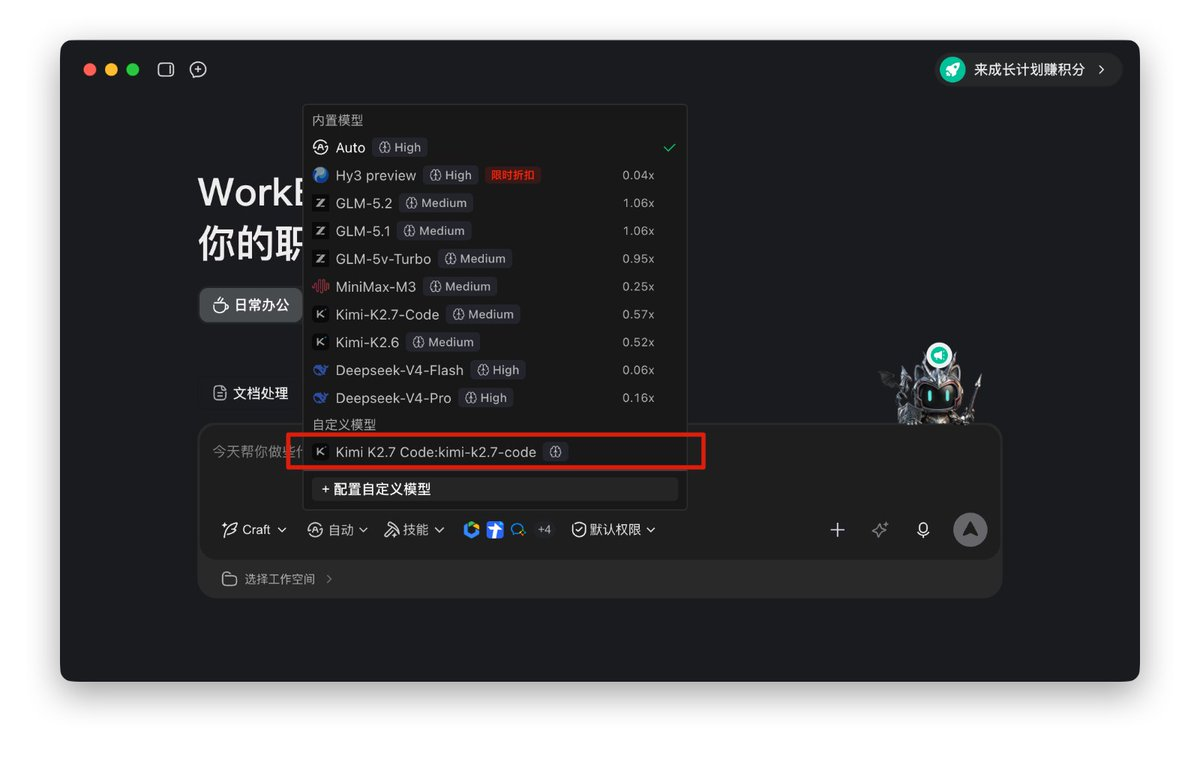
•
老规矩,问问它自己是否知道自己是啥模型
•
自定义API的填写方式和修改配置文件的修改方法与Coding Plan类似,不再赘述
•
最后一种情况是完全自定义模型:其他-->自定义
•
需要从大模型提供商那里确定对应的接口地址(base url),API KEY和模型名称:
注意:WorkBuddy采用的是OpenAI的兼容协议,而不是Anthropic的,因此在填写base url时一定要小写别填错了
•
几家主流大模型厂商的base url如下:
注意:这个地址可能会更新,如果发现调不通了,请到大模型厂商的文档站查找(当然,你应该让你的Agent去查找,而不是你自己)
•
最新的模型都支持思考模式,因此也不要忘了配置思考模式相关参数
以DeepSeek完全自定义为例:、
•
Again,不要忘了重启WorkBuddy,然后在对话中选中你刚才创建的自定义大模型,然后问它是否知道自己是什么LLM?