WorkBuddy 接入企微/钉钉等办公平台
一、配置总手册
不需要开远程桌面,不需要开着 TeamViewer,一条消息就够。
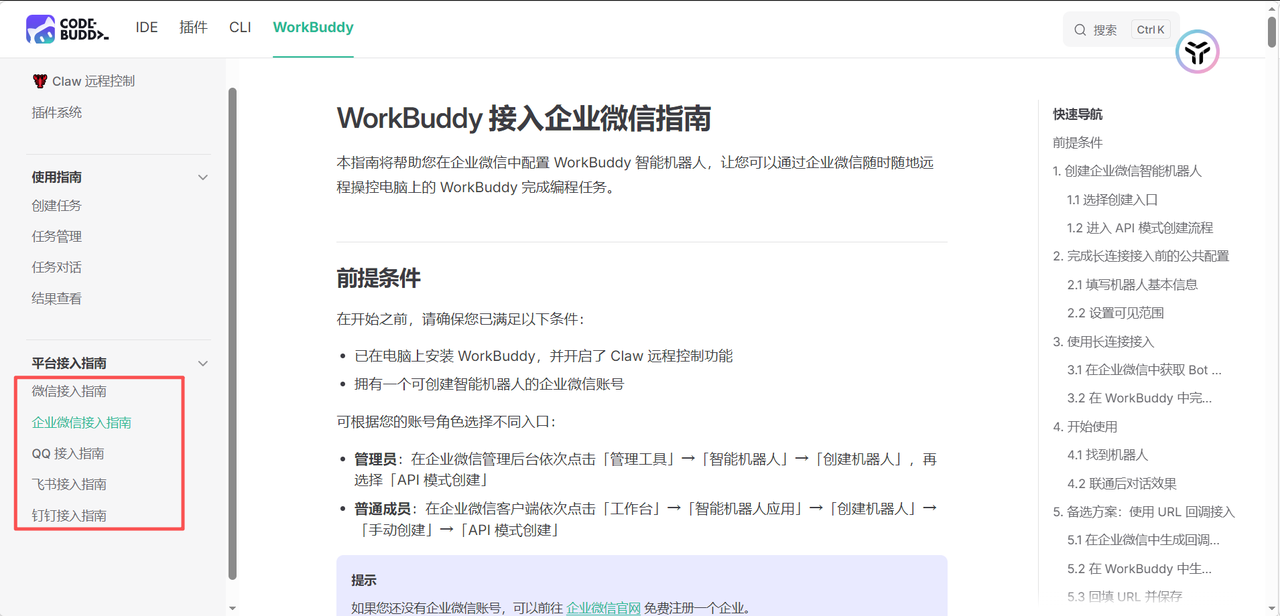
配置分 4 步:
✅
打开 WorkBuddy,进入"Claw 设置"(左侧 Claw 栏点击齿轮图标,或右上角头像旁菜单里找),在集成列表里选择你要绑定的平台,按对应提示完成配置。
绑定微信(个人微信)最简单,点配置后扫码即可。
绑定企业微信稍复杂一些:需要先在企业微信管理后台创建智能机器人,选长连接模式获取 Bot ID 和 Secret,再填入 WorkBuddy 完成注册。
绑定成功后,在对应 IM 里找到 WorkBuddy 机器人,发一条"你好"或"测试连接",如果它回复了,说明已经联通了。
二、微信配置步骤
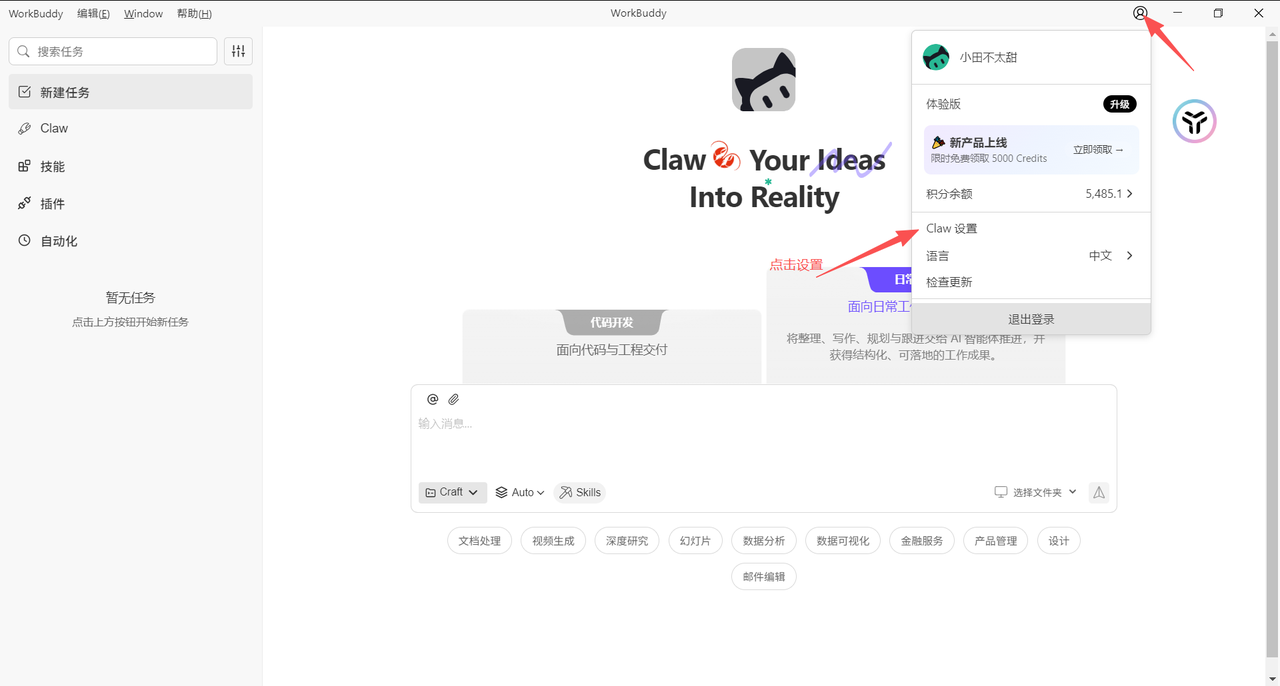
打开WorkBuddy设置
点击右上角个人头像,找到“Claw设置”选项
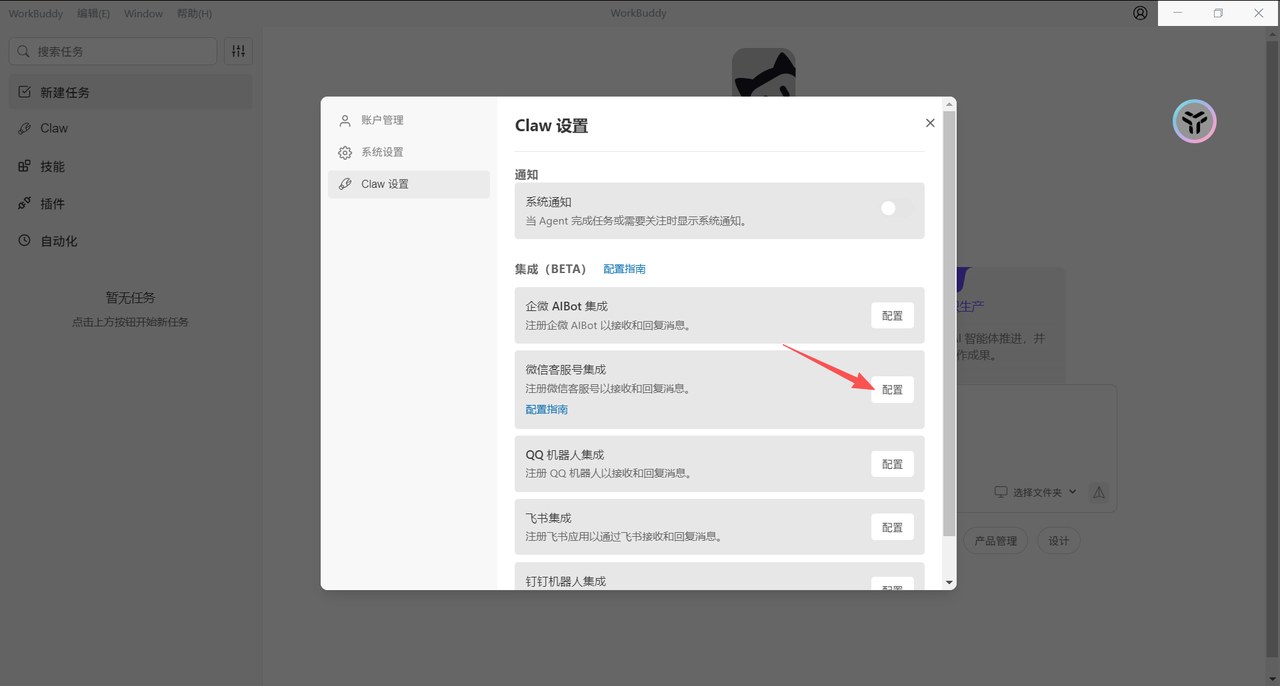
进入配置向导
找到微信客服号集成,点击配置
50%
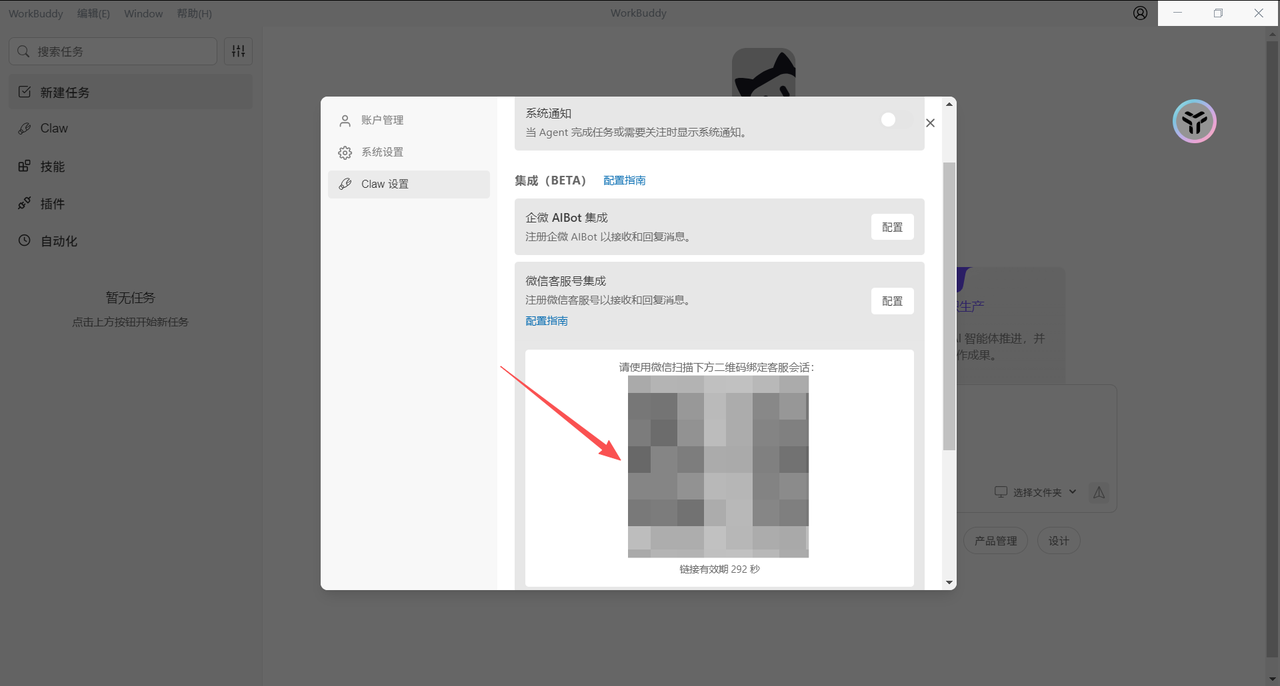
50%
显示绑定成功
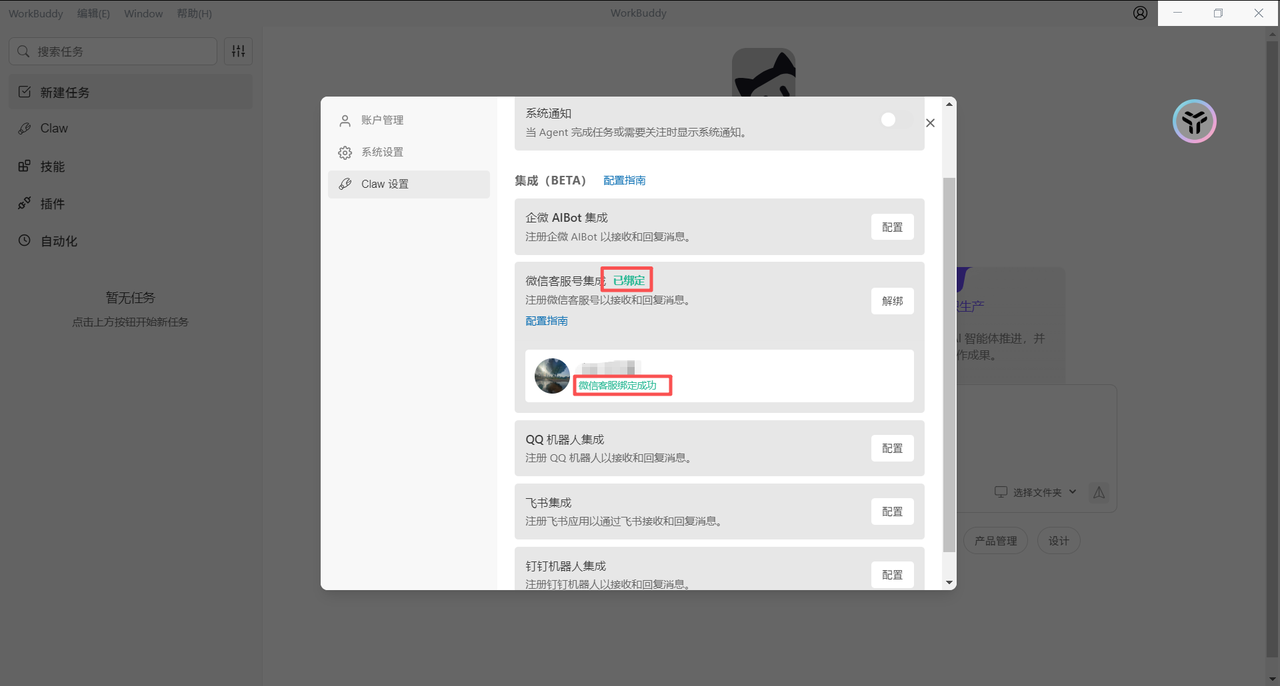
50%
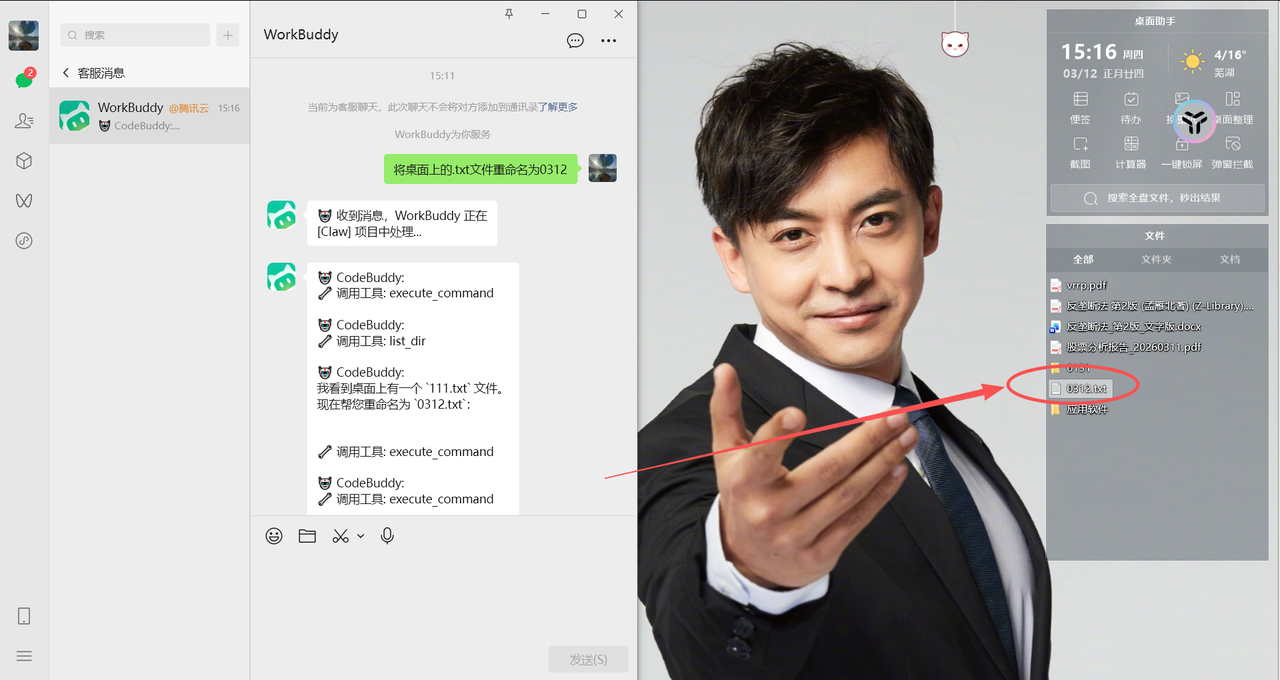
50%
现在,打开微信,就可以开始对话了。
QQ配置步骤
注册QQ开放平台账号
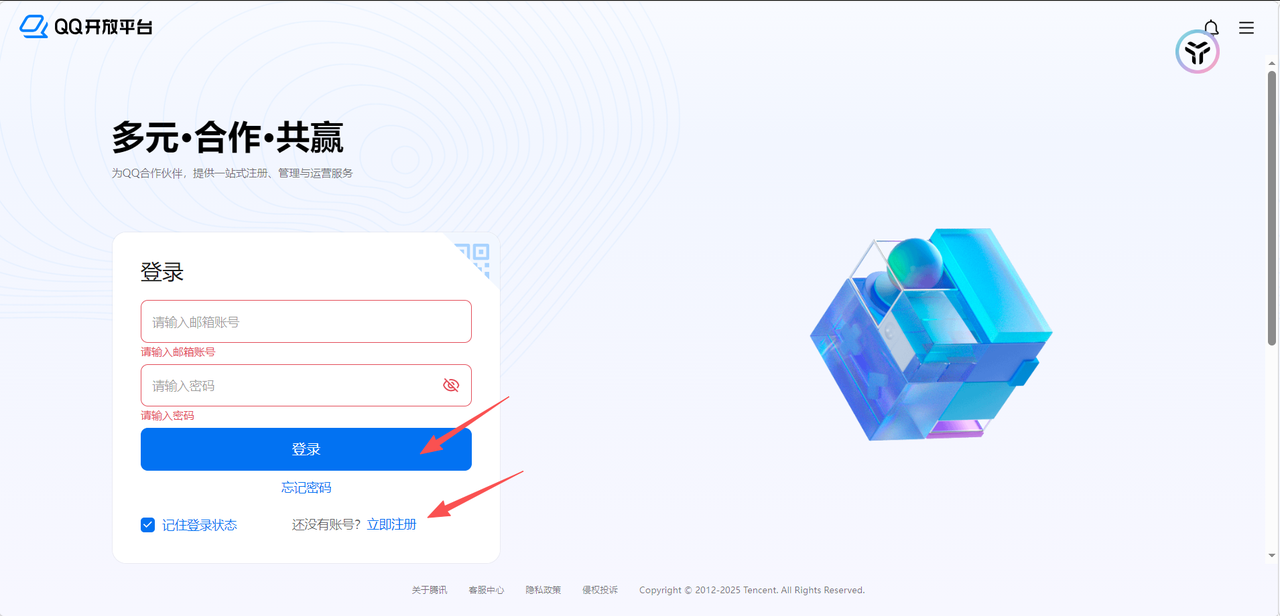
首先访问QQ开放平台,如果之前注册过可直接登录,如果没有选择立即注册
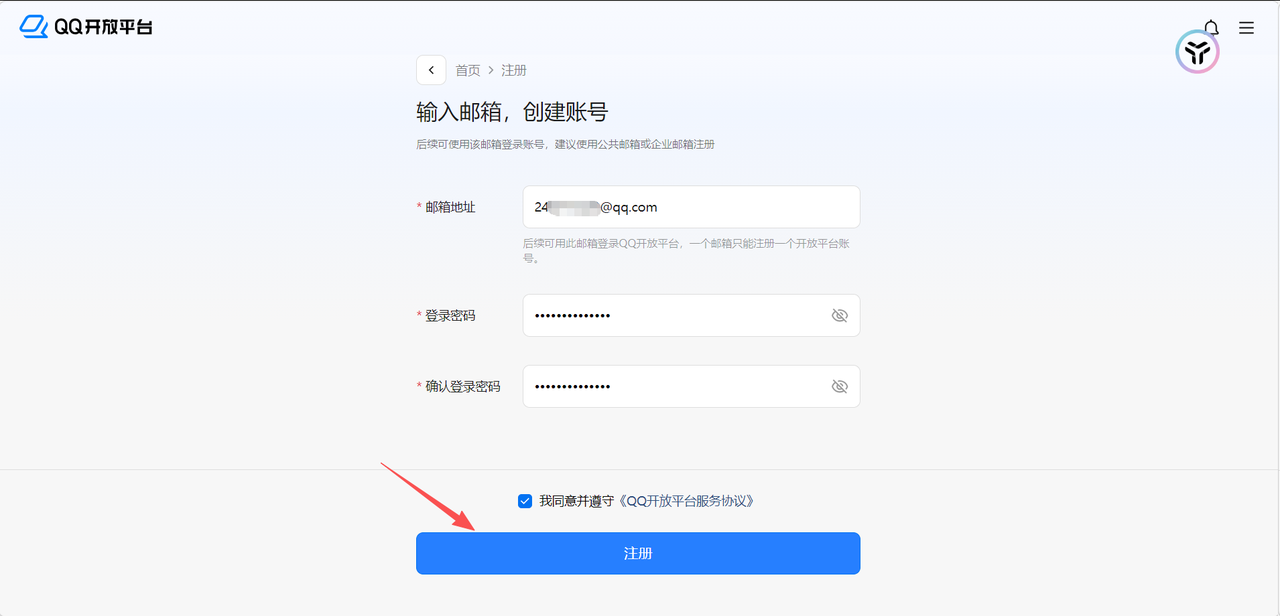
输入邮箱地址和密码,点击注册
去邮箱点击链接验证
验证成功后,返回输入邮箱和密码,进行登录
登录成功后,设置超级管理员(姓名,身份证号,手机号,QQ扫码验证)
填写主体相关信息
最后通过扫码,人脸识别身份认证,进入QQ开放平台
创建机器人
登录成功后,选择机器人,点击创建机器人
输入名称、头像和描述,点击确认,点击提交创建
获取应用凭证AppID 和 AppSecret
点击创建的机器人
点击开发管理
点击 AppSecret 旁边的生成按钮,获取密钥(注意:只会生成一次,务必保存好,勿泄露)
打开WorkBuddy设置
点击右上角个人头像,找到“Claw设置”选项
找到QQ机器人 集成,点击配置
输入刚才复制的 AppID 和 AppSecret,点击注册
配置QQ机器人回调地址
复制回调地址
返回机器人后台,点击需要配置的机器人,找到回调配置,将复制的地址去掉“https://”填入,点击确定配置,点击全选,点击确定配置
点击沙箱配置,点击二维码,用QQ扫描加入就可使用
现在,打开QQ,就可以开始对话了!试试发送“帮我写一篇关于网络安全的公众号文章,并配图”,看看电脑是不是开始自动工作了?