第一章 Claude Code 快速上手
一、Mac 系统 Claude Code 完整安装教程
本文为 macOS 系统下 Claude Code 官方安装实操指南,分为两种安装方案,适配全新、纯净 macOS 设备,步骤完整、可直接落地操作。
前期准备
打开 Mac 系统自带的「终端」工具,全程所有操作均在终端内完成。本次演示基于全新空白 macOS 账号,系统环境干净,无任何前置依赖残留,适配绝大多数用户设备。
方案一:直接上手
1. 执行一键安装命令
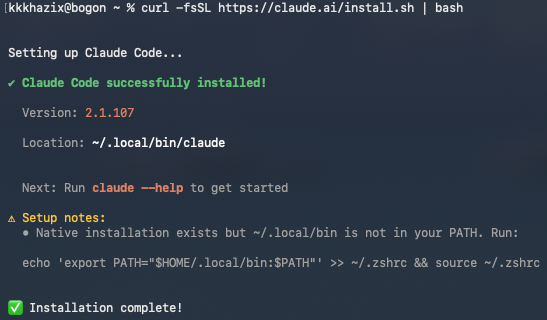
在终端中粘贴官方安装命令 curl -fsSL,按下回车键执行,等待程序自动下载、安装。
2. 修复环境变量问题
安装完成后,终端大概率会弹出环境变量异常提示:Claude Code 已安装完成,但安装目录 ~/.local/bin 未加入系统 PATH 环境变量,直接输入指令无法识别 claude 命令。
无需理解原理,直接复制终端提示中配套的 echo 完整修复命令,粘贴至终端并回车执行,完成环境变量配置。
3. 验证安装结果
在终端输入校验命令:claude --version,若终端正常输出软件版本号,代表 Claude Code 安装、配置全部完成。

方案二:Homebrew 上手方案
若无魔法上网,可通过 macOS 主流命令行包管理器 Homebrew 安装,该方案适配所有纯净 Mac 设备,可一键实现软件的安装、更新与卸载。
1. 安装 Homebrew 工具
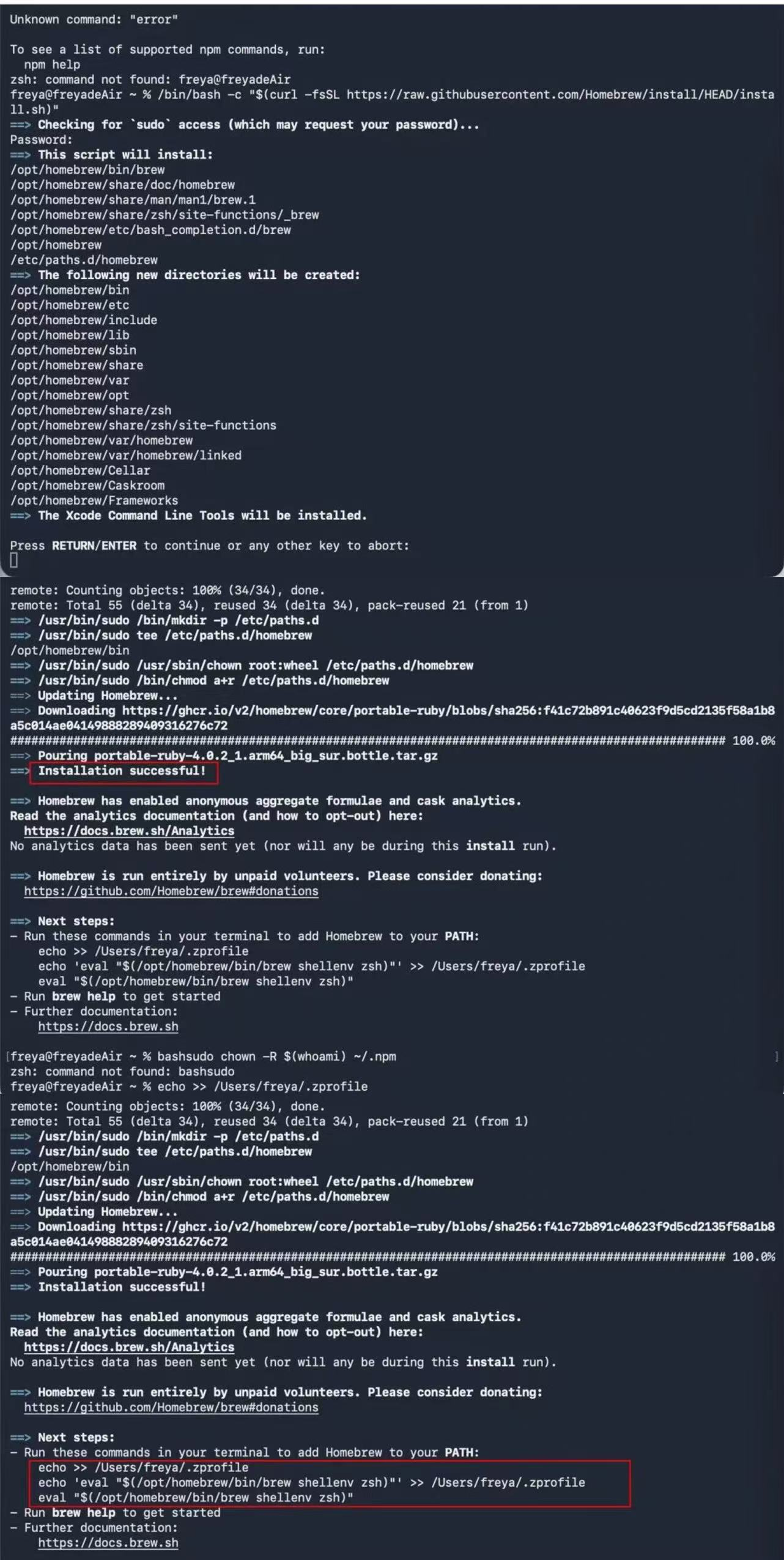
在终端粘贴 Homebrew 官方安装命令,回车执行:
/bin/bash -c "$(curl -fsSL)
根据终端提示按下回车键确认安装,耐心等待数分钟,直至终端提示安装成功,即完成 Homebrew 基础部署。
2. 配置 Homebrew 环境变量
Homebrew 安装完成后,需将其加入系统路径变量,否则终端无法识别相关指令。将配套的路径配置命令逐行粘贴至终端执行,完成环境适配,即可正常使用 Homebrew 包管理功能。
3. 通过 Homebrew 安装 Claude Code
输入专属安装命令安装最新版 Claude Code,建议手动输入命令(公众号编辑器会自动篡改格式,直接复制易报错):
brew install --cask claude-code@latest
4. 最终校验
等待安装指令执行完毕,在终端直接输入claude,页面正常显示对应程序界面,即代表安装成功。
二、Windows 系统 Claude Code 安装教程
Windows 平台的 Claude Code 依赖 Git Bash 执行底层命令,必须优先安装 Git,方可正常运行程序。
前置依赖:安装 Git
Windows 采用官方内置包管理器 WinGet 安装 Git,WinGet 等同于 Windows 版 Homebrew,可统一管理软件安装与更新。
💙
1. 任务栏搜索并打开系统「终端」;
2. 输入安装命令:winget install Git.Git;
3. 等待命令执行完成,终端提示成功安装即可。
方案一:直接上手
具备访问权限的设备,可直接使用官方原生安装方式,在终端粘贴 irm 对应官方完整命令,回车执行即可完成安装。
方案二:WinGet 上手方案
无外网环境推荐使用 WinGet 安装,兼容性更强、零配置门槛,终端执行命令:
winget install Anthropic.ClaudeCode
安装完成后输入 claude,正常唤起程序即为部署成功。
三、CC Switch 模型切换工具安装与模型接入
通过 CC Switch 可实现 Claude Code 自定义模型替换,支持国内外大模型自由切换,同时兼容 Codex 等多款 AI 工具。双系统安装方式不同,配置流程完全通用。
macOS 系统
通过 Homebrew 命令安装,因格式兼容问题,建议手动输入以下两条命令,避免复制报错:
brew tap farion1231/ccswitch
brew install --cask cc-switch
命令执行完毕即安装完成。
Windows 系统
前往项目 GitHub 官方页面下载安装包,双击安装程序后全程默认下一步,即可完成傻瓜式安装。
自定义模型接入配置(通用流程)
1. 打开 CC Switch,全新安装默认仅搭载 Claude 官方模型,无自定义模型配置;
2. 进入 Claude 配置栏目,点击右上角「加号」,新增自定义模型配置;
3. 按需选择目标模型,本文以国内 GLM 模型为例;
4. 仅需手动填写 API Key 与核心模型参数,其余配置由工具自动补全(无 API Key 可咨询任意 AI 工具协助获取);
5. 信息确认无误后,点击右下角「添加」,工具将自动切换至配置好的 GLM-5.1 模型。
至此,Claude Code 安装与自定义模型接入全部完成。
四、Claude Code 初始化启动与基础优化设置
首次启动初始化流程
终端输入 claude 回车启动程序,首次使用需完成初始化配置,全程按需确认即可。
•
主题配置:可自主选择颜色模式、代码预览样式,后续可在程序内执行 /theme 命令随时修改。
•
安全规范确认:需牢记两项核心使用准则,一是 Claude 生成的代码、待执行命令需人工核对后放行;二是仅在可信代码仓库中使用,规避提示词注入攻击,确认后回车下一步。
•
终端配置启用:默认选用官方推荐配置,自动开启终端快捷键换行、Visual bell 视觉提醒,任务完成或需要用户确认时,终端页面闪烁、Dock 图标弹跳提醒,提升交互感知。
•
目录信任确认:确认当前工作目录并选择信任,即可进入自定义模型对话界面。
高效启动优化命令
日常开发使用时,推荐使用免权限确认命令,规避频繁手动允许权限的重复操作,大幅提升效率:
claude --dangerously-skip-permissions
标准化目录启动规范
Claude Code 禁止在系统根目录启动,需绑定专属项目文件夹运行,可有效减少上下文污染,让 AI 上下文约束更精准、输出更专注。该操作 Mac、Windows 双系统完全一致。
💙
1. 打开终端,输入 cd 并添加空格;
2. 将目标工作文件夹直接拖拽至终端,自动填充文件夹路径;
3. 回车进入对应目录后,执行 claude 启动程序;
4. 程序将仅读取当前目录文件,限定工作范围,实现精准上下文约束。
后续需要切换模型时,只需在 CC Switch 提前配置好模型,在 Claude Code 内执行 /model 命令即可快速切换。
五、CLAUDE.md 分层约束配置
成功启动 Claude Code 后,首要操作即为配置 CLAUDE.md 文件。该文件并非普通文本,而是一套自上而下的分层穿透式 AI 约束体系,是规范 AI 协作逻辑、规避使用漏洞的核心配置,也是深度使用的基础。
CLAUDE.md 双层架构逻辑
全局 CLAUDE.md
存放路径:~/.claude/CLAUDE.md(用户根目录 Claude Code 文件夹内)。全局永久生效,任意项目启动程序都会自动加载,用于定义用户身份、通用协作原则、交互规范等顶层通用规则。
项目 CLAUDE.md
存放路径:对应项目根目录下。仅在当前项目目录启动程序时生效,用于定义单个项目的开发规范、业务需求、特殊协作约定,实现项目定制化约束。
核心编写规范
CLAUDE.md 并非内容越长越好,存在严格的内容截断机制:文件行数超过 80 行将出现内容遗漏,最大行数严禁超过 200 行,需精简、精准、聚焦核心规则。
通用模板使用说明
本次迭代优化了通用全局 CLAUDE.md 模板,覆盖专业协作所需的全部核心规范。用户仅需修改模板内个人信息板块,其余通用规则可直接复用,快速完成标准化深度配置。
代码块
Haskell
关于我[你的名字 / 身份 / 职业背景,非程序员的话一定要写出来]。我用 Claude Code 做 [具体用途 1] 和 [具体用途 2]。
思维原则所有决策从问题本质出发,不因「惯例如此」照搬。回到问题本身:要解决什么?最直接的路径是什么?从零设计会怎么做?不要谄媚。不要夸我的想法好、不要说「这是个很好的问题」、不要开头加「当然可以」。给我真实判断,方案有问题直接指出来。发现更好的做法直接说,不用等我问。
约束先行无论开发项目还是知识管理项目,第一步永远是建规则:新项目先写 CLAUDE.md,新目录先定结构约定(什么放哪、怎么命名、何时清理)。没有规范的工作空间不动手。已有规范的项目,严格遵守其 CLAUDE.md 中的约定。需要调整规范时先改文档、再改实践,不要反过来。
沟通方式- 默认中文,代码、命令、变量名用英文- 结论先行,再给理由,不要先铺垫背景- 遇到模糊需求,先给最合理的方案,再问要不要调整- 不要问「你确定要这样吗」,除非命中下方红线
自主边界(红线,必须先问我)以下操作即使在 auto-accept 模式下也必须停下来问我:- 删除文件、目录或 git 历史- 修改 .env、密钥、token、CI/CD 配置- 数据库 schema 变更或数据迁移- git push、git rebase、git reset --hard、强制推送- 安装新的全局依赖或修改系统配置- 公开发布(npm publish、部署到生产、发文章等)