实战二:Claude 从零开始网页制作
打开 "index.html" 文件,我们就可以看到一个简单的极简高级风个人简历网站。
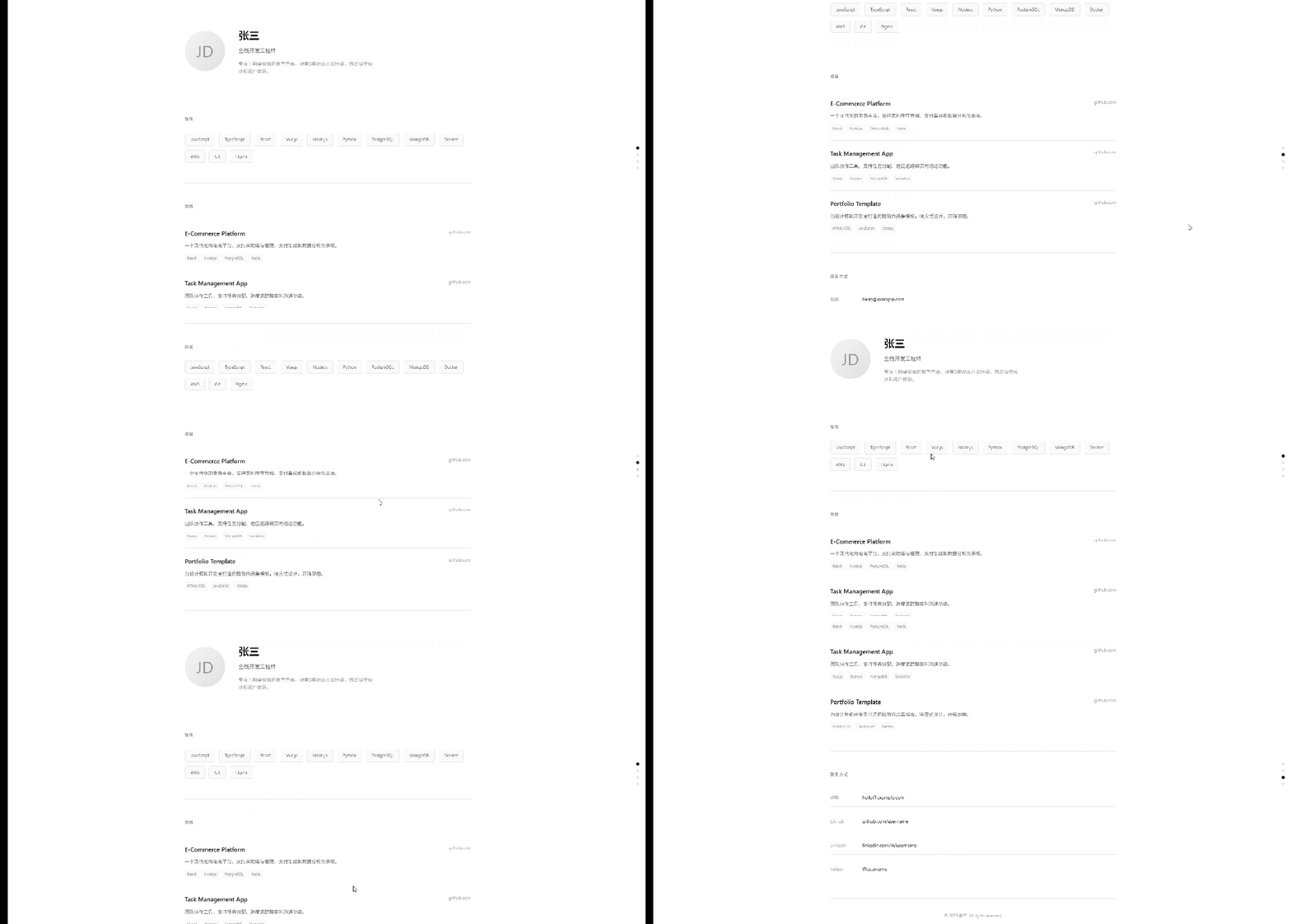
极简高级风个人简历网站
创建项目
这个项目的目标是:实现一个简单的网页,用于展示个人简历。
首先,在本地新建一个文件夹,命名为 my-resume。
代码块
Plain Text
mkdir my-resume
然后,打开终端,进入这个文件夹。
代码块
Plain Text
cd my-resume
输入 claude 启动 Claude Code。
代码块
Plain Text
claude
然后,输入以下 prompt,让 Claude Code 帮我们生成一个极简高级风个人简历网站代码。这里,我选择的是 MinMax 2.1 模型。
代码块
Plain Text
生成极简高级风个人简历网站代码(HTML+CSS+JS),响应式,模块:基本信息/技能/项目/联系方式,配色以黑白灰为主。
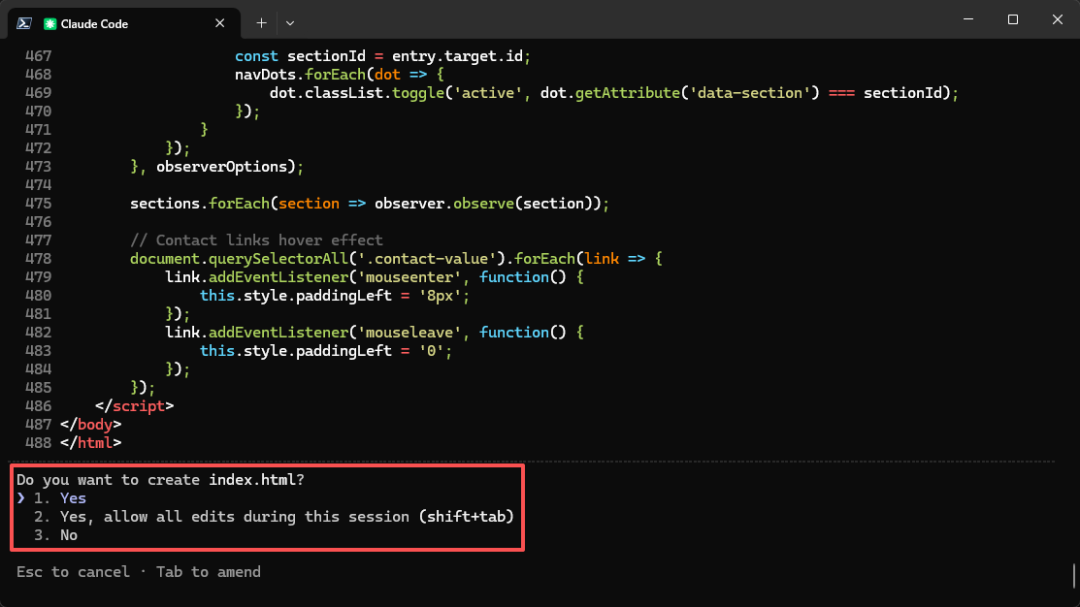
经过短暂的等待,Claude Code 提醒我们是否创建 "index.html" 文件。
这里,有三种选择:
•
"Yes"
•
"Yes, allow all edits during this session(shift+tab)"
•
"No"
Claude Code 创建文件
✅
我们选择 "Yes, allow all edits during this session(shift+tab)",然后按 "Enter" 键。这样 Claude Code 会将生成的代码保存到 "index.html" 文件中。
第一个知识点:Claude Code 三种权限模式
Claude Code 有三种权限模式:
•
默认权限模式(? for shortcuts)
•
编辑模式 (accept edits on)
•
计划模式 (plan mode on)
我们可以通过 Shift+Tab 键来切换权限模式。
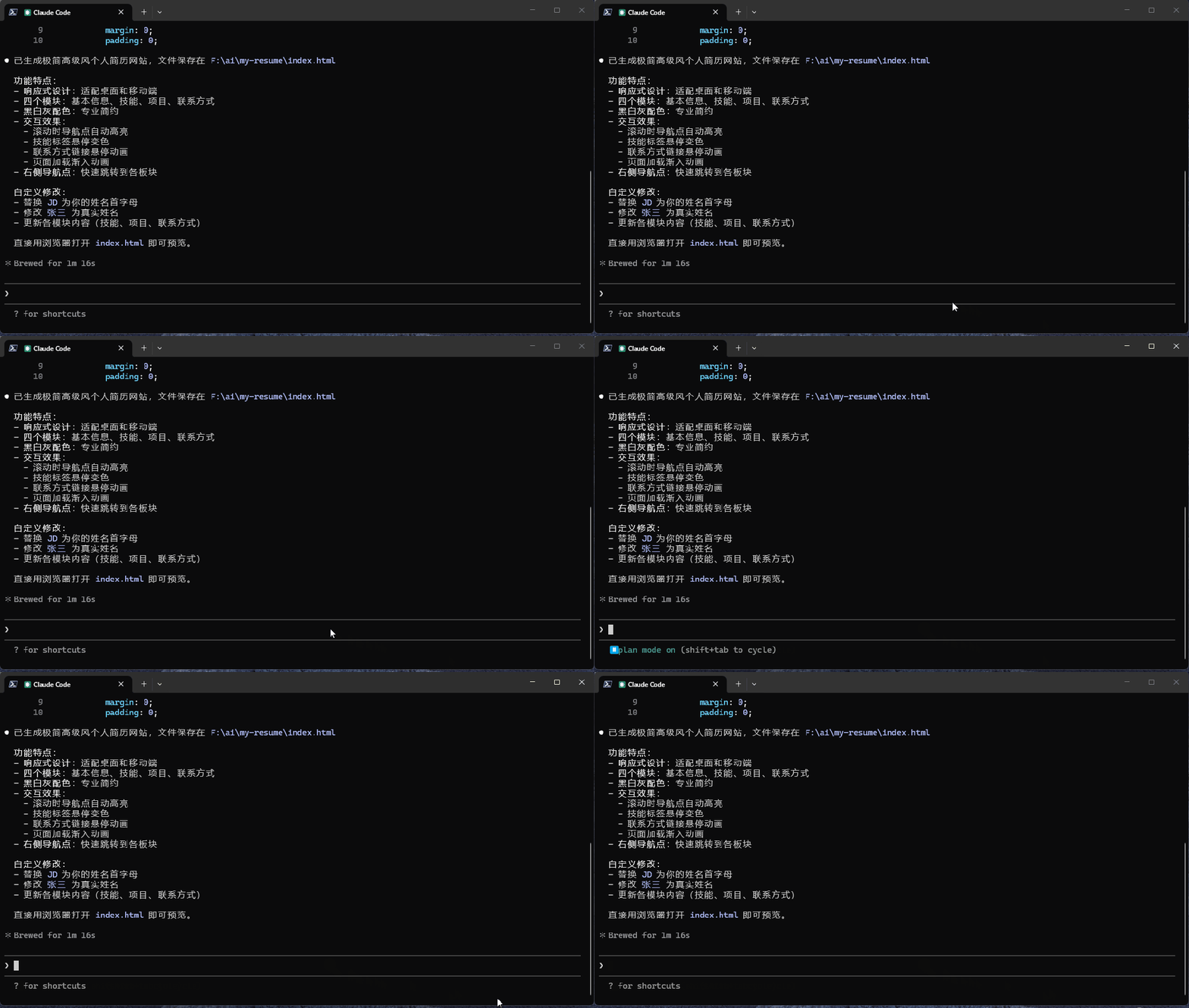
Claude Code 切换权限模式
👀
从截图可以看到,用 Shift+Tab 键来切换权限模式,底部状态栏会显示当前的权限模式。默认权限模式下,底部状态栏会显示 "? for shortcuts"。再按一次 Shift+Tab 键,就会进入编辑模式。再按一次 Shift+Tab 键,就会进入计划模式。再按一次 Shift+Tab 键,又回到默认权限模式。
默认权限模式
启动 Claude Code 后,是在默认模式下。我们可以和 Claude Code 进行对话。如果 Claude Code 认为我们需要编辑文件,会询问我们是否允许编辑。也就是上面提到的三种选择。
"Yes":仅批准当前这一次的文件编辑操作。下次 Claude Code 要编辑文件时,会再次询问。
"Yes, allow all edits during this session(shift+tab)":批准当前编辑,并且在整个会话期间自动接受所有后续的文件编辑,不再询问。如果选择这个选项,就会进入编辑模式。
"No":不允许编辑文件。那么 Claude Code 就会什么也不做。
编辑模式 (accept edits on)
关于 "Yes, allow all edits during this session(shift+tab)" 这个选项,我需要特别说明一下。上面说了,在整个会话期间自动接受所有后续的文件编辑,不再询问。但是,如果还要 Shell 命令,比如 git add . 或者 git commit -m "..." 等,那么 Claude Code 就会询再次询问是否允许操作。
所以,不要认为选择了 "Yes, allow all edits during this session(shift+tab)" 就以为 Claude Code 会自动执行所有操作。其实,你还是要时刻注意 Claude Code 的提示,是否需要你手动执行某些操作。
如果你想让 Claude Code 自动执行所有操作,完全不用管它。你可以在启动 Claude Code 时,在后面加上 --dangerously-skip-permissions 参数,这样 Claude Code 就会自动执行所有操作。
代码块
Plain Text
Claude Code 自动执行所有操作
当然,这种做法是非常危险的,因为 Claude Code 会自动执行所有操作,包括删除文件、修改文件等。所以,不要轻易使用这个参数。 从截图可以看到,如果你运行这个命令,Claude Code 会有一个红色警告。
⚠️
不要轻易使用这个参数。它不限于特定目录,而是绕过整个系统的所有权限提示。非常危险,可能导致数据丢失、系统损坏或数据泄漏。
建议:仅在隔离环境(如无网络访问的容器或虚拟机)中使用此标志。
编辑模式下,我们可以直接在文件中进行编辑。
计划模式 (plan mode on)
如果任务复杂,你无法确定 Claude Code 是否符合你的要求,那么你可以进入计划模式。计划模式下,它会先读取和分析你的代码,它不会修改文件。
还是以我们这个项目为例,如果你用代码编辑器打开 "index.html" 文件,你会看到 CSS、JS 等代码是混在一起的。这很不利于我们阅读和维护。
所以,我们切换到计划模式,让 Claude Code 帮我们规划任务。
在 Claude Code 输入框中输入以下 prompt:
代码块
Plain Text
将这份个人简历网站代码拆分为3个独立文件
然后,按 "Enter" 键。Claude Code 会规划出任务的步骤。
代码块
Plain Text
将 index.html 文件中的 CSS、JS 等代码分开。
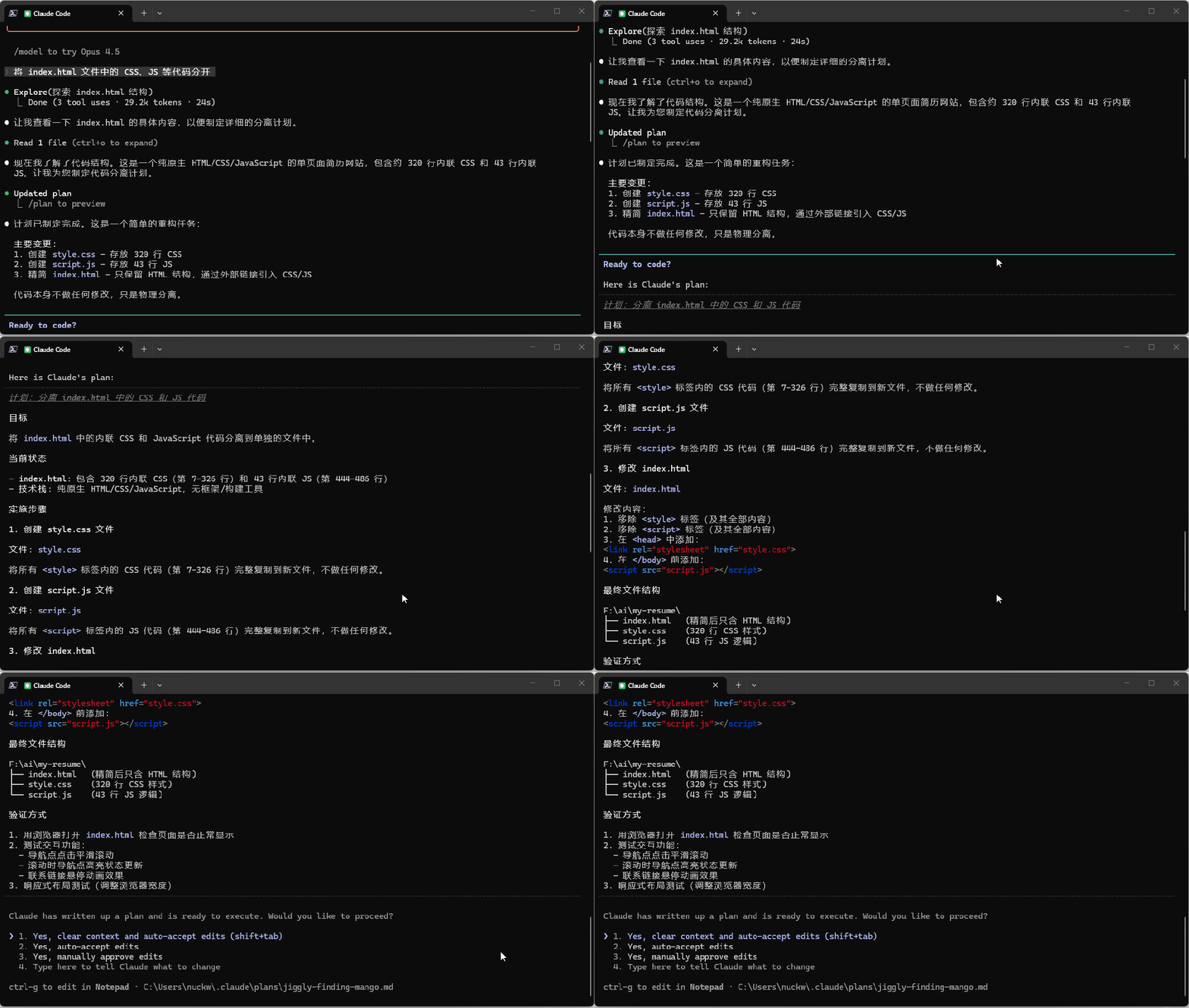
Claude Code 规划任务
从截图可以看到,Claude Code 规划了详细的任务步骤。一定要仔细阅读,确保 Claude Code 的规划是正确的。
规划任务完成后,Claude Code 会给出 4 个选择:
"Yes, clear context and auto-accept edits (shift+tab)":它会清除没有必要的上下文,并自动接受所有后续的文件编辑,不再询问。如果选择这个选项,就会进入编辑模式。
"Yes,auto-accept edits":和上面选项一样,但不会清除上下文。
"Yes, manually approve edits":和上面选项一样,但每次都要手动批准文件编辑。
最后,一个是输入框,如果你对它给出的建议不满意,可以在这里和它继续对话,让它重新规划任务。
这里我选择 "Yes, clear context and auto-accept edits (shift+tab)",然后按 "Enter" 键。Claude Code 会开始执行任务。
小贴士
在对话过程中,如果你觉得 Claude Code 的规划不太合理了,你可以随时按 "Esc" 键,中断当前任务,然后让 Claude Code 重新规划任务。
有时候你觉得 Claude Code 的规划还不错,但是有一些细节需要调整的。这个时候,你可以直接在输入框中继续和 Claude Code 进行对话,告诉它你需要调整的细节。这样它就会根据你的反馈来调整规划任务的步骤了。不需要中断当前任务。
第二个知识点:Claude Code 历史会话 /resume
如果你不小心关闭了终端,你在对应的目录下,重新启动 Claude Code。你会发现,之前的会话不见了。不用担心,Claude Code 会自动保存会话。你只需要在启动 Claude Code 时,加上 -c 参数即可。
代码块
Plain Text
claude -c
这样,Claude Code 会自动加载之前的会话。或者,你在新启动 Claude Code 里,输入 /resume 就会列出当前目录下所有会话记录,如果太多,还可以在搜索框中进行搜索。
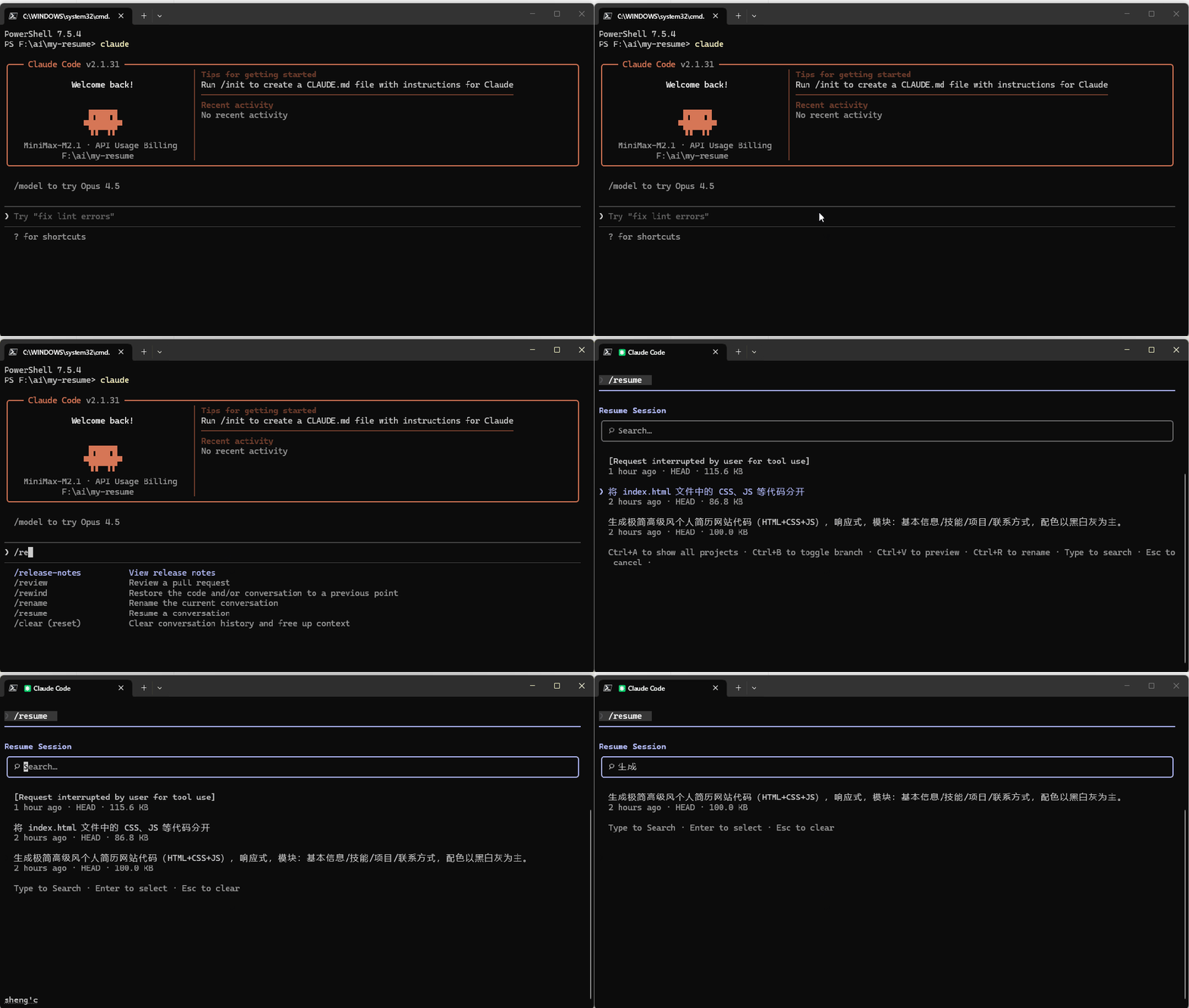
Claude Code 历史会话
选择你想要的会话,然后按 "Enter" 键就可以加载之前的会话。
Claude Code 支持很多反斜杠 / 命令,比如 /resume、/rename、/clear 等。
第三个知识点:给会话命名 /rename
Claude Code 会自动保存会话,并给会话命名。如果你对 Claude Code 给的命名不满意,可以输入 /rename 加空格,给当前会话重新命名。注意,是只能给当前会话命名,不能选择历史会话进行命名。如果你想给历史会话命名,你需要先加载历史会话,然后再输入 /rename 进行命名。
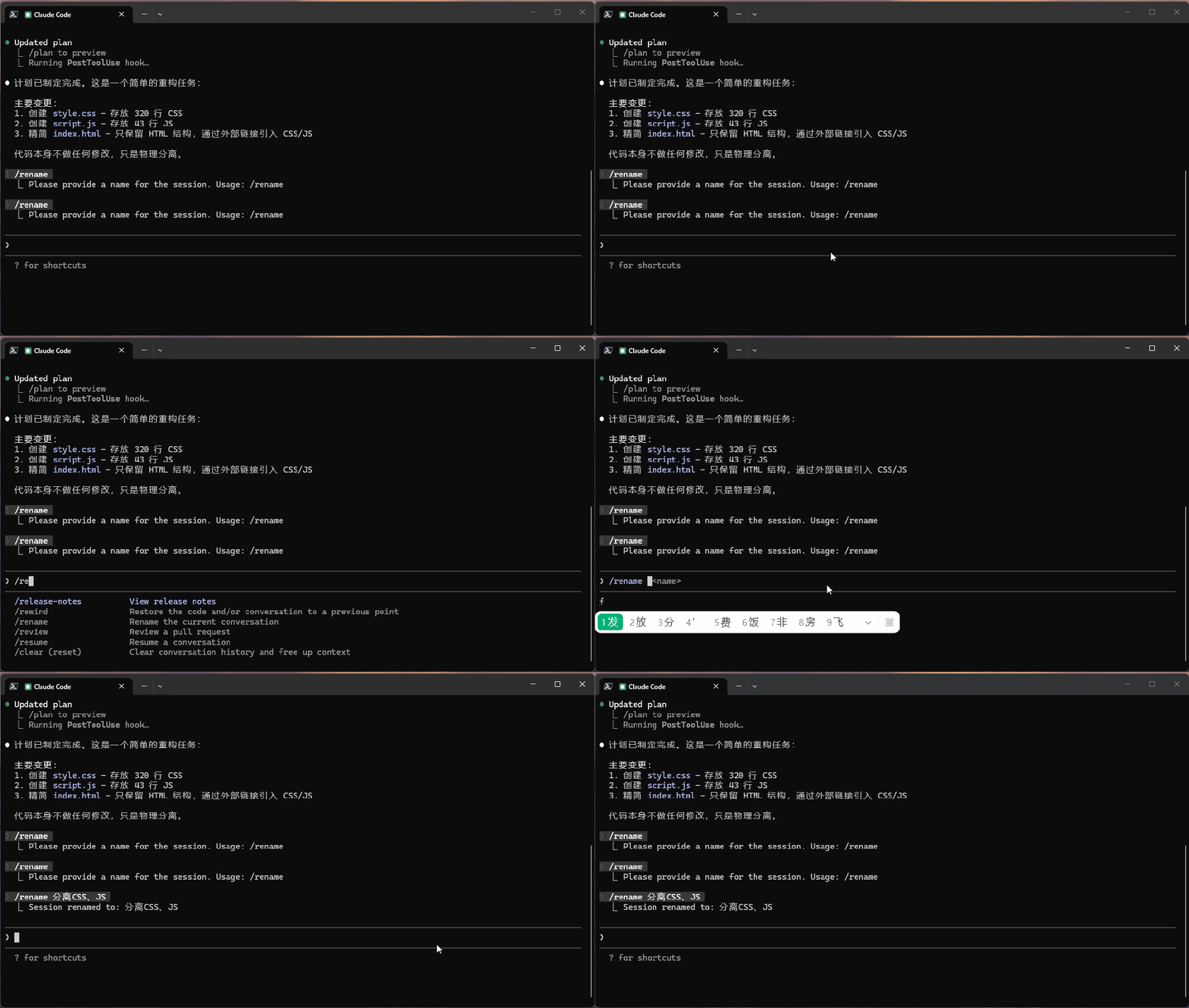
Claude Code 给会话命名
输入 /resume 列出历史会话,你会发现,之前的会话已经被重新命名了。
Claude Code 历史会话命名
第四个知识点:清除会话 /clear
如果你想开启一个新的会话,你会发现,Cluade Code 竟然没有提供开启新会话的选项。当然,你可以在终端再次输入 claude 来开启一个新的会话。如果你觉得当前的会话没有什么价值了,你也可以选择清除当前会话。输入 /clear,然后按 "Enter" 键,就会清除当前会话。
官方建议在处理不相关的任务之间频繁使用 /clear 来重置上下文。这样可以确保每个任务都有一个干净的上下文环境,避免不同任务之间的干扰。
第五个知识点:回滚 /rewind
在联系方式一栏,我发现漏了手机号码。于是,我在 Claude Code 输入框中输入以下 prompt:
代码块
Plain Text
请帮我在联系方式一栏添加手机号码。
Claude Code 回滚
后来,你觉得添加的手机号码不太好,容易暴露隐私。你想回滚到之前的版本。Claude Code 提供了回滚功能。输入 /rewind,选择你想回滚的版本,然后按 "Enter" 键,会有几个选项:
"Restore code and conversation":它会恢复代码和对话记录。
"Restore conversation":它只会恢复对话记录,不会恢复代码。
"Restore code":它只会恢复代码,不会恢复对话记录。
"Never mind":取消回滚。
这里我选择 "Restore code and conversation",然后按 "Enter" 键。Claude Code 会将代码和对话记录都回滚到之前的版本。
⚠️
注意,回滚功能只会回滚 Claude Code 生成的代码,不会回滚你手动修改的代码和 Bash命令执行的结果。
如果,你用的是 vscode Claude Code 插件,你会发现没有 /rewind这个命令的。其实是有的,你只需移动到你之前的对话上,会有一个返回小图标,点击它就有三个选项和上面一样了。
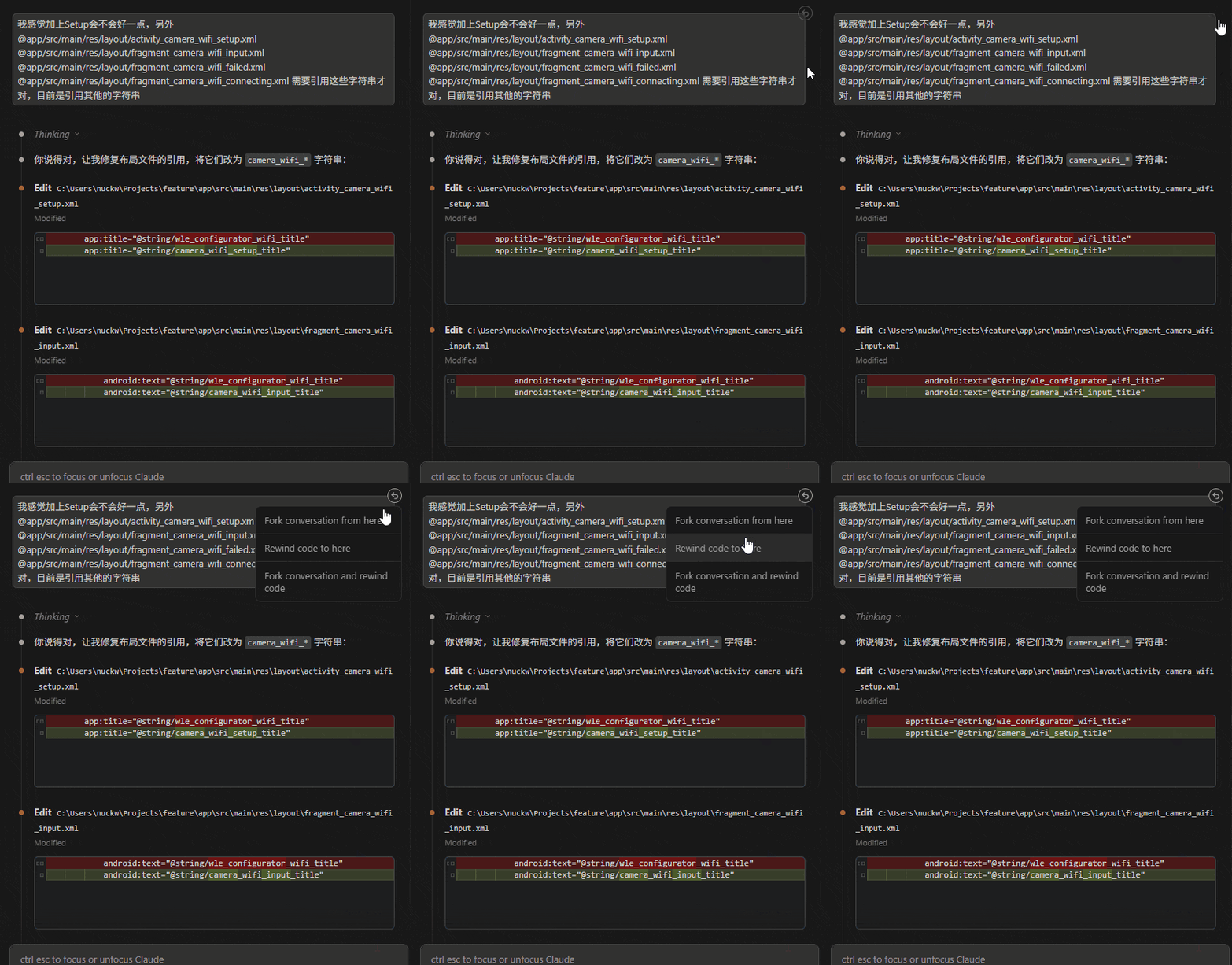
vscode Claude Code 回滚
第六个知识点:压缩上下文 /compact
大模型的上下文是有限的,Claude Code 状态栏会显示当前会话使用的上下文占用情况。当上下文占用过多时,默认是在约 95% 容量时触发压缩上下文的功能。
你也可以手动触发压缩上下文的功能。输入 /compact,后面写上你想保留的上下文内容,Claude Code 保留你指定的上下文内容。
第七个知识点:初始化 /init
目前,我们的项目还比较简单。随着项目的复杂度增加,我们可能会遇到一些问题,比如你生成的代码结构是:HTML、CSS、JS 分开存放的,但是在下次会话中创建新的界面时,Claude Code 却又把它改成了:HTML、CSS、JS 混在一起。
每次,重复地告诉 Claude Code 你的项目规范和要求,是非常麻烦的。
🍀
我们可以在 CLUADE.md 文件中,写上我们项目的规范和要求。这样,在每次会话开始时,Claude Code 都会读取 CLUADE.md 文件中的内容,来指导它的行为。
比如,在 CLUADE.md 文件中,我们可以写上以下内容:
代码块
Plain Text
# 项目规范
代码结构:HTML、CSS、JS 分开存放。
代码风格:使用 2 个空格进行缩进,变量命名使用驼峰命名法。
工作流:每次修改代码后,都要进行代码审查,确保代码质量。
你也可以让 Claude Code 帮你生成 CLUADE.md 文件。输入 /init,然后按 "Enter" 键,它根据你当前的项目结构生成一个初始的 CLAUDE.md 文件。
有两个 CLUADE.md 文件。
一个是全局的 CLUADE.md 文件,位于用户主目录下。这个文件对你所有的项目都会生效。另一个是项目级别的 CLUADE.md 文件,位于当前项目的根目录下。这个文件只对当前项目生效。
第八个知识点:记忆 /memory
随着时间的推移,你的项目结构可能会发生变化。或者你之前没有考虑到的一些规范和要求。这个时候,你可以通过输入 /memory 来查看编辑 CLAUDE.md 文件。
你可以选择打开全局的 CLUADE.md 文件,或者项目级别的 CLUADE.md 文件。打开后,你就可以编辑 CLUADE.md 文件了。
这里我加上了以下内容:
代码块
Plain Text
以上,是几个常用的斜杠命令。Claude Code 还提供了很多其他的斜杠命令,大家可以在官方文档中查看。
第九个知识点:! 命令
有的时候,你可能需要执行一些 Bash 命令。比如,你想使用 git add . 和 git commit -m "..." 来提交代码。或者,你想使用 ls 来查看当前目录下的文件。这个时候,你就可以使用 ! 命令来执行 Bash 命令。
在 Claude Code 输入框中输入 !,然后按 "Enter" 键,就会进入 Shell 模式。在 Shell 模式下,你可以直接输入 Bash 命令,Claude Code 会直接执行这些命令。
在这里我们给当前项目创建一个 Git 仓库。查看截图:
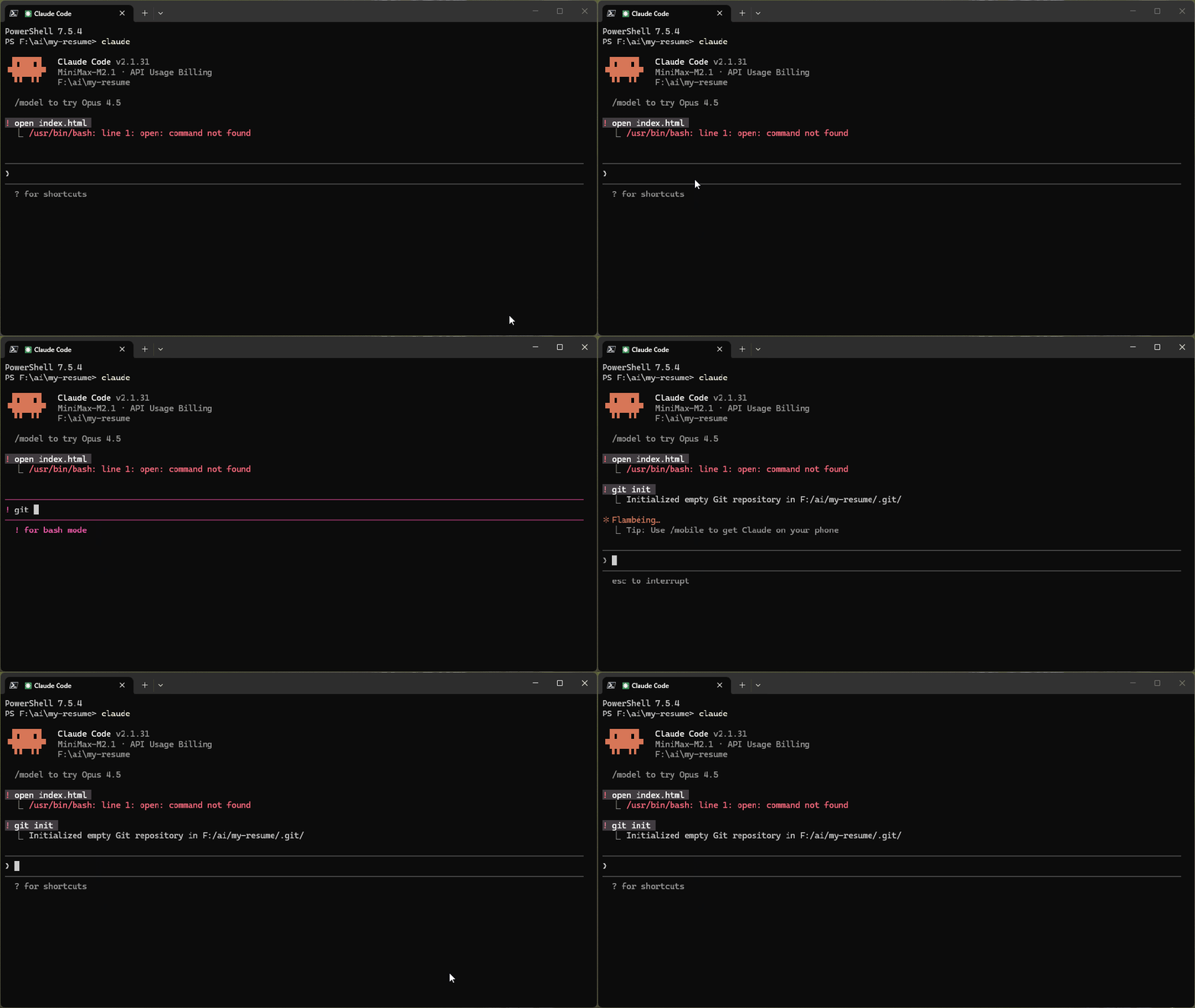
Claude Code Shell 模式
第十个知识点:截图
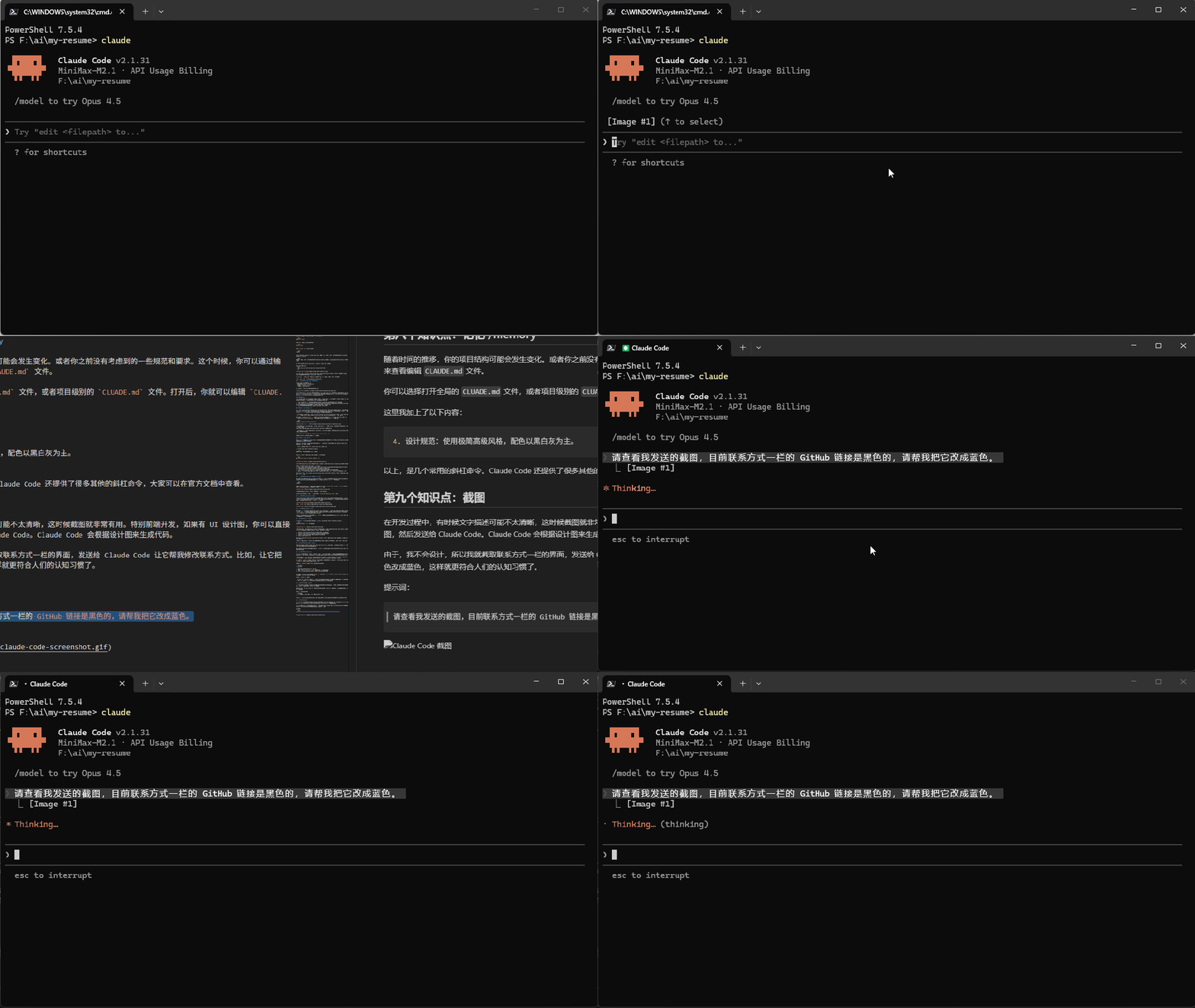
在开发过程中,有时候文字描述可能不太清晰,这时候截图就非常有用。特别前端开发,如果有 UI 设计图,你可以直接将设计图截图,然后发送给 Claude Code。Claude Code 会根据设计图来生成代码。
由于,我不会设计,所以我就截取联系方式一栏的界面,发送给 Claude Code 让它帮我修改联系方式。比如,让它把 GitHub 链接颜色改成蓝色,这样就更符合人们的认知习惯了。
提示词:
代码块
Plain Text
请查看我发送的截图,目前联系方式一栏的 GitHub 链接是黑色的,请帮我把它改成蓝色。
Claude Code 截图
⚠️
注意,国产大模型目前在处理图片方面的能力还比较弱。另外,如果是微信截图,无法直接发送给 Claude Code,你需要先将微信截图保存到本地,然后再发送给 Claude Code。
或者,你也可以把图片地址直接发送给 Claude Code。Claude Code 会根据图片地址来获取图片内容。
第十一个知识点:安装 MCP Server
按照截图修改界面,还原度可能不太高。如果你们公司用 Figma 进行 UI 设计,那么你就可以安装 Figma MCP。MCP 可以让 Claude Code 直接访问 Figma 设计图,从而生成更高还原度的代码。
安装 MCP Server 非常简单。首先,打开一个终端,输入以下命令来安装 Figma MCP:
代码块
Plain Text
claude mcp add --transport http figma https://mcp.figma.com/mcp
安装完成后,重新启动 Claude Code,输入 /mcp,然后按 "Enter" 键。就会列出所有的 MCP。Figma MCP 需要授权访问你的 Figma 账号。按照提示进行授权后,你就可以直接在给一个设计图链接了,Claude Code 就会根据设计图来生成代码了。
第十二个知识点:Hooks
Hooks 是 Claude Code 提供的一个功能,可以让你在特定的事件发生时,自动执行一些操作。比如,你可以在每次会话开始时,自动执行一些初始化操作;或者在每次会话结束时,自动执行一些清理操作。
Hooks 有很多种类型事件,比如 SessionStart、SessionEnd、PreToolUse 等等。你可以根据自己的需求,选择合适的事件来设置 Hooks。
"Yes, allow all edits during this session(shift+tab)" 这个选项,它会让 Claude Code 在整个会话期间自动接受所有后续的文件编辑,不再询问。但是,Shell 等命令除外。也就是说,如果 Claude Code 需要执行 Shell 命令,它还是会询问你是否允许操作的。
🕯️
是不是觉得有点麻烦?如果你让 Claude Code 在执行任务都时候,去做其他事情了。这个时候,如果 Claude Code 需要执行 Shell 命令了,它就会询问你是否允许操作。而 Claude Code 没有通知功能,所以 Claude Code 就一直卡在那里了。
这时候,你就可以设置一个 Hooks,让 Claude Code 在每次执行完任务后,比如,发送一条系统通知。
启动 Claude Code,输入 /hooks,然后按 "Enter" 键。就会列出所有的 Hooks 事件,选择 Notification 事件,然后按 "Enter" 键。再选择 "+ Add new matcher…",然后按 "Enter" 键。
会显示一个 Matcher 编辑框。Matcher 是一个条件匹配器。当满足这个条件时,就会触发 Hooks。这里我们就设置一个简单的 Matcher,匹配所有的任务完成事件。输入 *,然后按 "Enter" 键。
接下来,选择 “1. + Add new hook…” 然后按 "Enter" 键。会显示一个 Command 编辑框。输入以下内容:
代码块
Plain Text
powershell.exe -Command "[System.Reflection.Assembly]::LoadWithPartialName('System.Windows.Forms'); [System.Windows.Forms.MessageBox]::Show('Claude Code needs your attention', 'Claude Code')"
这个命令的作用是,在 Windows 系统上,弹出一个消息框,显示 "Claude Code needs your attention" 的提示。
linux
代码块
Plain Text
notify-send 'Claude Code' 'Claude Code needs your attention'
macOS
代码块
Plain Text
osascript -e 'display notification "Claude Code needs your attention" with title "Claude Code"'
接下来,Claude Code 会询问你这个 Hooks 需要保存到哪里。有三个选项:
"Project settings (local)":保存到项目设置,这个 Hooks 只对当前项目生效,这个不会被版本控制系统(如 Git)跟踪,适合个人使用或者不需要共享的 Hooks。
"Project settings":保存到当前项目,这个 Hooks 只对当前项目生效,这个会被版本控制系统(如 Git)跟踪,适合团队共享的 Hooks。
"User settings":保存到用户设置,这个 Hooks 对所有项目生效。
这里我选择 "User settings",然后按 "Enter" 键。然后再按 "Enter" 键确认保存。如果你不想保存了,那么按 "Esc" 键取消保存。
设置完成后,一直按 “Esc” 退回到主界面。现在,每次当 Claude Code 需要执行 Shell 命令时,就会弹出一个消息框,提示你 "Claude Code needs your attention"。
这个是交互式创建 Hooks 的方式。你也可以直接在 ~/.claude/settings.json、.claude/settings.json 或者 .claude/settings.local.json 文件中,手动添加 Hooks 的配置。
代码块
Plain Text
{
"hooks": {
"Notification": [
{
"matcher": "*",
"hooks": [
{
"type": "command",
"command": "powershell.exe -Command \"[System.Reflection.Assembly]::LoadWithPartialName('System.Windows.Forms'); [System.Windows.Forms.MessageBox]::Show('Claude Code needs your attention', 'Claude Code')\""
}
]
}
]
}
}
此外,在 Claude Code 编辑的每个文件上自动运行 Prettier,保持代码风格一致:
代码块
Plain Text
{
"hooks": {
"PostToolUse": [
{
"matcher": "Edit|Write",
"hooks": [
{
"type": "command",
"command": "jq -r '.tool_input.file_path' | xargs npx prettier --write"
}
]
}
]
}
}
还有很多 Hooks 的使用场景,大家可以根据自己的需求来设置 Hooks。具体的使用方法,可以参考官方文档。
https://code.claude.com/docs/en/hooks-guide
第十三个知识点:Agent Skills
Agent Skills 是 Anthropic出的一个概念。简单来说,Agent Skills 就是给大模型添加一些特定的技能,让大模型能够更好地完成任务。比如,你可以给 Claude Code 添加一个解释代码的技能。
和 Hooks 一样,你可以创建用户级别的 Agent Skills,也可以创建项目级别的 Agent Skills。
这里我创建用户级别的 Agent Skills。在 ~/.claude 文件夹下,创建一个 skills 文件夹。在 skills 文件夹下,创建一个 explain-code.skill.md 文件。然后,在 explain-code.skill.md 文件中,写上以下内容:
代码块
Plain Text
---
name: explain-code
然后,重新启动 Claude Code。在 Claude Code 输入框中,输入 /skill,然后按 "Enter" 键。就会列出所有的 Agent Skills。
Claude Code Agent Skills
我这里列出了两个用户级别的 Agent Skills。一个是我刚才创建的 explain-code,另一个是我之前创建的 commit .
按 "Esc" 键退回到主界面。现在,如果我想让 Claude Code 个人简历这个项目的代码,我只需要在 Claude Code 输入框中,输入以下 prompt:
代码块
Plain Text
请解释这个项目是如何工作的?
一般情况下,Claude Code 会自动触发 explain-code Agent Skills,来解释代码是如何工作的。如果没有触发,你也可以手动触发。输入 /skill explain-code,后面加上你的问题,然后按 "Enter" 键。Claude Code 就会根据 explain-code Agent Skills 来解释代码是如何工作的。

Claude Code 解释代码
从截图可以看到,Claude Code 通过类比、图示、逐步讲解和强调注意事项,详细地解释了代码是如何工作的。
第十四个知识点:自定义子代理(Create custom subagents)
简单来说,子代理拥有独立的上下文和记忆,可以专注于特定的任务或领域。你可以创建一个子代理,让它专门负责处理代码检查。这样,当你需要进行代码检查时,就可以直接与这个子代理进行对话,而不需要担心它会受到其他上下文的干扰。
创建子代理的方法和创建 Agent Skills 类似。你需要在 ~/.claude/agents 文件夹下,创建一个 code-quality-improver.md 文件。然后,在 code-quality-improver.md 文件中,写上以下内容:
代码块
Plain Text
解释一下上面的内容:
•
name:子代理的名称,这个名称需要全局唯一。
•
description:子代理的描述,描述这个子代理的功能和作用。
•
tools:子代理可以使用的工具,这些工具是 Claude Code 提供的内置工具,比如 Read、Glob、Grep 等等。
•
model:子代理使用的模型。我这里使用的是 sonnet 模型。如果你没有 claude-sonnet 模型的访问权限,随便填写一个模型名称就可以了,Claude Code 会自动降级到你有访问权限的模型。
重新启动 Claude Code。在 Claude Code 输入框中,输入 /agent,然后按 "Enter" 键。就会列出所有的子代理。
Claude Code 子代理
在主界面输入以下 prompt:
代码块
Plain Text
使用 subagent review 代码
Claude Code 会自动触发 code-quality-improver 子代理,来 review 代码的质量。
Claude Code 使用子代理
看到这里,你可以可能会有一个疑问,子代理和 Agent Skills 有什么区别?简单来说,Agent Skills 是在当前会话中触发的一个技能,它没有独立的上下文和记忆。而子代理是一个独立的个体,它有自己的上下文和记忆,可以专注于特定的任务或领域。如果你需要一个专门负责处理某个特定任务的智能体,那么子代理是更合适的选择。如果你只是需要在当前会话中,触发一个特定的技能,那么 Agent Skills 就足够了。
另外,子代理还可以和 Hooks 结合使用。比如,你可以设置一个 Hook,让 Claude Code 在每次执行完任务后,自动触发 code-quality-improver 子代理来 review 代码的质量。这样,你就可以在每次修改代码后,自动进行代码审查,确保代码质量了。
第十五个知识点:插件
插件是一个强大的功能,你可以把 Agent Skills、子代理、MCP 和 Hooks 结合起来,然后打包成一个插件。可以让其他人安装你的插件,也可以安装其他人分享的插件。这样,你就可以轻松地扩展 Claude Code 的功能了。
Claude Code 支持两种添加自定义技能、代理和钩子的方式:
独立配置(Standalone .claude/ directory):适用于个人工作流程、特定项目的自定义设置、快速试验。
插件(Plugin 包含.claude-plugin/plugin.json 的目录):适用于需要与他人共享、向社区分发、版本化发布、可跨项目复用。
我不打算在这篇文章讲解如何创建插件了。如果你想了解如何创建插件,可以参考官方文档:
https://code.claude.com/docs/en/plugins
💼
目前,Claude Code 有一个官方插件市场,里面有很多实用的插件,比如 Figma 插件、Playwright插件、GitHub 插件等等。你可以根据自己的需求,安装合适的插件来扩展 Claude Code 的功能。
总结
以上,十五个知识点,涵盖了 Claude Code 的核心功能和一些高级功能。通过这个实战项目,你应该对 Claude Code 有了一个全面的了解,并且掌握了如何使用 Claude Code 来开发一个简单的个人简历网站。