Codex + Figma 完整配置指南
第一部分 下载安装 Codex
代码块
Plain Text
打开访问 OpenAI Codex 官方下载页:
h#####://openai.###/zh-Hans-CN/codex/?utm_source=Ai138
进入页面后,点击下载按钮,选择 Windows 版本。下载完成后:
双击安装包启动安装程序
按照安装向导提示,一路下一步
安装完成后,桌面会出现 Codex 图标
双击图标,Codex 客户端就启动了。
第二部分 快速上手 Codex
51%
49%
Codex 客户端启动后,会弹出登录界面。这里的操作和 CLI 不同——客户端默认走 OpenAI 账号 OAuth 登录,但中转站用户没有 OpenAI 账号。
操作步骤如下:
🔔
1.登录你的中转站后台,找到两个关键信息:
2.API Key:格式为 sk-xxxxxxxxxxxxxxxx
3.API Base URL:通常是 https://你的中转站域名/v1(注意 /v1 结尾不能丢)
4.回到 Codex 客户端登录界面
•
找到「使用 API Key 登录」或「自定义 API 端点」选项(不同版本位置可能略有差异)
•
输入你的 API Key 和 Base URL
•
点击继续
登录成功后,Codex 客户端主界面就会出现,说明 API Key 配置正确。
注意:如果登录失败,先检查 Base URL 结尾是否带了 /v1,再检查 API Key 额度是否充足。
第三部分 获取 Figma 个人访问
在配置之前,需要先从 Figma 获取一个个人访问令牌(Personal Access Token)。
详细步骤如下:
🔔
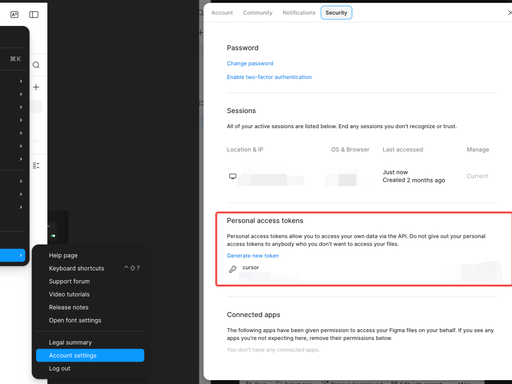
1.打开浏览器,访问 figma 并登录你的 Figma 账号
2.点击页面右上角的头像
🔔
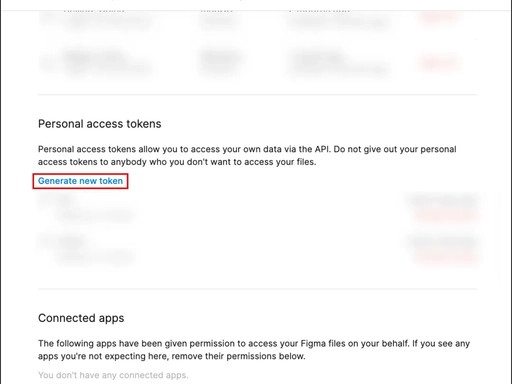
在 Security 页面中,找到 Personal access tokens(个人访问令牌)区域
点击 Generate new token(生成新令牌)按钮
在弹出的对话框中:
•
给令牌命名(比如 codex-figma,便于以后识别用途)
•
点击 Generate token
令牌生成后,立即复制保存
注意:Figma 只会显示这一次完整令牌,关闭对话框后无法再次查看。令牌格式类似 figd_xxxxxxxxxxxxxxxxxxxxxxxxxxxxxxxx,大约 40 个字符。
妥善保管这个令牌,后面会用到
第四部分 在 Codex 客户端配置 Figma
现在回到 Codex 客户端,开始配置 MCP 服务器连接。
4.1 进入 MCP 配置页面
打开 Codex 客户端主界面,点击左下角或右上角的设置图标(齿轮形状),在设置菜单中找到「MCP 服务器连接」或「MCP Servers」选项,点击进入。
4.2 新建 MCP 服务器
在 MCP 服务器连接页面,点击「新建服务器」或「Add Server」按钮。
4.3 填写配置参数
按以下参数逐项填写:
名称:figma-remote(随意填写)
协议:流式 HTTP(Streamable HTTP)(不要选其他协议)
URL:https://mcp.figma.com/mcp
(注意:是 mcp.figma.com,不能少写 .com,否则会访问失败)
Bearer 令牌环境变量:把默认填入的 MCP_BEARER_TOKEN 删掉,留空
标头(Headers):点击添加标头,填写两个字段:
key:Authorization
value:Bearer figd_你的完整个人令牌
重点注意:Bearer 后面有一个空格,然后是完整的 figd_xxx 令牌
•令牌要完整输入,不能有省略号,不能有省略
•示例格式:Bearer figd_a1b2c3d4e5f6g7h8i9j0klmnopqrstuv
来自环境变量的标头:保持留空,不填任何内容
【图3:Codex MCP新增服务器配置页|画面:MCP配置表单,标注名称、协议、URL、Headers授权填写位置】
如果按照上面配置后续没有打通链路就换下面这个配置:
4.4 保存并等待自动配置
参数填写完毕后,点击「保存」按钮。Codex 会自动进行配置,稍等片刻。
配置成功后,Codex 会弹出身份验证提示,按照提示完成身份验证。
4.5 初次连接测试
身份验证完成后,Codex 会尝试连接 Figma MCP Server。此时很大概率会连通失败,这是正常的——因为通过中转站 API Key 登录的 Codex,不具备自动获取系统环境变量 FIGMA_OAUTH_TOKEN 的能力。
第五部分 配置 FIGMA_OAUTH_TOKEN 环境变量
连接失败的原因就是缺少 FIGMA_OAUTH_TOKEN 环境变量。下面在 Windows 系统中手动配置。
5.1 Windows 系统(已实测)
方法一:搜索直达(推荐)
第一步:按下键盘 Win + S 键,在搜索框中输入:环境变量
第二步:在搜索结果中,点击「编辑系统环境变量」
第三步:弹出「系统属性」窗口,点击右下角的「环境变量」按钮
方法二:从此电脑进入
第一步:桌面右键「此电脑」→ 点击「属性」
第二步:在左侧菜单中点击「高级系统设置」
第三步:点击右下角「环境变量」按钮
5.2 新建用户变量
进入环境变量窗口后:
1.在上半部分「用户变量」区域,点击「新建」按钮
【图4:Windows新建用户变量弹窗|画面:新建用户变量弹窗,变量名:FIGMA_OAUTH_TOKEN,变量值填写figd_开头密钥】
1.在弹出的对话框中填写:
2.变量名:FIGMA_OAUTH_TOKEN
3.变量值:figd_你的完整个人令牌
4.注意:这里只填纯令牌字符串,不要加 Bearer 前缀。
5.示例:figd_a1b2c3d4e5f6g7h8i9j0klmnopqrstuv
6.而不是:Bearer figd_a1b2c3d4e5f6g7h8i9j0klmnopqrstuv
5.3 保存并生效
三个确定,一个都不能少:
1.点击「新建用户变量」对话框的「确定」
2.点击「环境变量」窗口的「确定」
3.点击「系统属性」窗口的「确定」
5.4 重启 Codex
完全关闭 Codex 客户端,再重新打开。
这一步不能省略——Codex 只有在启动时才会读取环境变量,不重启不会生效。
5.5 永久生效校验(可选但推荐)
关闭所有终端窗口(CMD、PowerShell),重新打开任意终端,输入以下命令:
echo %FIGMA_OAUTH_TOKEN%
如果输出你的完整令牌,说明环境变量已永久生效。如果没有输出,说明配置过程有遗漏,返回前面的步骤检查。
第六部分 启动 Codex 测试连接
环境变量配置完成并重启 Codex 后,回到 MCP 服务器连接页面。测试方法:在 Codex 对话中输入一个 Figma 设计稿链接,例如:
>请使用已配置的 Figma MCP(你自己mcp服务器配置的名字),读取这个文件的基础信息:[你的 Figma 文件链接]
如果 Codex 能够读取设计稿信息并生成代码,说明整个配置链路完全打通。
⚠️注意:如果更换一个聊天对话框之后,又无法在链接figma之后(❌提醒failed to connect to running Pencil app: transport not connected to app)这个时候关闭codex服务,重启codex,在对话框输入 请使用已配置的 Figma MCP(你自己mcp服务器配置的名字),读取这个文件的基础信息:
[你的 Figma 文件链接] 进行链接测试,通过了就在对话里面使用,这是用中转站的弊端。
以下为 Mac 系统的环境变量配置方法,供参考(未实测)。
第一步:编辑环境变量文件
打开终端,执行:
open ~/.zshrc
如果提示文件不存在,则执行:
open ~/.bash_profile
第二步:在文件末尾添加
export FIGMA_OAUTH_TOKEN=“figd_你的完整令牌”
注意:加了双引号包裹令牌。
第三步:保存并使配置生效
source ~/.zshrc
或
source ~/.bash_profile
第四步:校验是否生效
echo $FIGMA_OAUTH_TOKEN
输出令牌即表示配置成功。
结尾
整个配置链路的难点就两处:一是中转站 API Key 登录时的 Base URL 配置,二是 Figma MCP Server 打通时需要手动设置系统环境变量。
这两处绕过之后,剩下就是等 Figma MCP 把你的设计稿转成结构化数据,Codex 再据此生成代码。