Figma 超详细入门教程
Figma怎么使用?
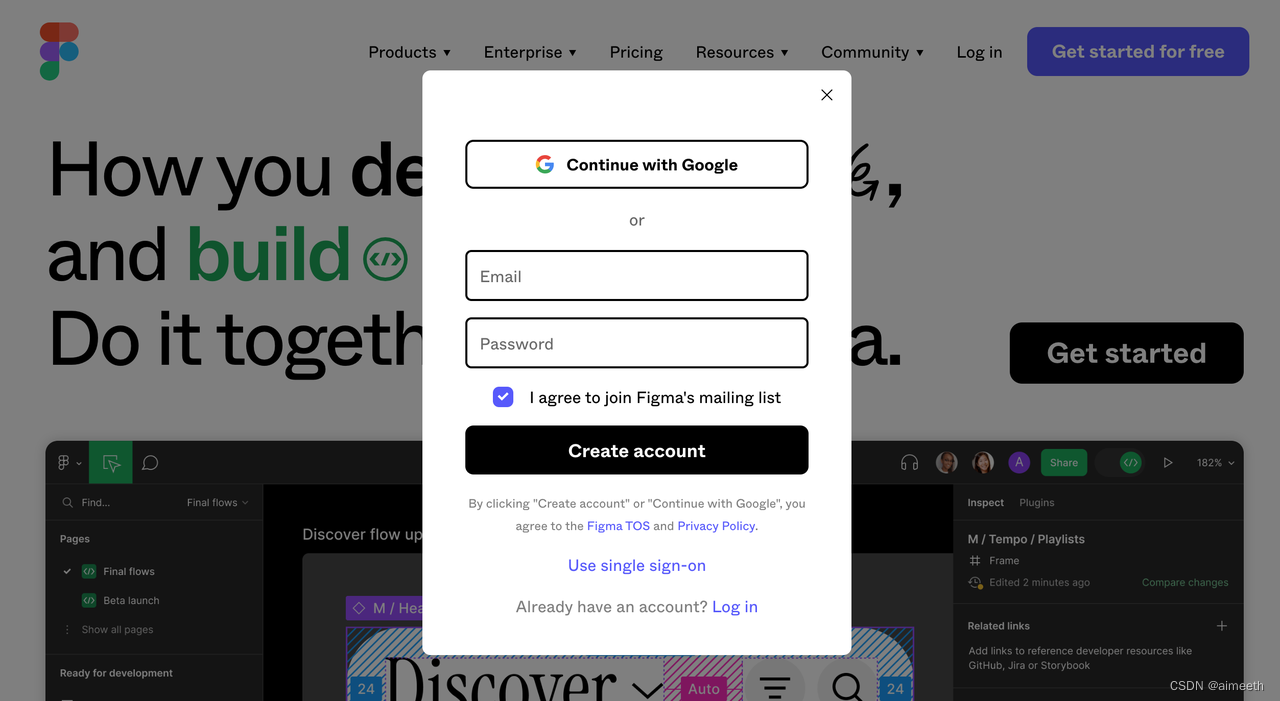
1、个人身份初始化
可以邮箱注册,有账号的可以直接一键注册登录,比较方便。
2、新建项目
✍️
•
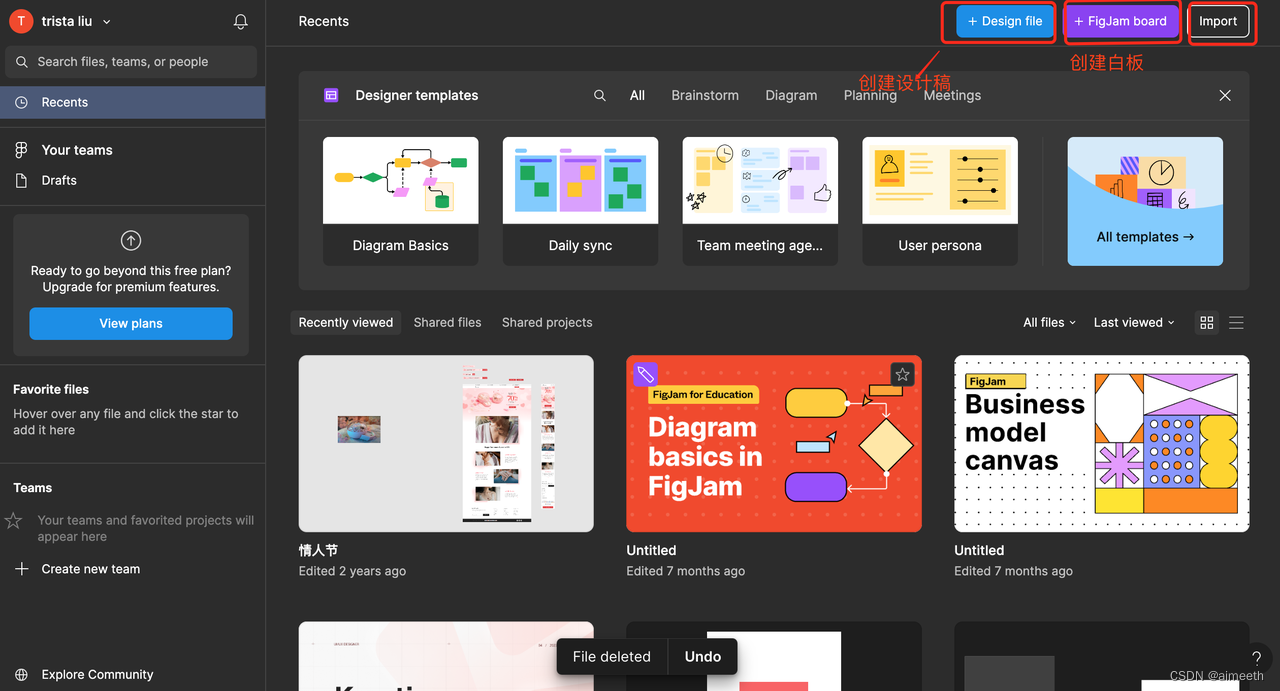
Design file:创建一个新的UI设计文件,设计师最常用的文件类型。
•
FigJam board:创建白板项目,产品设计团队梳理思路,表达想法,可以绘制思维导图等。
•
Import:可以把Sketch文件上传到Figma平台上。
3、创建团队
Figma的核心价值是作为一个协作设计平台赋能产品团队,创建团队可以把所工作内容作为协作对象,创建后可以整理和管理文件,按照一级分类、二级项目 、三级设计文件等关系来进行优先级区分。
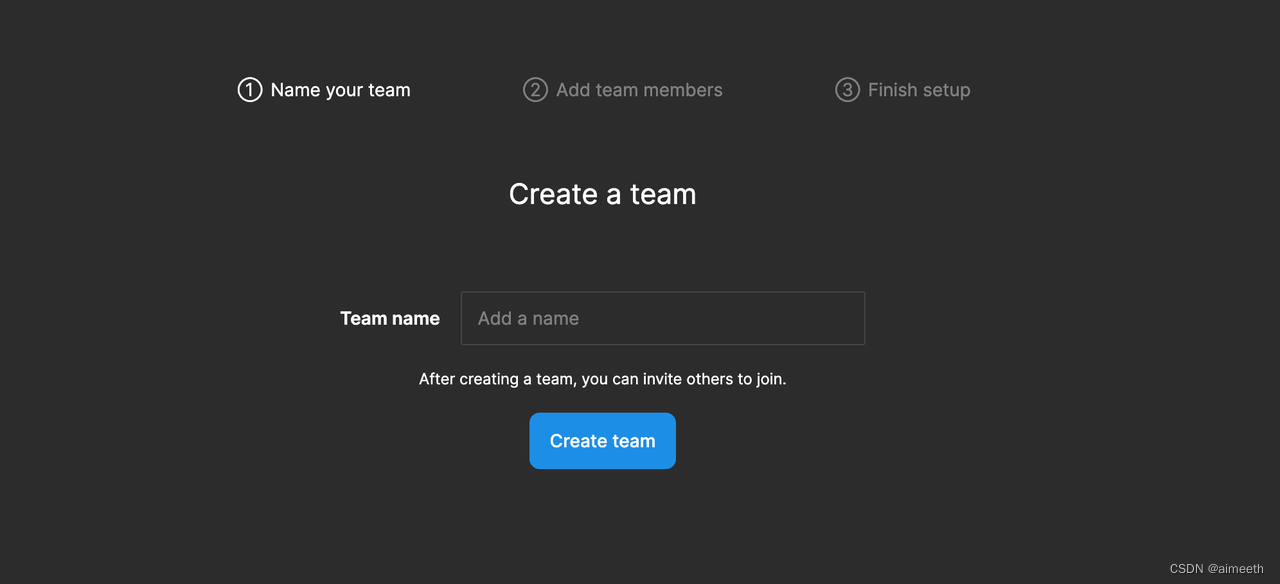
创建团队的入口在启动页的左下角,点击后进入创建团队页面,创建团队步骤:
•
创建团队名称;
•
添加成员,通过注册邮箱账号添加即可;
•
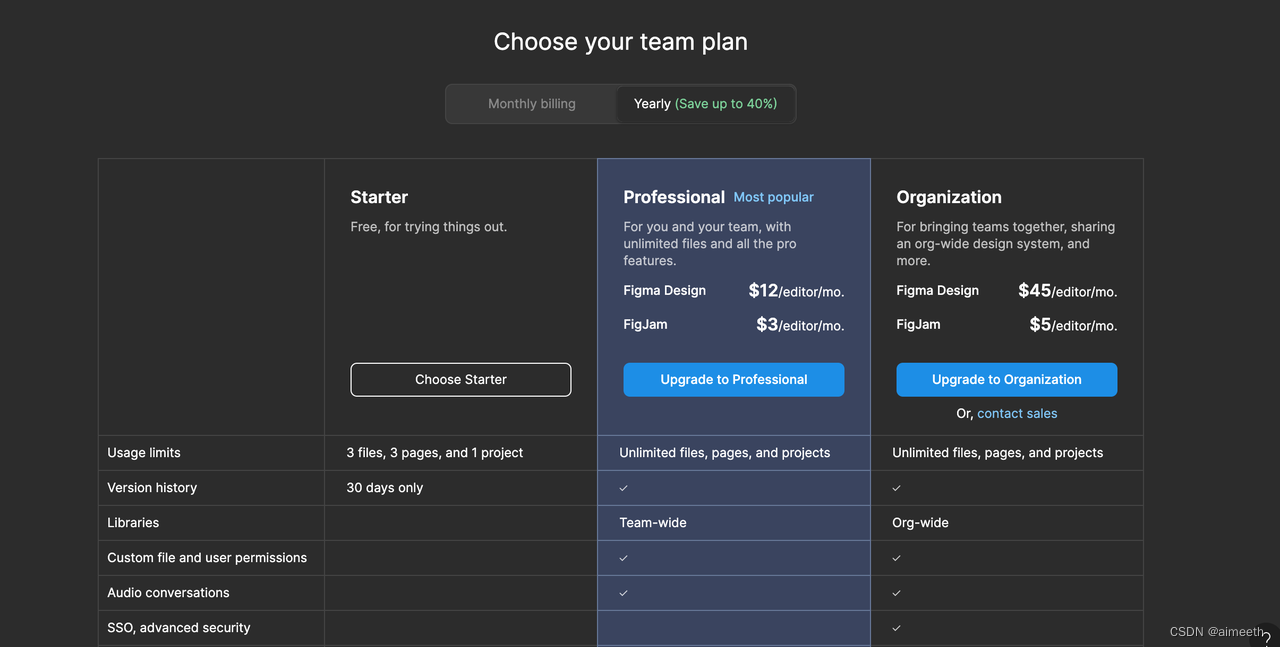
选择团队版本方案,包含入门级、专业级和企业级;
•
入门版免费试用30天,可以创建1个一级分类和3个设计文件(推荐试用)。
4、界面操作
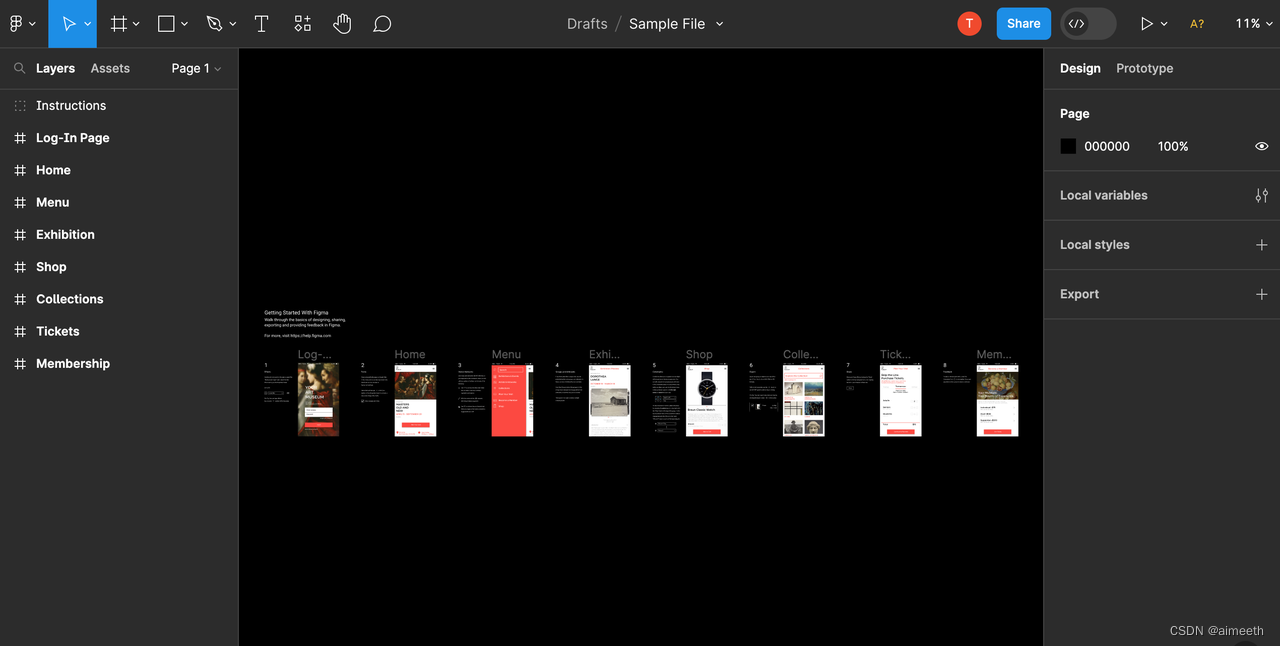
完成了以上就可以正式开始设计,工作区域界面和Sketch比较类似,操作思路也有迹可循,设计师朋友基本可以直接开始。
5款高效易用的Figma插件
Figma插件非常丰富,它们可以极大地优化工作流程 ,提升效率。当然了,不同的插件也具有不同的用途,设计师朋友需要根据实际需求选择适合的插件。这里我推荐5款比较受欢迎欢迎且功能实用的Figma插件给大家~
1、Batch Styler
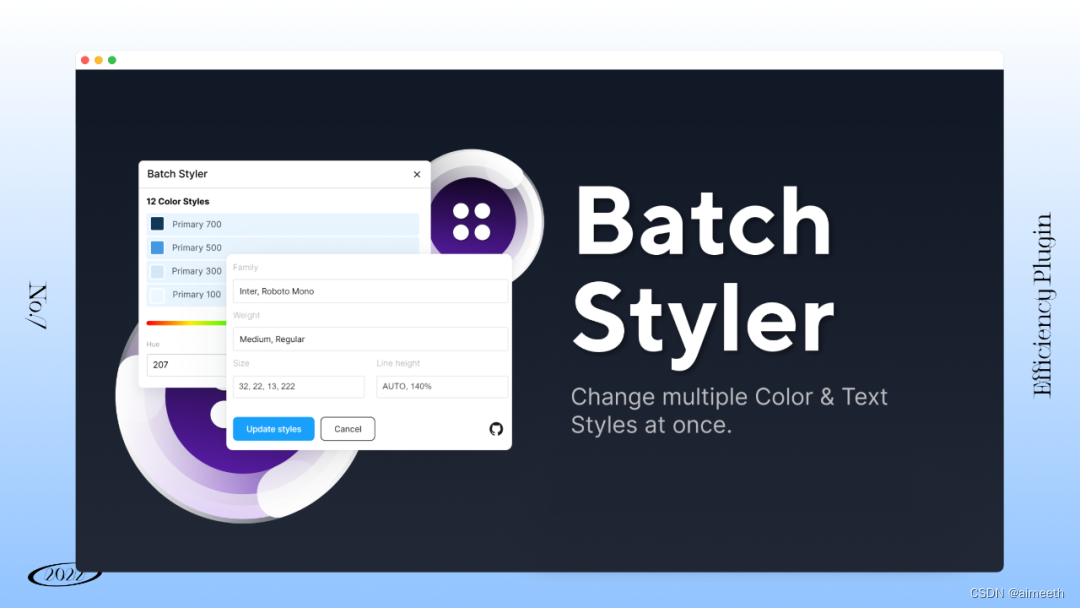
Batch Style可以批量修改颜色属性样式,批量更改排版样式,批量删除、重命名样式。
2、Skale
Skale是一款缩放能力增强工具,可以设置元素缩放中心,缩放比例或者缩放到特定的宽度、高度(包括该对象的所有属性也会随之缩放)。这款插件非常适合习惯Sketch操作的设计师使用,对应Sketch里的缩放功能。
3、Lottie 动画设计
Lottie 动画设计插件包含了多个免费的动画资源,能够实现极佳的动画效果。此外,它还可以帮助设计师将动画快速导出为代码文件,实现与开发人员无障碍沟通。
4、Mesh Gradient
Mesh Gradient是一款网格渐变工具,可以实现多种颜色混合渐变的效果。Mesh Gradient插件在Figma内以网格的形式编辑渐变,你可以编辑、拖动、填充这些网格点,做出极光 的效果。
5、Unsplash
Unsplash是知名的免版权高清图片网站,图片资源非常丰富。Figma插件Unsplash无版权图片能够快速接入Unsplash的海量图片,方便设计师搜索并导入高质量图片进行创作。