VS Code + Codex + Figma MCP 教程
让 Codex 直接读取 Figma Dev Mode 的设计,并生成 UI 代码。
准备工作
•
Node.js 已安装,并全局安装/更新 Codex CLI:npm i -g codex@latest
•
VS Code + Codex 扩展(已安装并登录)
•
Figma 桌面版,打开 Dev Mode
•
已启动 Figma MCP 服务,默认监听 http://127.0.0.1:3845/mcp
•
配置文件路径:C:\Users\<你的用户名>\.codex\config.toml(或 ~/.codex/config.toml)
安装/启用 Codex
在 VS Code 中安装并启用 Codex 扩展,完成登录。
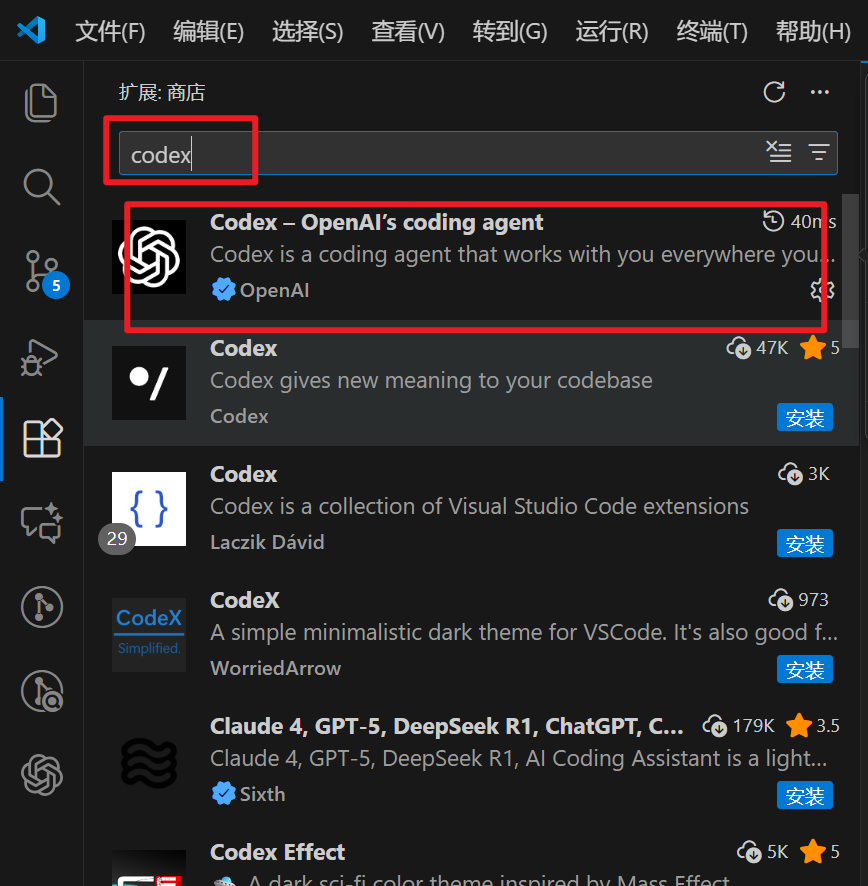
在 Codex 设置里选择模型 gpt-5.1-codex-max,推理档位选 High。
在 config.toml 配置 Figma MCP
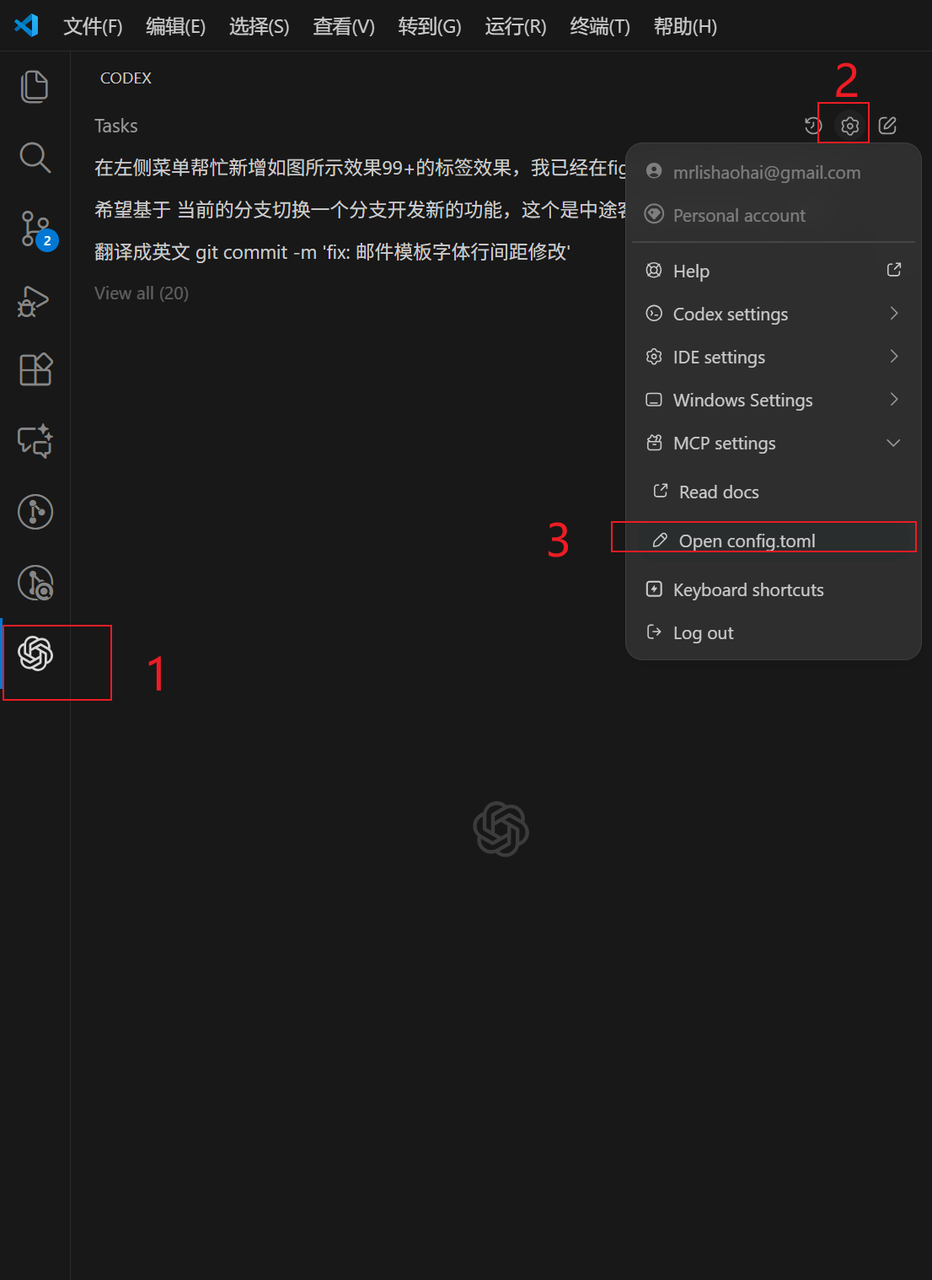
26%
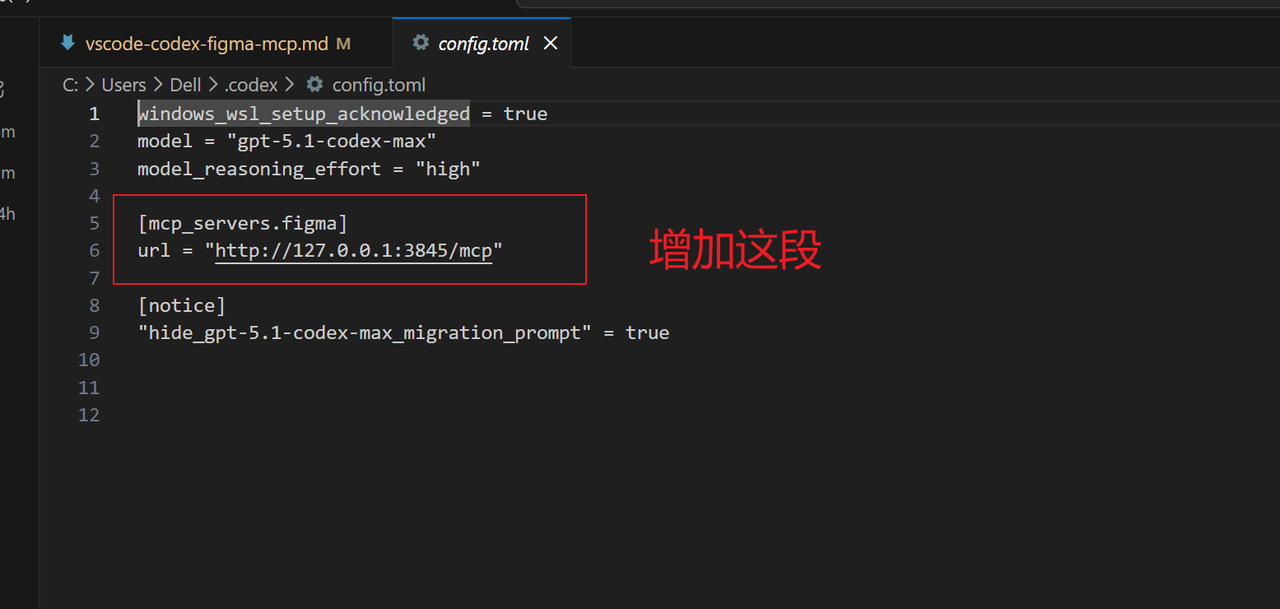
74%
编辑 C:\Users\Dell\.codex\config.toml(用户名按需替换),确认包含以下内容:
代码块
Plain Text
windows_wsl_setup_acknowledged = true
model = "gpt-5.1-codex-max"
model_reasoning_effort = "high"
[mcp_servers.figma]
url = "http://127.0.0.1:3845/mcp"
[notice]
"hide_gpt-5.1-codex-max_migration_prompt" = true
💚
DANGER
不要保留占位写法 url = xxx,务必填写实际运行中的 Figma MCP 地址(默认识http://127.0.0.1:3845/mcp)。
修改后重载 VS Code,让 Codex 重新加载配置。
判断 Figma MCP 是否准备就绪:终端输入 codex,再输入 /mcp 查看返回结果。
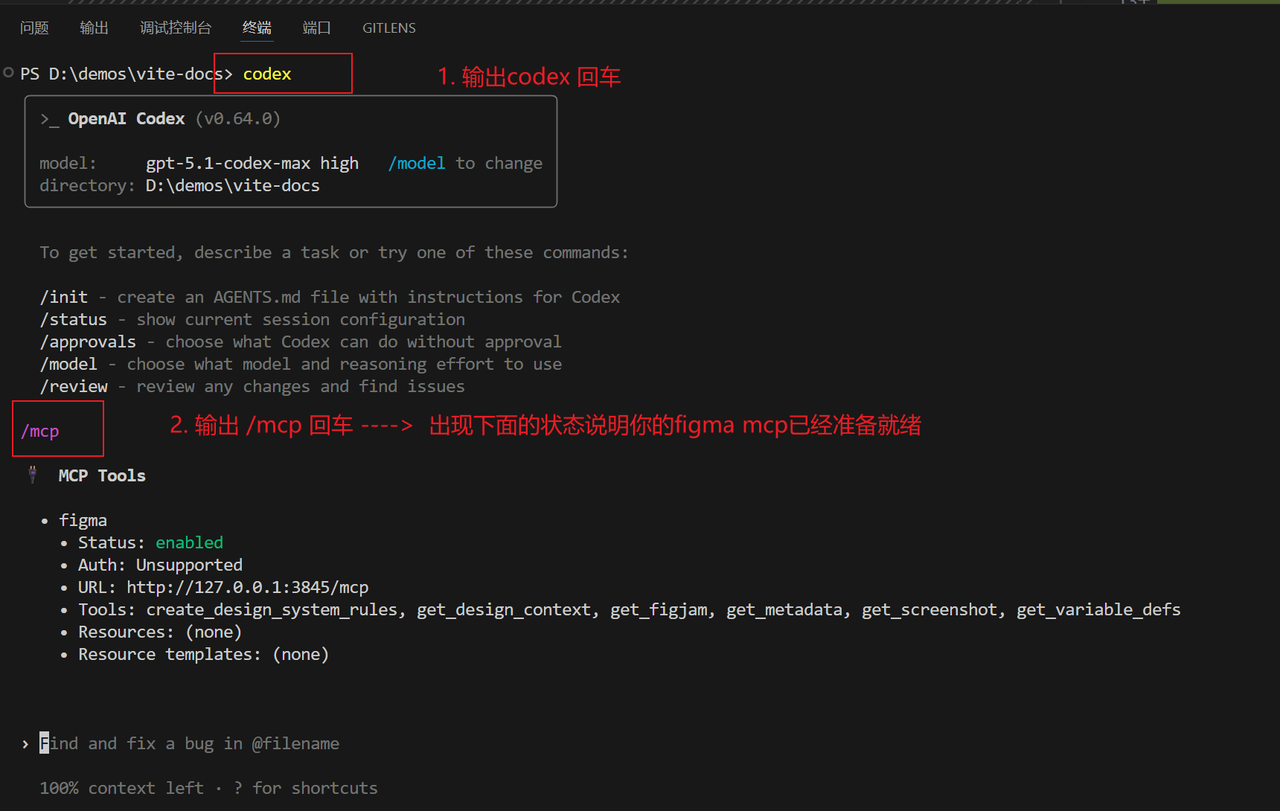
在 AGENTS.md 补充团队约定
将下面的段落追加到 AGENTS.md,让团队在写 UI 时始终利用 Figma MCP:
代码块
Markdown
开始使用
打开 Figma,切到 Dev Mode,选中要实现的 frame/component。
确认本地 Figma MCP 进程已启动(默认 3845 端口可访问)。
在 VS Code 的 Codex 面板输入指令,例如:“根据我当前 Figma 选中生成 React 代码,保持像素级还原”。
如需更多上下文,可让 Codex 先调用 get_screenshot 或 get_variable_defs 再继续实现。
常见问题
•
看不到 Figma MCP?检查 config 的 url 是否正确、端口是否占用。
•
生成代码缺少样式?让 Codex 调用 get_variable_defs 获取变量后再生成。
•
大屏页面超时?先用 get_metadata 看结构,再分块调用 get_code。