WorkBuddy + Figma:手把手画原型
方式一:AI 生成 HTML 原型 → 导入 Figma(推荐起步用)
👍
这是从零开始最快的 AI 画原型方式——让 WorkBuddy 根据你的 PRD 生成 HTML,再一键导入 Figma,整个过程不需要手动画任何组件。
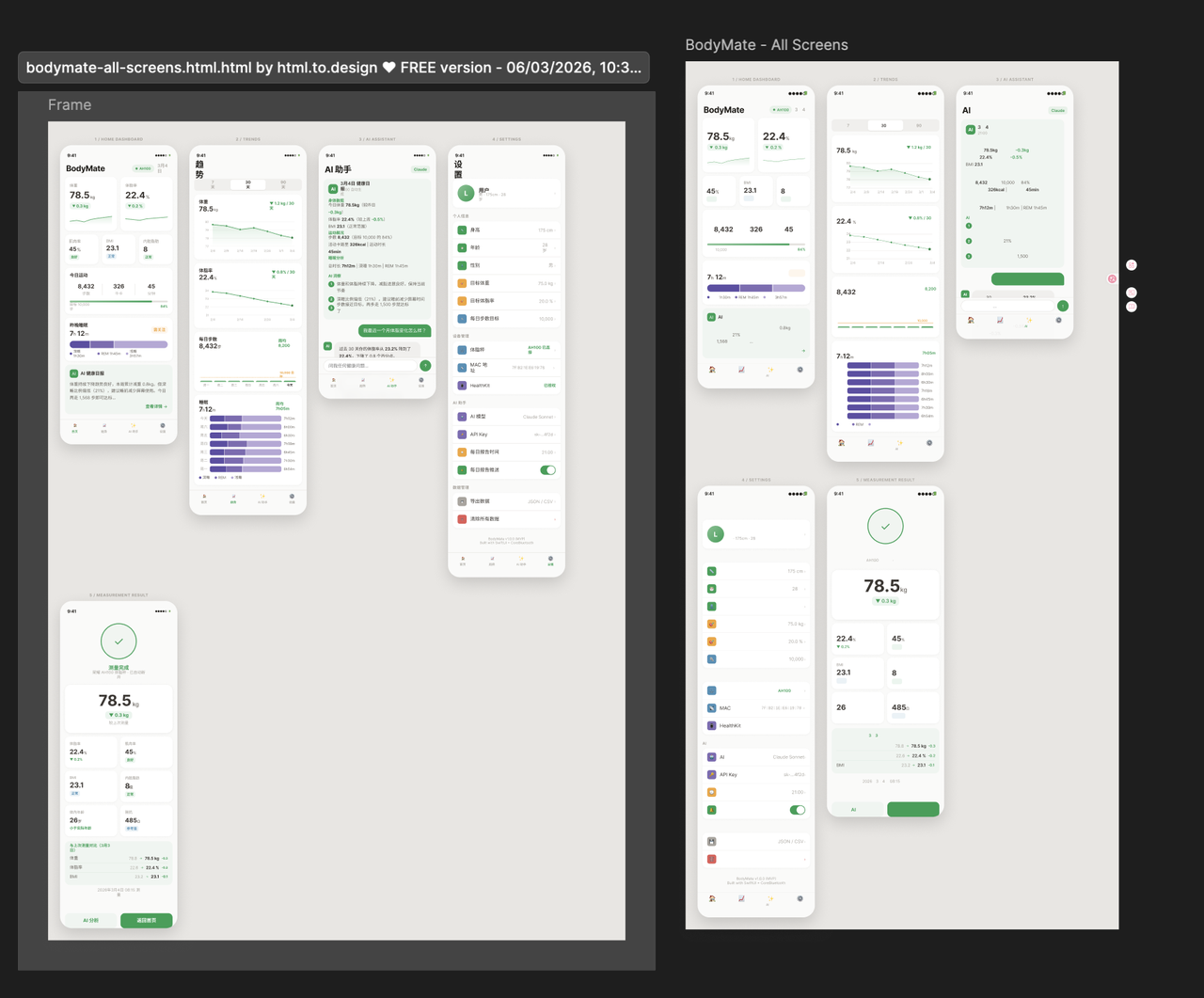
一个 HTML 文件,5 个屏幕,一键全部导入 Figma。
操作步骤:
第一步:让 WorkBuddy 生成 HTML 原型
👍
把你的 PRD 和 UI 设计规范丢给WorkBuddy ,一句话搞定:
“根据 PRD 和 UI 设计规范,帮我把所有页面的原型画在一个 HTML 文件里”
WorkBuddy 会生成一个包含所有屏幕的 HTML 文件,每个屏幕是一个 390×844 的 iPhone 框架,并排排列。
第二步:导入 Figma(两种方式任选)
HTML 生成后,有两种方式导入 Figma:
👍
方式 A:用 MCP 自动推送(推荐)
如果已经连通了Figma MCP(配置方法见方式三),直接告诉 Claude Code:
“启动本地服务器,把这个 HTML 捕捉到我的 Figma 文件里”
Claude Code 会自动启动服务器、打开浏览器、捕捉页面、推送到 Figma,全程自动化。
👍
方式 B:用 Figma 插件手动导入
•
启动本地服务器(Codex 会自动帮你启动)
•
打开 Figma → 运行插件 html.to.design(Builder.io 出品,在 Figma 插件市场搜索安装)
•
输入本地服务器地址
两种导入方式对比
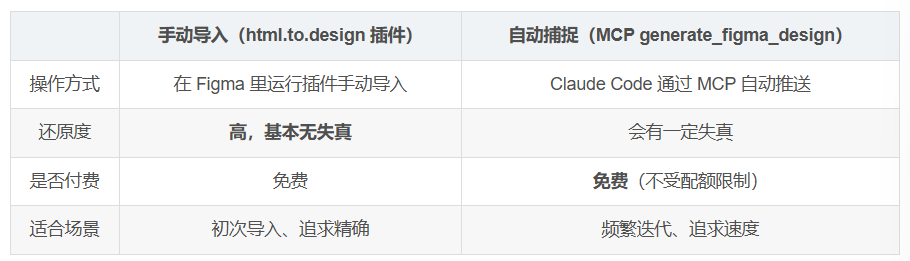
我的建议: 初期用手动导入,追求还原度。等工作流跑顺了、需要频繁迭代时,再考虑 MCP 自动捕捉。
适合什么情况
👍
•
项目初期,从 PRD 快速出原型,不想在 Figma 里一个个拖组件
•
想让 AI 理解你的设计规范后自动排版
方式二:Figma Copy as code(日常最实用)
这是设计改完后同步到代码最顺手的方式,完全不需要配置任何 MCP,零门槛。
操作步骤
第一步:在 Figma 里复制设计信息
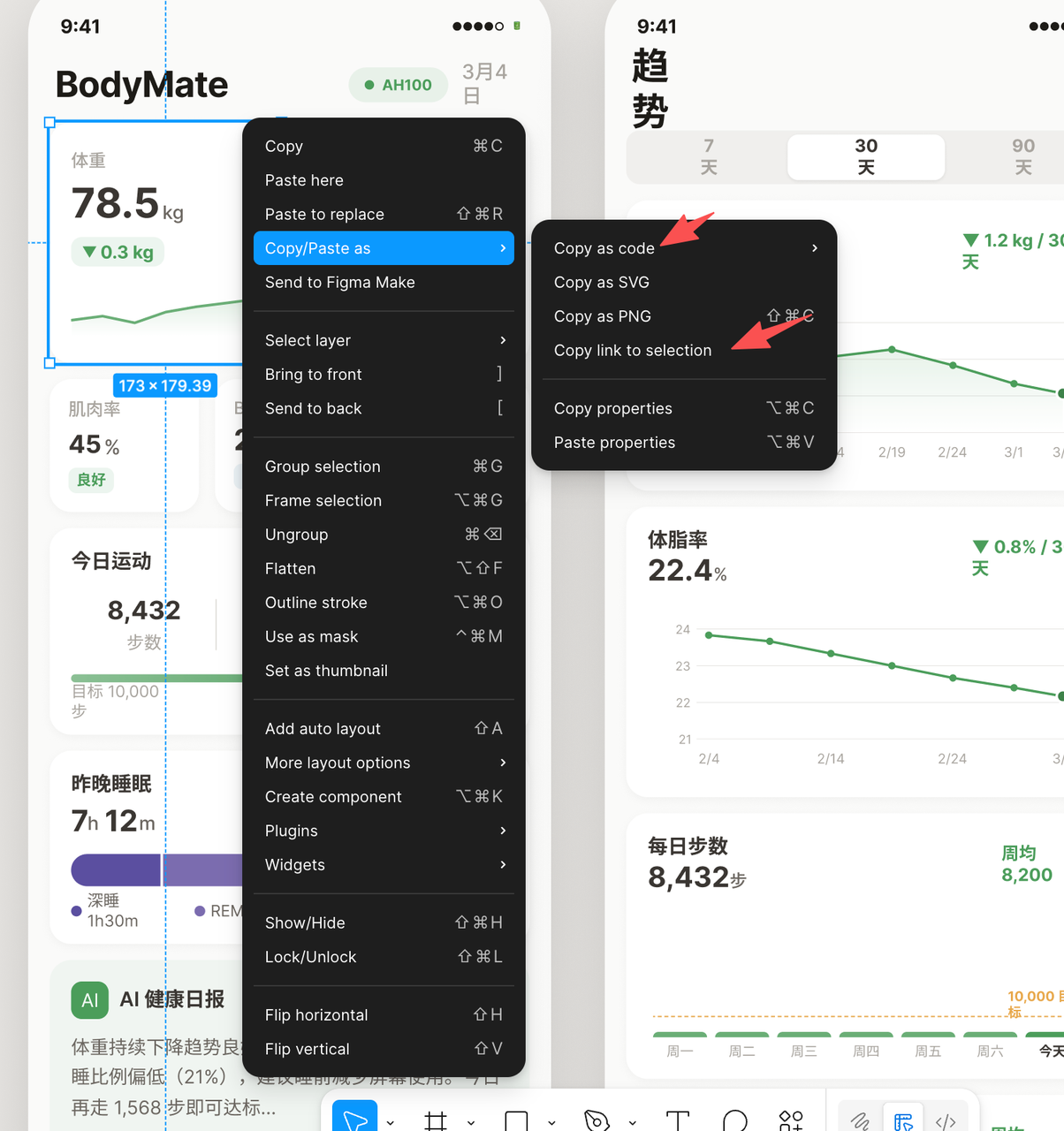
选中你改过的组件,右键:
Copy/Paste as → Copy as code → CSS(或选 iOS/Android)
Figma 会把该组件的样式属性(尺寸、圆角、颜色、字体等)导出为结构化的代码格式。
第二步:粘贴给Codex
把复制的内容粘贴给 Codex,告诉它要更新哪个组件就行。Claude 会自动识别设计属性,把设计稿的改动同步到代码里。
进阶用法:Copy link to selection
👍
如果你已经配置了 Figma MCP(方式三),还可以用更快的方式:
选中组件 → 右键 → Copy/Paste as → Copy link to selection
得到一个带 node-id 的链接 。把这个链接粘贴给 Claude Code,AI 会自动通过 MCP 读取该节点的完整设计数据——不用手动复制代码。
适合什么情况
•
设计师改了 Figma,开发需要同步到代码
•
微调某个组件的样式
•
不想折腾 MCP 配置,粘贴就能用
方式三:Figma MCP Server(全自动双向同步)
👍
这是 Figma 官方 2026 年初发布的 AI 集成方案,支持设计和代码双向同步。配置好后,Claude Code 可以直接读取 Figma 设计数据,也可以把代码界面推回 Figma。
两种 MCP Server 的区别
各 Plan 调用限额
这是很多人关心的问题,实测后整理了一下:
👍
重点:generate_figma_design(把代码推送到 Figma)不受配额限制,免费用户也能无限次使用。每月 6 次的限制主要影响读取类工具(如 get_design_context),日常够用了。
MCP 配置教程
配置 Remote Server(推荐先试这个)
在 Claude Code 终端里运行一行命令就行,首次使用会弹出 Figma OAuth 授权页面,在浏览器打开链接登录允许即可。整个过程不超过 1 分钟。
👍
配置 Desktop Server
打开 Figma 桌面端
切换到 Dev Mode → Enable desktop MCP server
在 Claude Code 终端添加本地 MCP 服务器地址
连通后能做什么
配置好 Figma MCP 后,Claude Code 获得 13 个工具,核心分两类:
•
读取设计 — get_design_context(获取样式和布局)、get_screenshot(截图)、get_metadata(节点结构)等,帮你把 Figma 设计数据提取给 AI
•
写入 Figma — generate_figma_design,把 HTML/代码界面推送回 Figma(不限次数)
👍
用起来很简单——把 Figma 设计链接丢给 Claude Code,它会通过 MCP 自动读取设计数据,然后帮你实现对应的代码。反过来,代码改了 UI 之后,也可以让 Claude Code 自动捕捉界面推回 Figma。
踩坑记录(重要)
实测过程中遇到了 3 个坑,提前避开能省很多时间:
坑 1:VSCode 扩展里 OAuth 可能不弹出
•
Remote Server 在 VSCode Claude Code 扩展里可能无法完成 OAuth 认证流程。
•
解决方案: 先在终端 claude 里完成认证,再回 VSCode 就正常了。
坑 2:第三方 MCP 和官方 MCP 容易搞混
npm 上的 figma-developer-mcp 是第三方包(Framelink 出品),只能读不能写,还需要手动配 API Token。Figma 官方的 Remote MCP 地址是 mcp.figma.com/mcp,用 OAuth 认证,功能完整——别装错了。
坑 3:免费 Plan 完全够用
一开始以为 MCP 需要 Pro,实测发现 Free Plan 就能连通。generate_figma_design(推代码到 Figma)不受配额限制;读取类工具每月 6 次,日常够用。
我的推荐工作流(经过实测)
根据项目阶段选择不同的 AI 画原型方式:
🔖
初期:快速出原型(5 分钟出完所有页面,比手动画快 10 倍)
PRD + UI 规范 → Claude Code 生成 HTML 原型 → html.to.design 插件导入 Figma
🔖
日常:设计改完同步代码(设计稿转代码最顺滑的方式,零配置)
Figma 改设计 → Copy as code → 粘贴给 Claude Code → 自动同步
🔖
进阶:全自动双向同步(MCP 连通后,免费即可)
(真正实现设计和代码的双向同步,免费 Plan 就能用)
设计改了 → MCP 自动读取 → 代码同步 → 代码改了 UI → 自动推回 Figma(不限次数)
实用技巧:建立设计-代码映射表
在项目里维护一份映射关系表,AI 看到就知道该改哪个文件:
这样不管用哪种方式,告诉 Claude Code"改体重卡片",它就能精准定位到对应的 Figma 设计和代码文件。
对于独立开发者来说,这张表就是你的设计系统文档,维护成本极低但效果很好。
总结
2026 年,AI 辅助设计的链路已经完全跑通了:
🔖
•
三种方式都免费: HTML 原型、Copy as code、MCP Server 都不需要 Pro
•
MCP 免费版限制很少: generate_figma_design 不限次数,读取类工具每月 6 次,日常够用
•
核心思路: 让 AI 理解你的设计规范,而不是一个个像素去抠
工具在进化,但思路比工具重要——先把 PRD 和设计规范写清楚,AI 才能帮你高效干活。