Codex 打通 Figma,3 分钟搞定产品UI界面(附保姆级安装教程)
一、安装Codex
第 1 步:下载 Cursor
安装 COdex 之前,要先安装Cursor、VScode等都可以。
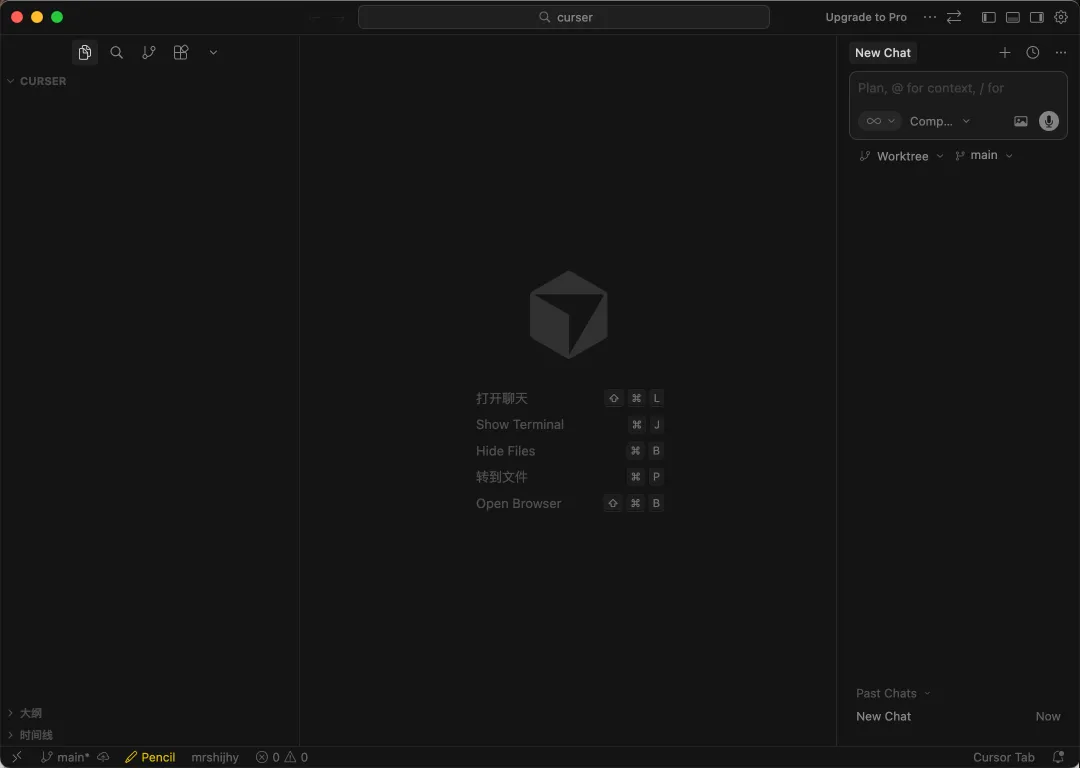
直接让Cursor帮忙安装Codex
代码块
Plain Text
提示词:请直接在终端里帮我执行 npm install -g @anthropic-ai/claude-code 来安装 Claude Code CLI
•
然后如果遇到停顿,你就点击【RUN】就可以了。
•
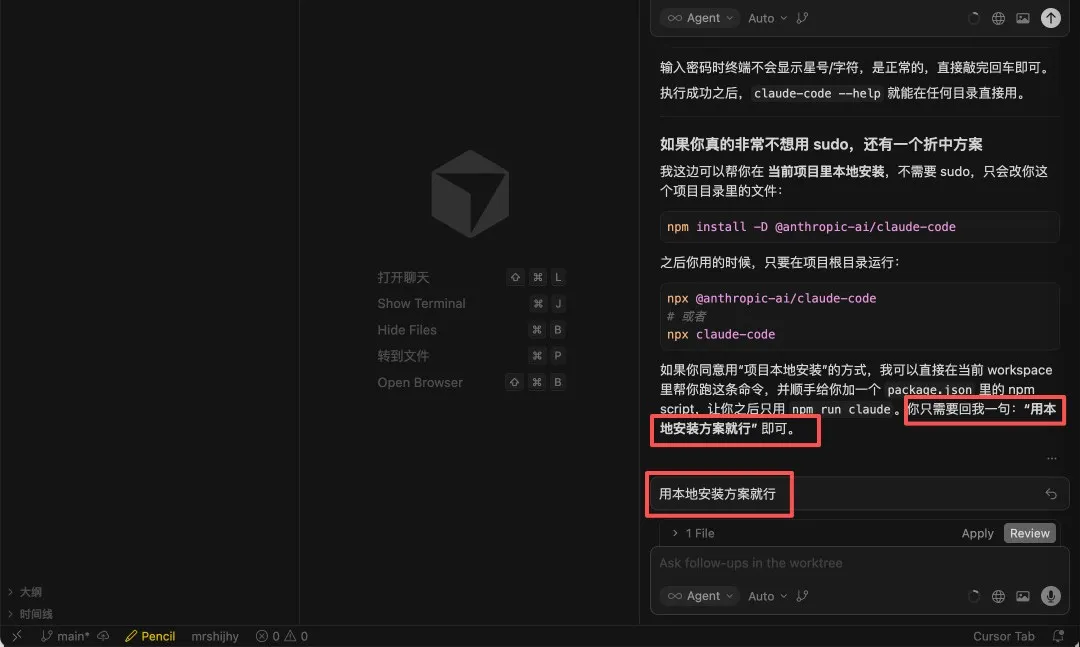
到下图的这一步,你就回复【用本地安装方案就行】
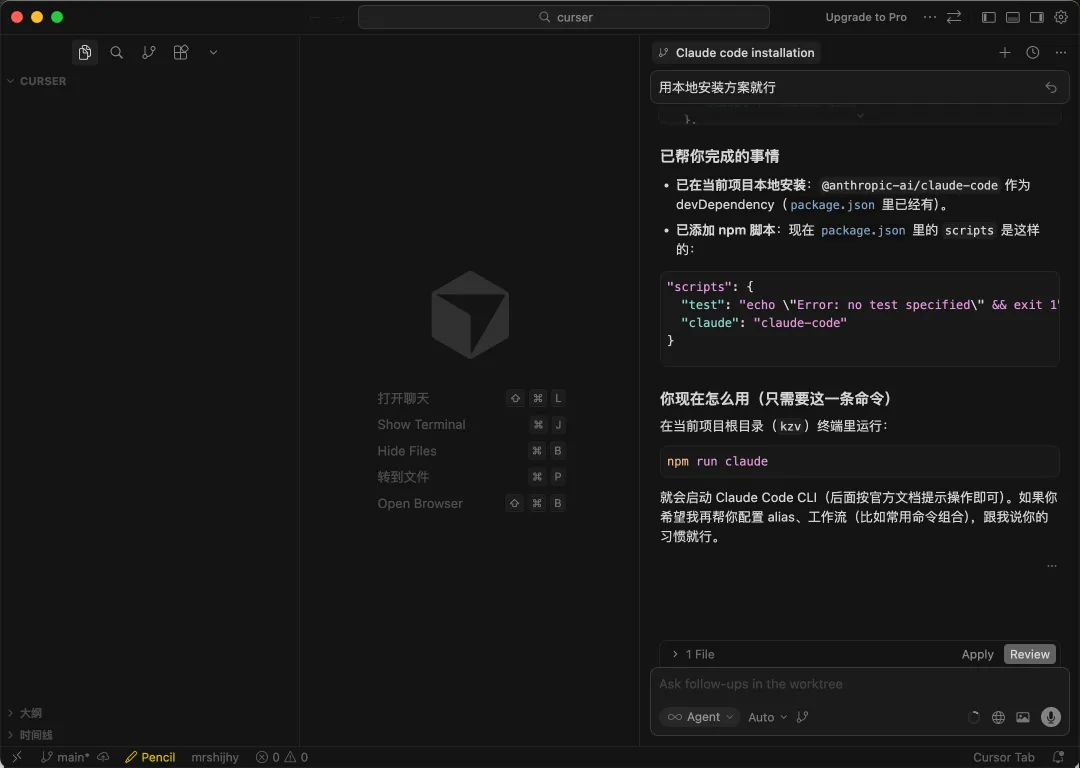
直到下图的显示,就说明安装成功了。
第 2 步:打开 Cursor 底部的“ 终端 (Terminal) ”
代码块
Plain Text 取消自动换行复制
如果你现在界面底部没有那个用来敲命令的黑框框,你可以按下键盘快捷键Cmd + J(Mac 系统),终端就会弹出来。
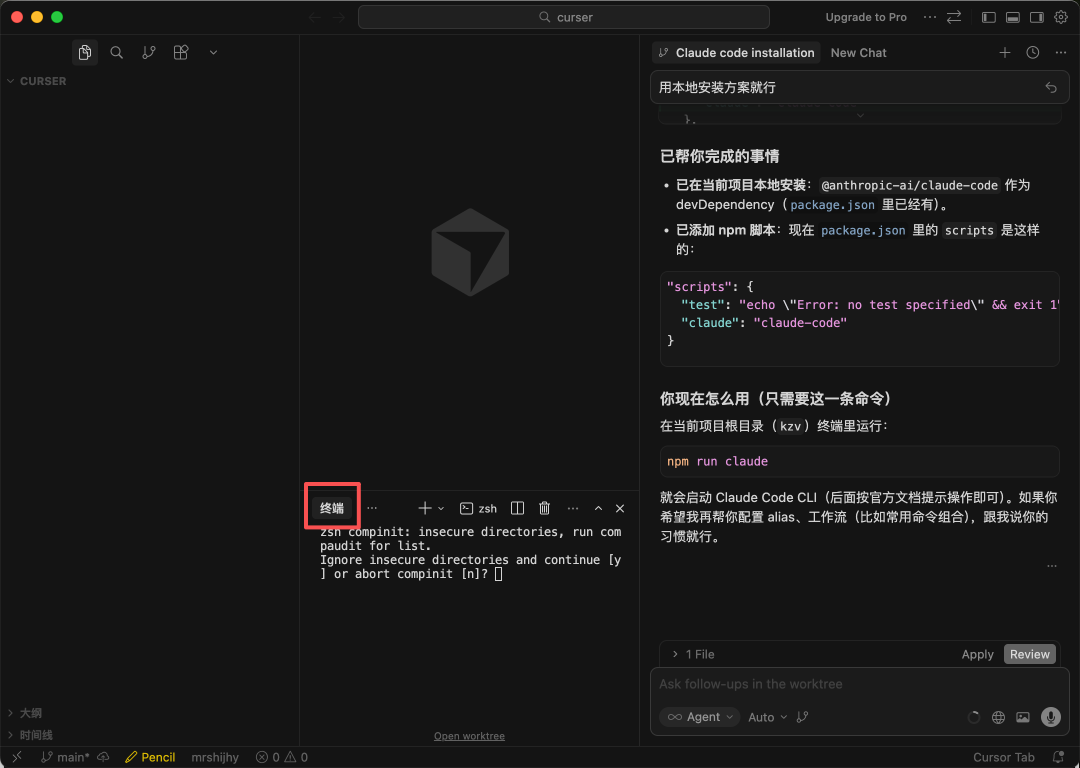
第 3 步:输入启动命令并回车
在弹出的终端里直接输入下面这三个单词,然后按下回车键:
代码块
Plain Text 取消自动换行复制
npm run claude
如果遇到报错,直接截图发给Cursor问,根据他的步骤来解决。
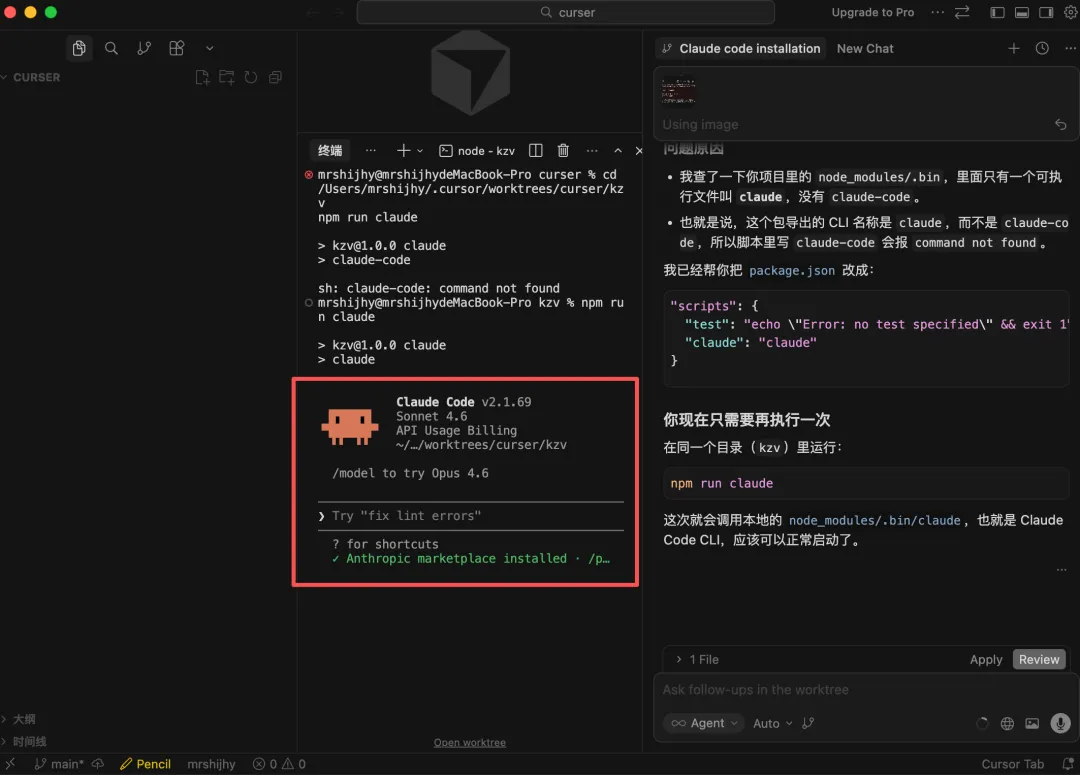
解决完报错问题,显示以下界面说明claude code安装成功了。
二、接入API
•
Claude Code 我们可以使用两种方式,第一种是官方版,第二种是使用国内模型如 GLM4.6 驱动 ClaudeCode。
•
使用官方版需要我们在 Claude.ai 进行订阅,目前 Claud 官方有 Pro、5x MAX、20x MAX 三种套餐形式,对应的价格分别为 20 刀、100 刀、200 刀。
•
另外因为 Claude 一直对国内进行封锁,所以想使用 Claude 官方版本需要突破网络和海外信用卡支付两个关卡,门槛较高。
•
所以主要推荐大家使用国内的模型 GLM4.6 驱动 Claude Code
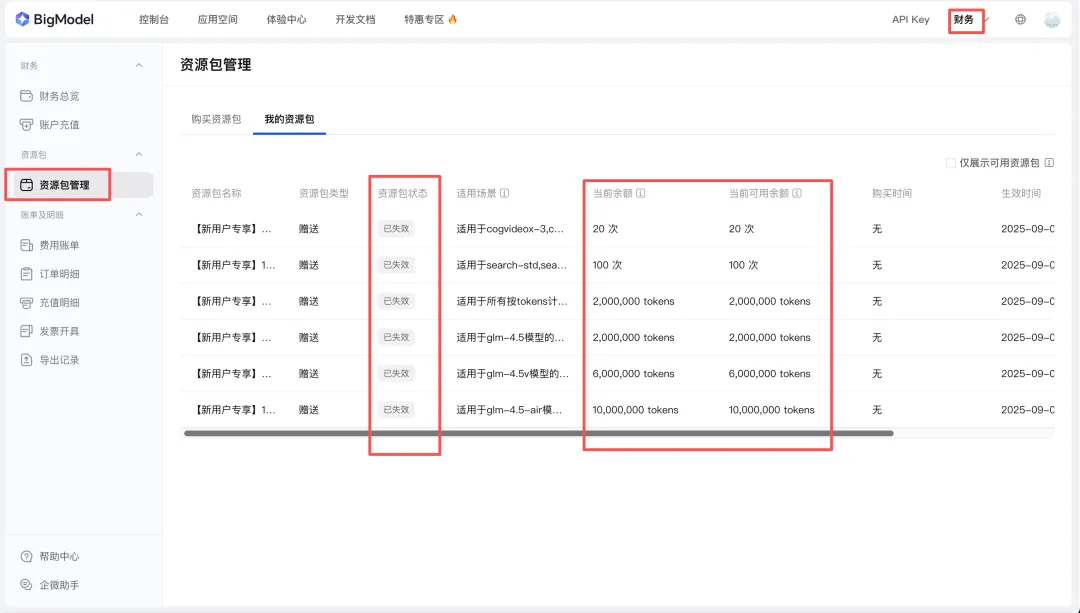
如果你不是新用户,选择点击【GLM Coding Plan】
你想试试水的话,选择第一个【GLM Coding Lite】就行了。
这里绝对不是广告,因为之前写了一篇免费使用claude code的,各种报错封号啥的用得有点烦。
然后点击左侧菜单栏的API Key【添加新的API Key】
复制下图的API key。
不过我目前用的API是在OpenRouter创建的,一个大模型聚合平台:https://openrouter.ai/settings/keys
但是在这里买会很贵,我就做了一个网站页面,花了我3美金,21块钱泪目了。
大家还是买国内的比较划算,我也准备换国内的了。
三、下载cc switch
然后让AI直接帮你下载cc switch,我是让codex帮我下载的。
codex下载mac地址:https://openai.com/zh-Hans-CN/codex/
codex下载windows地址:https://apps.microsoft.com/detail/9plm9xgg6vks?hl=zh-CN&gl=CN
代码块
Plain Text 取消自动换行复制
帮我下载cc switch:https://github.com/farion1231/cc-switch/releases
下载完后,打开CC Switch,点击右上角的添加【+】按钮。
选择智谱模型,再往下滑输入API。
粘贴刚刚复制的API key,点击【添加】就可以了。
再点击设置按钮。
这里有个设置一定要开,点击下面的【应用到claude code插件】开关。
四、启动claude code
点击删除按钮,删掉后,重新【command+j】打开终端。
输入命令claude回车,就可以愉快的聊天了!
五、连接figma mcp
第 1 步:退回到最外层的电脑终端
如果你现在还在 > 符号后面,请输入 /exit 然后回车。
确保你回到了带有 % 符号的普通 Mac 终端界面。
第 2 步:执行官方的“全局安装”命令
在带有 % 的终端里,复制粘贴这行 Figma 官方专门给 Claude Code 准备的安装代码:
代码块
Plain Text 取消自动换行复制
claude mcp add --scope user --transport http figma https://mcp.figma.com/mcp
(注意:这里加了–scope user,意思是给你电脑上所有的代码项目都装上这个插件,以后换个文件夹敲代码也不用重复装了。复制完按下回车执行。)
第 3 步:重新叫出claude code
代码执行完毕后,再次输入启动口令,按回车:claude
第 4 步:关键一步——去 Figma 官网领“通行证”
在小机器人的 > 后面,输入 /mcp 并回车。
看到>在figma中,继续回车。
请选择Authenticate(授权)并再次回车。
电脑会自动弹出一个浏览器网页。在网页里登录你的 Figma 账号,并点击Allow Access (允许访问)。
网页授权成功后,切回终端,你就会看到一句闪亮的 Authentication successful. Connected to figma.!
六、安装figma plugin
复制下面这条命令,粘贴到claude code,然后回车
代码块
Plain Text 取消自动换行复制
/plugin install figma@claude-plugins-official
显示下面这个页面后,继续回车。
继续输入【/plugin】回车,会看到以下界面,键盘右键选择【installed】,再按回车。
•
这样插件就安装成功了!
然后连按几下键盘左上角的Esc键,直到退回那个只有 > 的普通聊天状态。
七、报错解决
这里有一个报错卡了我很久,就是下图这个400。
原本Claude code v2.1.69的版本降到68就可以了。
继续让codex帮你的版本改成低一个版本
提示词:帮我的claude code版本改成v2.1.68
八、Claude code to figma
我们到figma【复制链接】建一个空的文件。
回到Cursor中,输入提示词:需要在下面的提示词中粘贴你的figma链接。
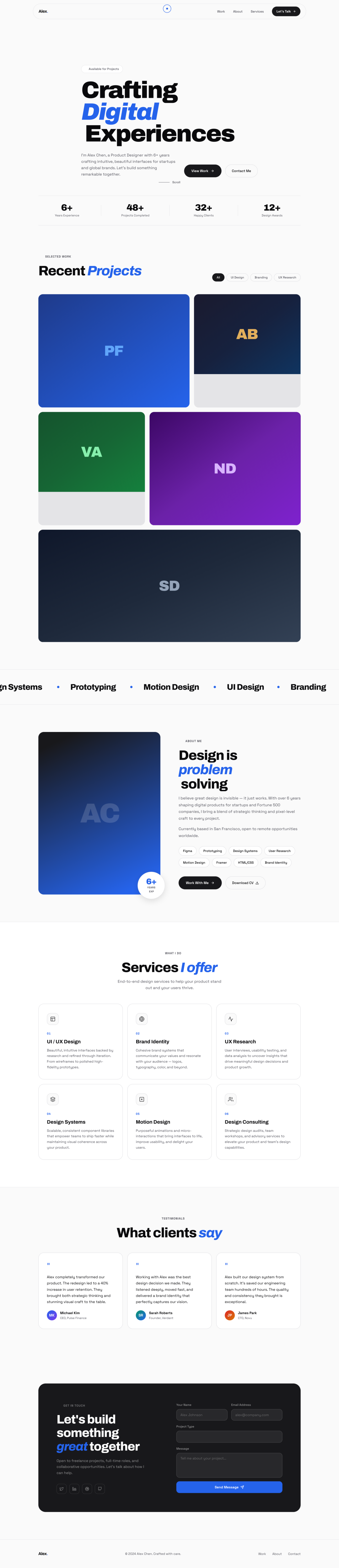
直接在这个空的 Figma 文件里,为我设计一个现代风格的设计师个人网站首页,包含导航栏、个人简介、作品集展示区和页脚。设计完成后,再帮我生成对应的 HTML/CSS/JS 代码:https://www.figma.com/design/obFdrXRrkBf7YlQzLNrr5F/Untitled?node-id=0-1&t=YaP6DHdJZ4fm0s
一键获取完整项目代码
ruby
1
接着会一直做一些选项,一直选择yes回车就行。
最后会自动跳转到浏览器,然后可以直接点击【发送到figma】
就会自动发送到figma文件中。
看看它生成的效果,不愧是claude code,没话说,效果非常好!
九、修改完设计如何传回code里?
选择设计稿,右键复制【copy link to selection】。
回到claude code 中输入:
update changes:【这里是刚刚复制的链接】
一键获取完整项目代码
nginx
1
claude就重新构建了对应的部分,就这么简单。
这种两边同步的功能对做设计的人来说真的太好用了!
以后那些无聊的苦力活都能丢给AI去干,你只要专心出点子、调细节、把控大方向就行。
今天的分享就到这里,希望对你有帮助!