coze打造换脸表情包生成器
先看下最终效果:
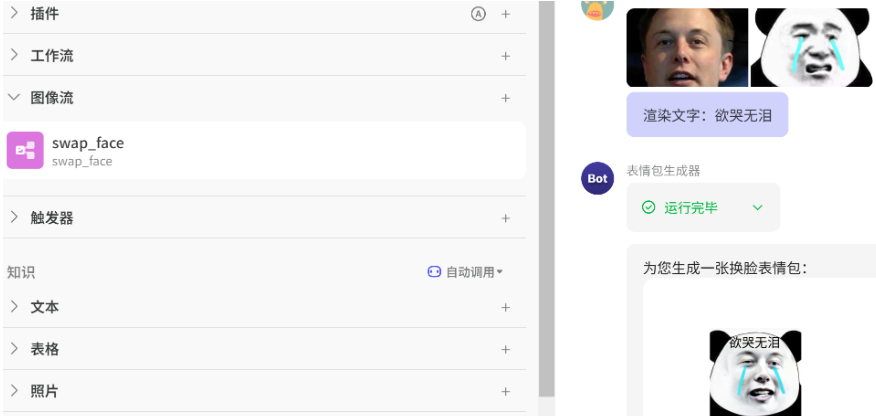
1. 新建图像流
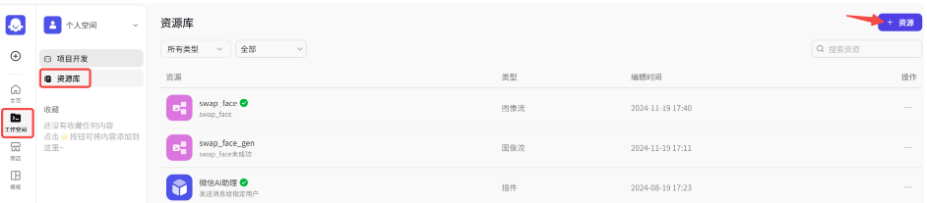
Coze 中的图像流设置比较隐蔽。注册登陆后,左侧工作空间找到资源库,右上角点击添加资源。
50%
50%
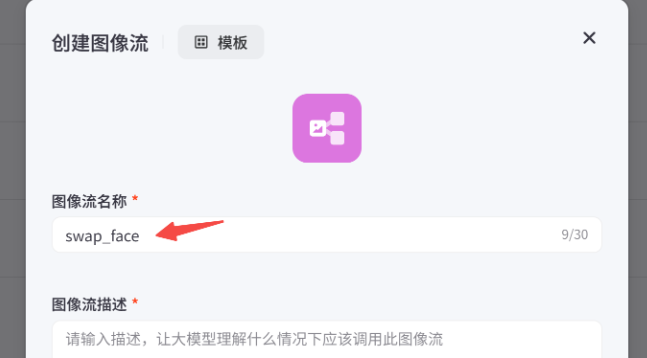
名称必须用英文,描述也尽可能讲清该图像流的具体用途,方便大模型调用:
刚进来只有两个节点:
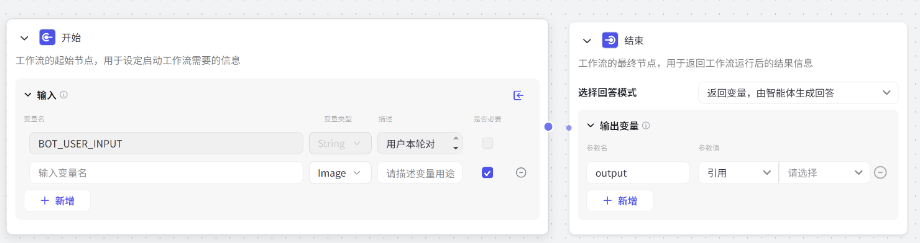
接下来需要做的,就是在开始和结束节点之间,发挥你的创意!比如,换脸表情包生成器最终的流程图如下:
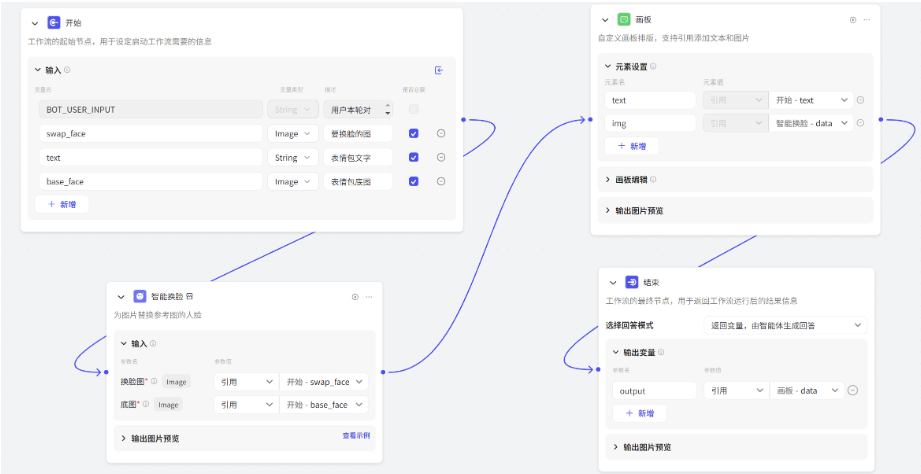
来,一起搞定它!
1.1 开始节点
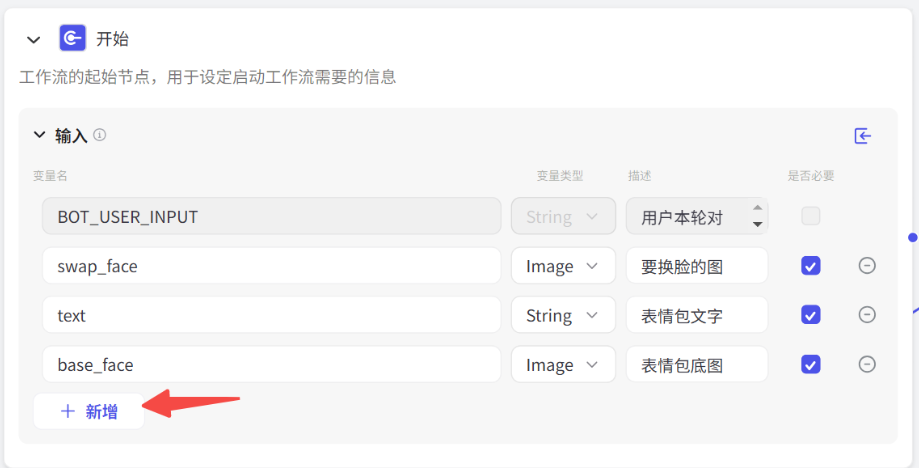
本次任务,我们需要三个输入:
•
要换脸的图:比如上面马老板的人脸;
•
表情包底图:比如熊猫脸的表情包;
•
表情包文字:渲染到表情包上的文字。
为此,需在开始节点新增三个字段,描述也要尽可能清晰明确,便于后面大模型理解:
1.2 智能换脸节点
Coze 中集成了智能换脸能力,你需要做的只是动动手拖进来,然后和开始节点连接:
注意:图像有两种来源:引用和上传,我们这里采用引用,也即把开始节点中的变量传递过来,上传顾名思义,就是允许你手动上传一张图片,Coze 会帮你缓存到云端。
1.3 画板节点
怎么才能把文本渲染到图像中?
Coze 图像流贴心给你准备了画板节点,拖进来,然后新增文本和换脸后的图像变量:
下方画板编辑可以调整文本位置,注意要把文本图层置顶,否则文本无法显示哦。
最后,把画板节点和结束节点连接起来,大功告成!
1.4 测试和发布
点击右上角试运行,测试看看,没问题就可以发布了。
发布成功,它就相当于你的一个自定义工具,可以在智能体中调用了。
2. 新建智能体
左侧工作空间找到项目开发,右上角创建智能体。
接下来,最重要的就是编写角色提示词。
提示词其实并不复杂,你只需把你想要做的事情描述清楚就可以,比如我们这个任务,我给到的提示词如下:
代码块
Python
首先,要求用户上传:
- 一张需要换脸的图片,作为swap_face;
- 一张表情包底图,作为base_face;
- 渲染在表情包上的文字,作为text。
确保用户已经上传上述三个内容后,调用swap_face生成一张图像,直接在终端显示。
然后,右上角点击提示词优化,让大模型帮你润色一番:
挺像回事了吧~
中间,把刚刚创建的图像流工具添加进来:
注意:这里确保你的图像流工具已发布:
搞定,就这么简单!
来测试下效果吧: