作品十五:智能写作助手
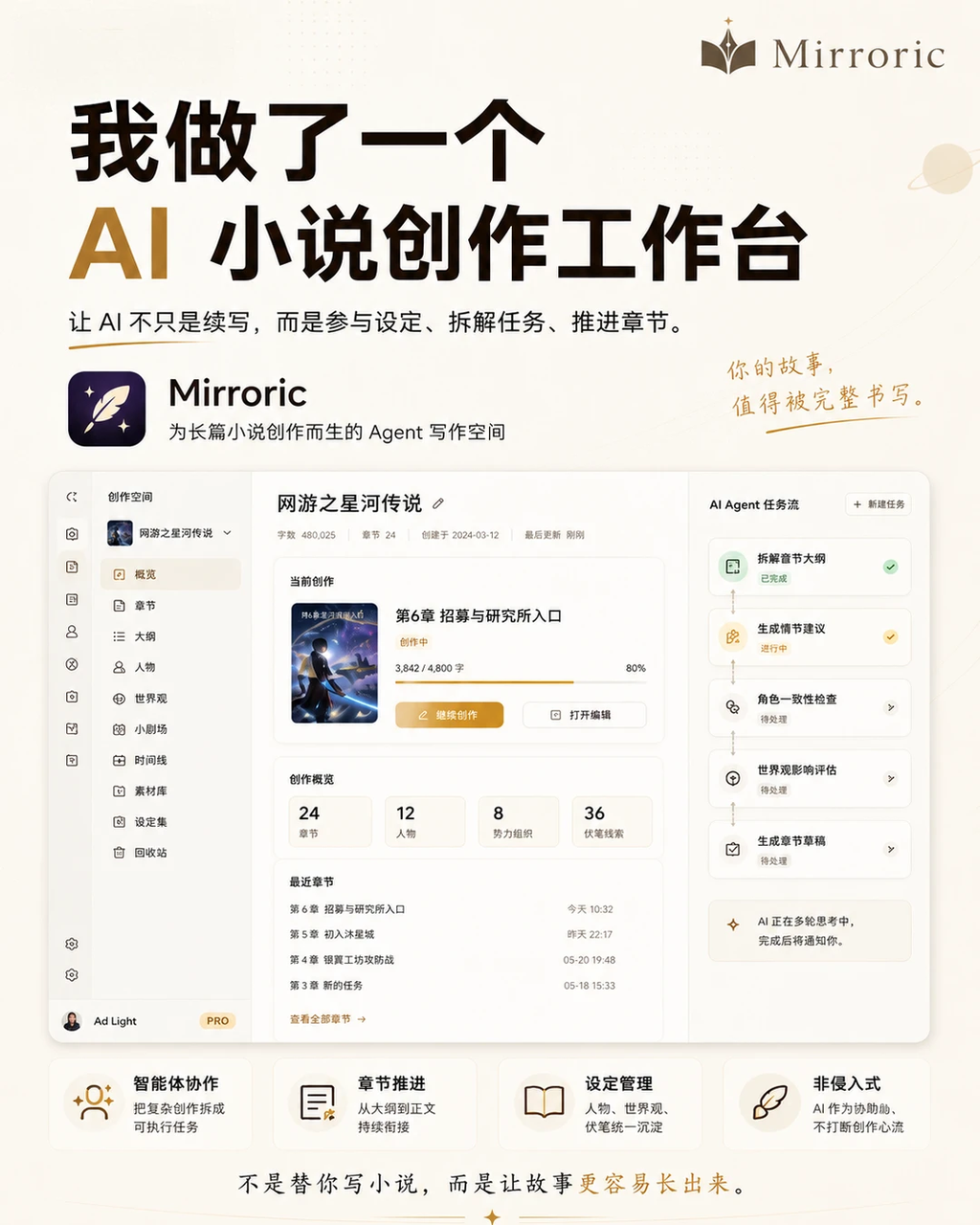
这个项目支持多种写作模式, 比如文章续写 、内容改写 、文案生成 、邮件撰写等 ,帮作者梳理设定、推演剧情、检查前后文一致性,甚至参与更复杂的创作流程。
🔷
技术栈和聊天助手类似,使用 React + TypeScript + Vite ,配合 Tailwind CSS 。核心还是调用智谱 AI API ,数据用 LocalStorage 保存。
开发步骤
1)设计提示词模板
开发的第一步是设计提示词模板 。在开始写代码之前,先设计好不同写作任务的提示词 。创建一个prompts.md 文件,定义各种写作模式的提示词
代码块
Markdown
# 写作助手提示词模板
## 文章续写
请继续写下面的文章,保持风格一致, 内容连贯: [用户输入的内容]
## 内容改写
请改写下面的内容,使其更加流畅 、专业: [用户输入的内容]
## 内容扩展
请扩展下面的内容,增加更多细节和例子: [用户输入的内容]
## 内容总结
请总结下面的内容,提取核心要点: [用户输入的内容]
## 邮件撰写
请写一封[正式/友好]的邮件,主题是: [主题]
## 文案生成
请为[产品名称]写一段[风格]风格的营销文案
提示词是 AI 应用的核心 ,好的提示词能让 AI 生成更好的结果 。一个好的提示词通常包含 3 个要素:
🔷
•
明确的任务描述
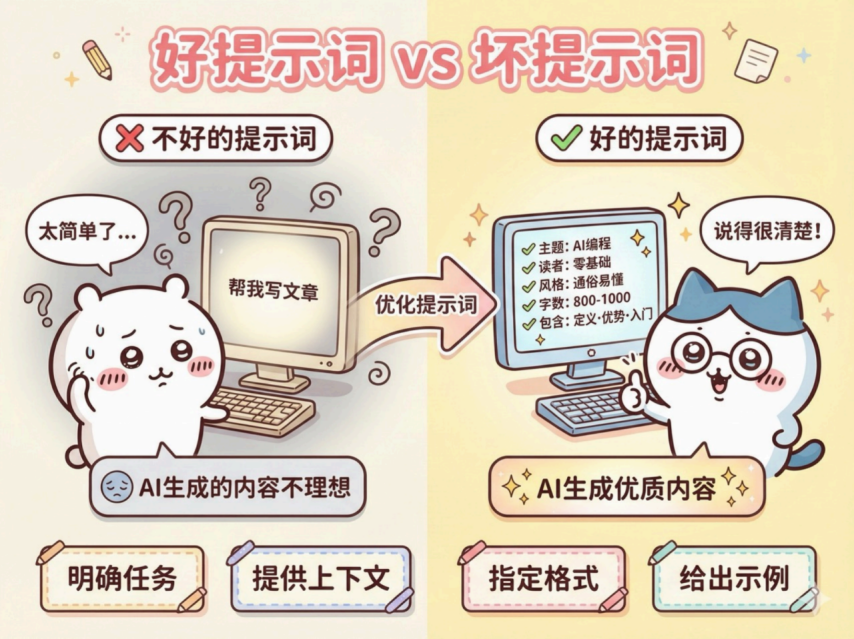
举个例子 ,如果你想让 AI 写一篇文章,不要只说“帮我写一篇文章”,而要说清楚主题 、读者对象 、字数要求 、包含哪些内容 。比如:
代码块
Plain Text
请写一篇关于 AI 编程的科普文章,面向零基础读者,通俗易懂, 多举例子 ,字数 800-1000 字,要包含什么是 AI 编程 、为什么要学 、如何入门 。
这样 AI 才知道应该怎么写。
如果是改写内容,要告诉 AI 这段内容的背景 。比如:
这是一篇技术博客的开头段落,请改写得更吸引人, 同时保持专业性。
这样 AI 才知道应该往什么方向改。
指定输出格式也很重要 。如果你想让 AI 总结文章,可以明确要求:
代码块
Plain Text
请总结这篇文章,输出格式:
1. 核心观点( 3-5 条)
2. 关键数据( 如果有)
3. 结论( 一句话)
这样生成的结果更规范,更符合你的需求。
有时候,给 AI 一些示例效果会更好 。比如让 AI 写营销文案,你可以先给几个示例,让它参考风格 。这种方法叫 Few-shot Learning ,在很多场景下都很有效。
2) 写需求文档
设计好提示词模板后,就可以写需求文档了。创建 PRD.md 文件:
代码块
Markdown
# 智能写作助手 PRD
## 核心功能
1. 左右分栏布局,左侧输入 ,右侧显示生成结果
2. 支持 6 种写作模式:续写 、改写 、扩展 、总结 、邮件 、文案
3. 可以调整创意度( temperature)和输出长度
4. 生成的内容要流式显示
5. 有"优化提示词"按钮,AI 帮用户优化描述
6. 保存生成历史
## 界面要求
- 顶部:大标题
- 输入区:大文本框( 多行)
- 参数区:尺寸选择 、风格选择
- 按钮区:优化提示词 、生成内容
- 展示区:显示生成的内容 + 复制按钮
- 侧边栏:历史记录
3)和 AI 对话开发
有了文档,就可以和 AI 对话开发了。第一步,创建基础界面:
代码块
Plain Text
请根据 PRD.md 创建智能写作助手的界面:
1. 左右分栏布局
2. 左侧:模式选择下拉框 + 输入文本框 + 生成按钮
3. 右侧:显示生成的内容
4. 使用 Tailwind CSS,界面要美观
第二步,实现提示词模板:
代码块
Plain Text
创建 promptTemplates.ts 文件,根据 prompts.md 中的模板,实现 6 种写作模式的提示词函数 。每个函数接收用户输入 ,返回完整的提示词。
这样就把提示词逻辑封装好了,不同的写作模式用不同的提示词。第三步,实现生成功能:
代码块
Plain Text
实现内容生成功能:
1. 用户选择模式,输入内容,点击生成
2. 根据选择的模式,生成对应的提示词
3. 调用智谱 AI API,使用流式输出
4. 在右侧实时显示生成的内容
5. 支持 Markdown 渲染
第四步,添加参数调整:
代码块
Plain Text
添加高级设置面板:
1. 创意度滑块( temperature: 0-1)
2. 输出长度滑块( max_tokens: 100-2000)
3. 这些参数要传递给 API 调用
4. 可以折叠/展开高级设置
🎈
temperature 值会影响输出的创意程度。
•
0-0.3 比较保守,适合事实性内容
•
0.4-0.7 比较平衡,适合大多数场景
•
0.8-1.0 很有创意,适合创意写作。
第五步,添加历史记录:
代码块
Plain Text
实现历史记录功能:
1. 每次生成后,保存到 LocalStorage
2. 保存内容:提示词 、生成结果 、生成时间
3. 左侧显示历史记录列表
4. 点击历史记录可以查看之前的内容
5. 支持删除历史记录
提示词优化技巧
如果你不确定提示词是否够好,可以让 AI 帮你优化 。比如你可以这样问:
我想让 AI 帮我改写文章,让文章更专业 。
我现在的提示词是:"请改写这段话"。请帮我优化这个提示词,让 AI 生成更好的结果。
AI 会给你一个更详细 、更有效的提示词, 比如:
代码块
Plain Text
这是一篇技术博客的开头段落,请改写得更吸引人, 同时保持专业性 。要求:
1. 用更生动的语言
2.保持技术准确性
3.字数控制在 200 字左右
扩展思路
基础版完成后,可以继续扩展功能 。
比如添加更多写作模板,支持论文 、报告 、小说等不同类型的写作;
支持自定义提示词模板,让用户可以创建自己的模板;
添加多语言翻译功能,一键翻译成其他语言;
实现批量生成,一次生成多个版本供选择;
添加文本对比功能,对比不同版本的差异。