作品十六:语音识别应用
这个项目可以让你学习如何处理音频数据,调用语音识别 API。这个项目要实现语音录制和识别功能 。
🔔
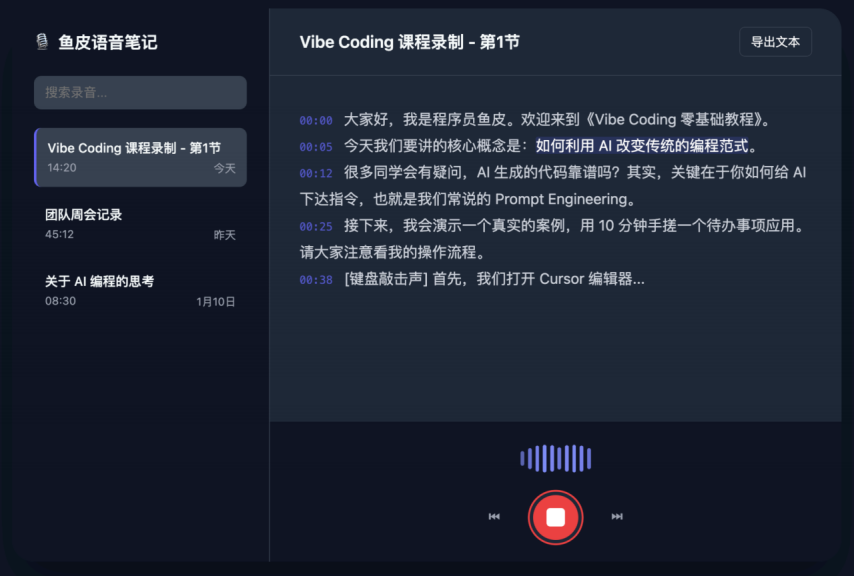
用户点击按钮开始录音 ,再点击停止 ,然后将语音转换为文字 。
🔷
录音功能使用浏览器自带的 MediaRecorder API,不需要额外的库 。语音识别调用智谱 AI 的语音识别能力 ,访问官方获取 API Key 。其他技术栈和前面的项目类似。
开发步骤
1) 了解语音识别 API
开发的第一步是了解语音识别 API 。语音识别 API 的调用很简单:
上传音频文件,指定语言( 可选),返回识别的文字。
2) 写需求文档
然后写需求文档 PRD.md :
代码块
Markdown
# 语音识别应用 PRD
## 核心功能
1. 大大的录音按钮,点击开始录音 ,再点击停止
2. 录音时按钮变红色 ,有动画效果
3. 停止后显示"开始识别"按钮
4. 识别过程显示加载提示
5. 识别结果显示在下方 ,可以编辑
6. 保存识别历史
## 界面要求
- 简洁的单页面
- 中央大圆形录音按钮
- 识别结果区域
- 底部历史记录列表
3)与 AI 对话开发
有了文档,就可以和 AI 对话开发了。第一步,实现录音功能:
代码块
Plain Text
这个提示词说明了要用什么技术,实现什么功能 。MediaRecorder API 是浏览器提供的录音接口,不需要额外安装库,非常方便。
第二步,实现语音识别:
代码块
Plain Text
实现语音识别功能:
1. 调用智谱 AI 语音识别 API
2. 上传录音的音频文件
3. 指定语言为中文
4. 显示识别结果
5. 错误时显示友好提示
第三步,优化界面和体验:
代码块
Plain Text
优化界面和用户体验:
1. 录音按钮要大且醒目 ( 直径 120px)
2. 识别结果区域要支持编辑
3. 添加复制按钮,方便复制识别结果
4. 识别过程显示加载动画和提示文字
5. 整体使用简洁现代的设计
第四步,添加历史记录:
代码块
Plain Text
实现历史记录功能:
1. 每次识别成功后保存到 LocalStorage
2. 保存内容:识别文本 、时间戳
3. 底部显示历史记录列表
开发技巧
在开发过程中,有几个技巧需要注意 。
•
首先是处理麦克风权限,第一次使用时浏览器会询问用户是否允许访问麦克风 。如果用户拒绝,要给出友好提示:“需要麦克风权限才能录音 ,请在浏览器设置中允许访问麦克⻛”,并提供重新请求权限的按钮。
•
其次是音频格式处理 。MediaRecorder 录制的音频格式可能是 webm ,大部分语音识别 API 都支持这个格式,如果不支持可以让 AI 帮你转换格式。
•
第三是录音时长限制 。为了避免文件太大和识别时间太长 ,可以限制录音时长, 比如最长录音 60 秒 。录音时显示倒计时,到达时间自动停止 。还可以实时显示录音时长 ,让用户知道录了多久。
扩展思路
基础版完成后,可以继续扩展功能 。
比如添加语音翻译功能,识别后自动翻译成其他语言;
支持实时识别,边说边识别;
添加关键词提取功能, 自动提取重要信息;
支持多人对话识别, 区分不同说话人;
添加字幕生成功能,给视频生成字幕;
甚至可以集成到其他应用, 比如聊天助手 ,让聊天助手支持语音输入。
写在最后
通过这 4 个 AI 应用项目 ,你已经学习了 AI 应用开发的基本流程:从简单的聊天助手 ,到专业的写作助手,从酷炫的图片生成器,到实用的语音识别应用 。每个项目都让你掌握了不同的 AI 能力 。
AI 应用开发的门槛已经非常低了,你不需要懂复杂的机器学习算法,只需要会调用 API 、设计好的提示词,就能做出很酷的应用 。