Vibe Coding作品合集
作品一:搭建个人作品集网站
个人作品集网站是展示你能力的最好方式 。
无论你是找工作 、接私活,还是想在社交媒体上分享你的作品,一个漂亮的作品集网站都能给你加分 。
而且,这个项目本身就是你的第一个作品,可以放到作品集里展示,是不是很有意思?
这个网站要包含几个部分:
•
个人介绍( 姓名 、头像 、简介 、联系方式)
•
技能展示(你会哪些技术)
•
项目展示(你做过的项目 ,包括截图 、描述 、链接)
•
界面要做响应式设计,在手机和电脑上都能正常显示。
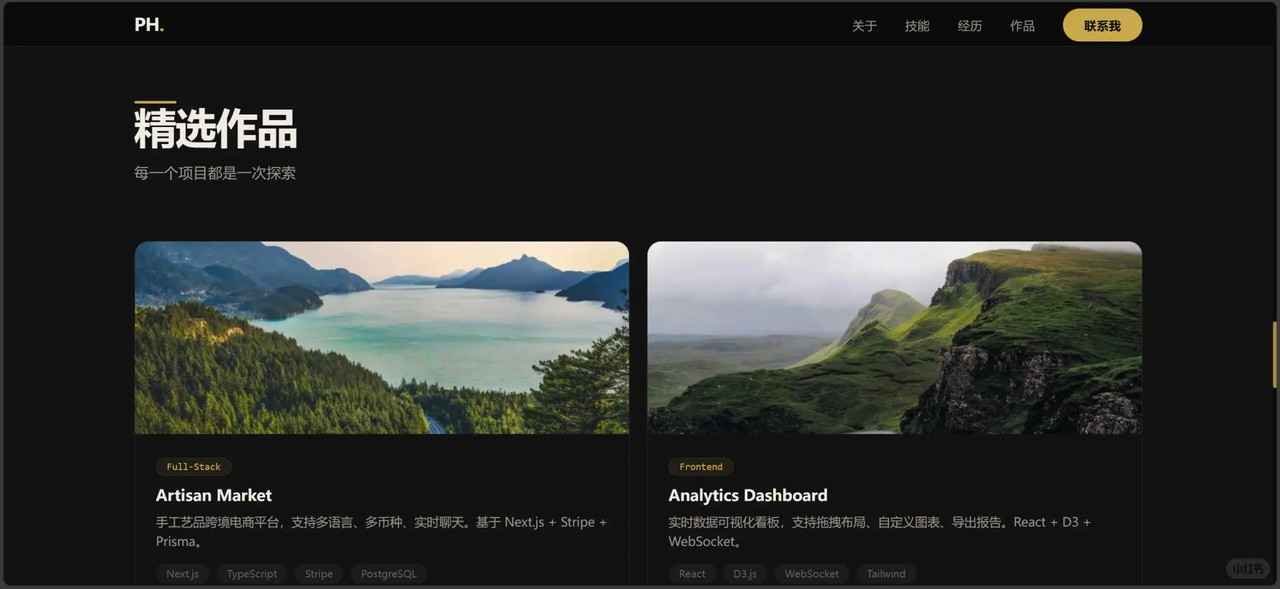
✍️
技术选型上,我们使用 React + TypeScript + Vite 作为前端框架,Tailwind CSS 来写样式,最后部署到Vercel 上线 。这套技术栈很现代,也是目前最流行的前端开发方案。
开发步骤
1)需求研究
开发任何项目前,都要先做需求研究 。你可以去看看别人的作品集网站是什么样的, 比如 "developer portfolio examples" ,找找灵感 。记录下你喜欢的设计风格和功能,这些都可以作为你的参考。
2) 写 PRD 文档
有了灵感后,就要写 PRD 文档了。创建一个 PRD.md 文件, 明确你要展示哪些内容。下面是一个参考示例:
代码块
Markdown
# 个人作品集网站 PRD
## 核心功能
1. 首页:大标题 + 简介 + 头像
2. 关于我:详细介绍 + 技能列表
3. 项目展示:项目卡片列表,每个卡片包含项目名称 、项目截图 、简短描述 、技术栈 、项目链接
4. 联系方式:邮箱 、GitHub、社交媒体链接
## 设计要求
- 简洁现代的设计风格
这个文档不需要写得很复杂,把核心功能和设计要求说清楚就行。
3) 写技术设计文档
接下来写技术设计文档 TECH_DESIGN.md 。在这里确定具体的技术方案:
代码块
Markdown
# 技术设计
## 技术栈
- React + TypeScript + Vite
- Tailwind CSS
- React Router( 如果需要多页面)
- Framer Motion( 动画效果)
## 项目结构
这个文档的作用是让 AI 知道你要用什么技术,项目结构是什么样的。
4) 写 AGENTS.md 文件
然后创建 AGENTS.md 文件,告诉 AI 开发规范:
代码块
Markdown
# 个人作品集网站开发指令
## 项目概述
使用 React + TypeScript + Tailwind CSS 开发的个人作品集网站。
## 开发规范
- 使用函数式组件 + Hooks
- 使用 Tailwind CSS 编写样式
- 组件要可复用
- 代码要有注释
## 设计要求
- 深色主题( 背景 #0a0a0a,文字 #ffffff)
- 使用渐变色作为强调色
- 添加平滑的滚动动画
- 确保移动端适配
## 注意事项
这个文件是给 AI 的开发规范,让它知道代码要怎么写,设计要什么风格。
5)开始开发
有了这三个文档,就可以开始开发了 。打开 Cursor 等 AI 代码编辑器,开始和 AI 对话。第一个提示词是初始化项目 :
代码块
Plain Text
这个提示词很简单,但包含了所有必要的信息 。AI 会读取这三个文档,然后按照要求创建项目结构,安装依赖,配置 Tailwind CSS。
然后逐步实现每个组件 。比如创建 Hero 组件:
代码块
Plain Text
创建 Hero 组件,包含大标题 、简介和头像 。使用 Tailwind CSS 实现深色主题和渐变色效果。
这个提示词告诉 AI 要创建什么组件,包含哪些内容,用什么技术实现 。AI 会生成完整的组件代码。接着创建 Projects 组件:
代码块
Plain Text
创建 Projects 组件,展示项目列表 。每个项目卡片包含截图 、标题 、描述和技术栈标签。
就这样一步一步,完成整个网站 。每完成一个组件,就在浏览器中预览一下效果,确保符合预期。
6)部署上线
开发完成后,就可以部署上线了 。部署的流程很简单:
•
把代码推送到 GitHub
•
登录 Vercel ,导入 GitHub 仓库
•
点击部署,等待完成
•
获得你的网站链接
Vercel 会自动检测你的项目类型,配置构建命令,非常智能 。部署完成后,你就有了一个可以访问的网站链接,可以分享给别人看。
作品二:Markdown笔记
做一个 Markdown 笔记应用可以让你学习如何处理文本编辑 、实时预览等功能。
40%
60%
这个项目要实现一个完整的 Markdown 笔记应用 。用户可以创建笔记,输入标题和内容 。
•
界面采用左右分栏,左侧是编辑器,右侧实时预览渲染后的效果 。
•
左侧还要显示笔记列表,支持搜索 。
•
数据保存在LocalStorage ,支持删除笔记 。
•
代码块要有语法高亮,这样看起来更专业。
🎈
技术选型上前端用 React + TypeScript + Vite ,Markdown 解析用 react-markdown ,代码高亮用react-syntax-highlighter ,样式用 Tailwind CSS ,数据存储用 LocalStorage。
开发步骤
1) 实现基础布局
🔔
开发的第一步是实现基础布局,创建左右分栏的布局,左侧是编辑器,右侧是预览区 。这个布局用 Tailwind CSS 的 Flex 或 Grid 很容易实现。
代码块
Plain Text
创建左右分栏布局,左侧是 Markdown 编辑器( 大文本框),右侧是预览区 。使用 Tailwind CSS 实现响应式布局。
AI 会创建一个美观的分栏布局,在电脑上是左右分栏,在手机上会自动变成上下布局。
2)集成 Markdown 解析
然后集成 Markdown 解析 。使用 react-markdown 这个库,可以很方便地将 Markdown 文本转换为HTML 。你只需要把文本传给这个组件, 它就会自动渲染。
告诉 AI:
代码块
Plain Text
这个提示词很简洁,但 AI 知道要做什么 。它会安装 react-markdown 库,导入组件,然后在预览区使用 。
3) 实现实时预览
接下来实现实时预览 。这个功能的关键是监听编辑器的输入变化,实时更新预览区 。当用户在左侧编辑时,右侧要同步显示渲染后的效果。
告诉 AI:
代码块
Plain Text
监听编辑器的输入变化,实时更新预览区 。用户在左侧编辑时,右侧同步显示 Markdown 渲染后的效果。
这个功能用 React 的状态管理很容易实现 。AI 会把编辑器的内容存储在 state 中,然后传给预览组件,每次内容变化都会自动更新预览。
4)添加代码高亮
代码高亮也很重要,让代码块看起来更专业 。告诉 AI:
代码块
Plain Text
配置 react-syntax-highlighter,让代码块支持语法高亮 。支持多种编程语言, 比如JavaScript、Python、Java 等。
AI 会配置 react-syntax-highlighter, 当 Markdown 中有代码块时,会用语法高亮来渲染,不同的语法元素会显示不同的颜色。
5)添加笔记管理功能
最后添加笔记管理功能 。告诉 AI:
代码块
Plain Text
实现笔记管理功能:
- 左侧添加笔记列表,显示所有笔记的标题
- 点击笔记可以切换到该笔记
这个提示词包含了所有的功能要求,AI 会一次性实现所有功能。
关键技术点
这个项目的关键是实现 Markdown 的实时预览 。当用户在左侧编辑时,右侧要实时显示渲染后的效果 。这个功能用 react-markdown 库可以很容易实现。
作品三:AI情绪治愈平台
🔔
•
这篇文章记录的是我用 WorkBuddy + CloudBase 在3天内从0做出
《MoodWave——基于AI的情绪分析与可视化音乐治愈平台》的全过程。
一、背景:从灵感到MoodWave
50%
50%
MoodWave的起点其实很朴素:身边太多人在焦虑,但大家不愿意说出来。于是MoodWave的核心idea定了下来:
🎃
•
AI 情绪日记:用低压力的方式记录今天发生了什么
•
可视化音乐治愈:让情绪不只是文字,而是能听见、能看见
•
数据分析中心:把零散情绪变成趋势、热力图和高光时刻
•
解忧角社区:用匿名、轻社交的方式获得共鸣,而不是制造压力
二、调研阶段的WorkBuddy实战
2.1 情绪雷达:用WorkBuddy抓取全网情绪数据
在正式写代码前,我先做了一轮“情绪雷达”。
"帮我抓取小红书上大学生情绪、考研焦虑、期末压力等相关内容,整理成用户痛点和产品机会。"
50%
50%
WorkBuddy 自动完成了关键词拆解、页面抓取、内容清洗和分类汇总,最后整理出 88 条真实用户情绪数据。它不是随便列几个“年轻人很焦虑”的空泛结论,而是把帖子按场景分成了几类:考研焦虑、职场压力、情感困惑、精神内耗。
🎃
这个阶段给了我一个很重要的判断:MoodWave 不能做成传统心理健康App那种“严肃问诊”的感觉。很多用户不是想被诊断,他们只是想有一个不评判的地方,轻轻放一下今天的情绪。
2.2 问卷调研:WorkBuddy + 腾讯问卷 MCP
线上数据之后,我又用腾讯问卷 MCP 做了第二轮验证。
这次我直接让 WorkBuddy 生成问卷结构:
"根据 MoodWave 的产品方向,创建一份面向大学生的情绪健康和音乐治愈调研问卷,控制在20题以内,加入防刷和红包回收策略。"
它帮我生成了20道题,并把问题分成了情绪频率、压力来源、记录偏好、音乐治愈接受度、功能吸引力几个模块。最后问卷回收了108份有效数据。
几个关键结论直接影响了后面的产品设计:
•
45.7% 用户希望首页是“干净的、让人平静的治愈界面”
•
67.7% 用户对音乐治愈产品持正面态度
•
46.7% 用户最想要“一键快速记录心情”
•
38.1% 用户对情绪数据可视化感兴趣
•
37.1% 用户希望有一个像朋友一样倾听的 AI 聊天
所以 MoodWave 的优先级很快就清晰了:先做快速记录,再做 AI 陪伴和音乐可视化,社区要轻,不要做成信息过载的论坛。
三、技术架构总览
以下是 MoodWave 的完整技术架构:
代码块
JavaScript
用户浏览器 / PWA
├─ 前端:Next.js 14 + TypeScript
│ ├─ Tailwind CSS + Shadcn/UI + Framer Motion
│ └─ Tone.js + Canvas API(音乐可视化)、Recharts(图表)
├─ Nginx 反向代理
├─ 后端:Python FastAPI + SQLModel
关键架构决策:
•
为什么用 Python FastAPI 而不是 Next.js API Routes? — Python 生态对 AI/数据采集(Hermes Agent)更友好,DeepSeek SDK 原生支持
•
为什么用 PostgreSQL 而不是 SQLite? — Docker 容器重启后 SQLite 数据丢失,PostgreSQL 命名卷持久化是生产环境的底线
•
为什么前端用 Next.js 而不是纯 HTML? — App Router 的路由系统、SSR/SSG、PWA 支持、Vercel 一键部署,对 Vibe Coding 极度友好
作品四:AI聊天助手
AI 聊天助手是最基础也是最实用的 AI 应用 。
💤
通过这个项目 ,你可以学习如何用 Vibe Coding 的方式快速开发一个完整的 AI 对话应用 。
这个项目要实现一个完整的聊天界面 ,用户可以输入问题,AI 给出回答 。要支持多轮对话,AI 能记住之前说过的内容,这样对话才连贯 。
为了更好的体验
•
AI 的回答要逐字显示,而不是一次性全部出现,这叫流式输出 。
•
对话记录要保存在本地,刷新页面也不会丢失 。另外,还需要一个清空对话的功能,方便开始新的话题。
50%
50%
🔷
技术选型
我们使用 React + TypeScript + Vite 作为前端框架,Tailwind CSS 来写样式 。
AI 能力通过调用大模型 API 实现,对话历史用 LocalStorage 保存,AI 的回答用 react-markdown 来渲染,这样可以支持代码高亮等格式。
开发步骤
1)准备工作
开发的第一步是准备工作 。你需要获取 API Key 来调用 AI 模型 。访问 智谱 AI 开放平台 ,进入用户控制台,点击 API Key 就可以获取 。
智谱 AI 提供的 GLM 模型效果不错,而且有免费额度,适合学习使用 。
2) 写需求文档
有了 API Key,就可以开始写需求文档了。创建 PRD.md 文件, 明确你要做什么:
代码块
Markdown
# AI 聊天助手 PRD
## 核心功能
1. 用户可以输入问题,AI 给出回答
这个文档清楚地说明了要实现什么功能,界面是什么样的。
3) 写技术设计文档
然后写技术设计文档 TECH_DESIGN.md :
代码块
Markdown
# 技术设计
这个文档说明了用什么技术,数据结构是什么样的,API 怎么调用 。
4) 写 AGENTS.md 文件
接着创建 AGENTS.md 文件,告诉 AI 开发规范:
代码块
Markdown
# AI 聊天助手开发指令
## 项目概述
这个文件是给 AI 的开发规范,让它知道代码要怎么写。
5)和 AI 对话开发
有了这三个文档,就可以开始和 AI 对话开发了 。打开 Cursor ,把这 3 个文档放在项目根目录。第一步是初始化项目 :
代码块
Plain Text
请根据 PRD.md、TECH_DESIGN.md 和 AGENTS.md 的要求,初始化一个 React + TypeScript + Vite 项目 ,并安装必要的依赖:Tailwind CSS、react-markdown、react-syntax-
highlighter。
这个提示词告诉 AI 要创建什么项目 ,安装哪些依赖 。AI 会读取这三个文档,然后按照要求创建项目结构,安装依赖,配置 Tailwind CSS。
第二步是创建数据类型和 API 封装:
代码块
Plain Text
创建 types.ts 文件,定义 Message 类型 。然后创建 api.ts 文件,封装智谱 AI API 调用 ,要支持流式输出,参数从环境变量读取。
这一步是为后续开发打基础,把数据结构和 API 调用都封装好,后面用起来就很方便。第三步是实现聊天界面:
代码块
Plain Text
创建 ChatInterface 组件,实现聊天界面 。要求:
1. 消息列表显示在上方 ,用户消息在右边,AI 消息在左边
2. 底部有输入框和发送按钮
3. 使用 Tailwind CSS 实现类似微信的聊天界面样式
4. 消息要支持 Markdown 渲染
这个提示词说明了界面的布局和样式要求 。AI 会创建完整的聊天界面组件。第四步是实现对话功能:
代码块
Plain Text
实现发送消息的功能:
1. 用户输入消息后,添加到消息列表
2. 调用 API 获取 AI 回答
3. 使用流式输出,逐字显示 AI 的回答
这个提示词包含了对话功能的所有要求 。流式输出是关键, 它让 AI 的回答像打字一样逐字出现,用户体验会好很多 。多轮对话也很重要,要把之前的对话历史一起发送给 API ,这样 AI 才能记住之前说过的内容。
第五步是添加数据持久化:
代码块
Plain Text
使用 LocalStorage 保存对话历史:
1. 每次对话更新后自动保存
2. 页面加载时读取历史记录
3. 添加"清空对话"按钮,清除历史记录
这样用户刷新页面后,之前的对话还在,不会丢失。第六步是优化用户体验:
代码块
Plain Text
优化用户体验:
这些细节虽然小 ,但能大幅提升用户体验。
开发技巧
在开发过程中,有几个技巧可以让你更高效 。首先,不要一次性让 AI 实现所有功能,而是分成多个小步骤,每完成一步就测试一下 。这样即使出问题,也容易定位和修复。
其次,在对话时要给 AI 提供足够的上下文 。明确告诉它要实现什么功能 、有什么具体要求 、要遵循什么规范 。上下文越清晰,AI 生成的代码质量就越高。
如果代码出现问题,记得把完整的错误信息发给 AI ,让它帮你分析和修复 。不要只说“代码报错了”,而是要把具体的错误信息粘贴给它。
扩展思路
基础版完成后,你可以继续扩展功能。
•
比如添加系统提示词设置,让 AI 扮演不同角色( 比如编程助手 、写作助手 、心理咨询师等);
•
支持多个对话会话管理,可以同时进行多个话题的对话;
•
添加语音输入功能,用语音和 AI 对话;
•
集成图片识别功能,让AI 可以看图回答问题;
•
支持导出对话记录,保存重要的对话内容。