作品二:笔记Markdown
做一个 Markdown 笔记应用可以让你学习如何处理文本编辑 、实时预览等功能。
40%
60%
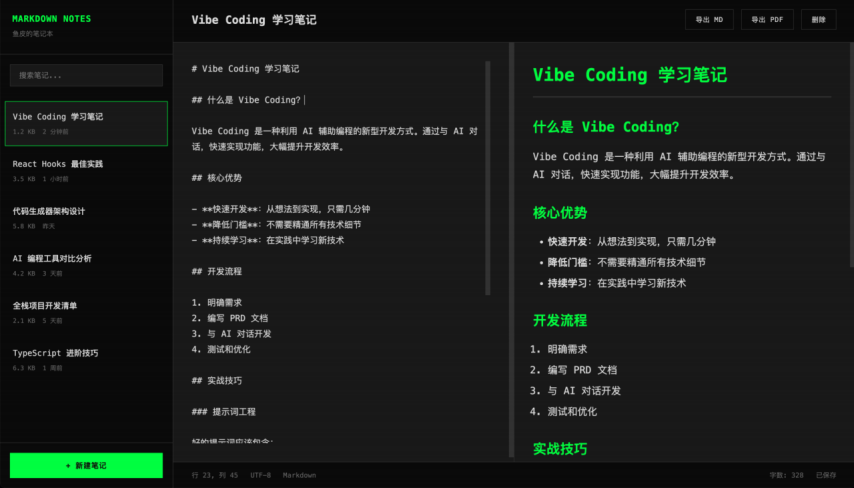
这个项目要实现一个完整的 Markdown 笔记应用 。用户可以创建笔记,输入标题和内容 。
•
界面采用左右分栏,左侧是编辑器,右侧实时预览渲染后的效果 。
•
左侧还要显示笔记列表,支持搜索 。
•
数据保存在LocalStorage ,支持删除笔记 。
•
代码块要有语法高亮,这样看起来更专业。
🎈
技术选型上前端用 React + TypeScript + Vite ,Markdown 解析用 react-markdown ,代码高亮用react-syntax-highlighter ,样式用 Tailwind CSS ,数据存储用 LocalStorage。
开发步骤
1) 实现基础布局
🔔
开发的第一步是实现基础布局,创建左右分栏的布局,左侧是编辑器,右侧是预览区 。这个布局用 Tailwind CSS 的 Flex 或 Grid 很容易实现。
代码块
Plain Text
创建左右分栏布局,左侧是 Markdown 编辑器( 大文本框),右侧是预览区 。使用 Tailwind CSS 实现响应式布局。
AI 会创建一个美观的分栏布局,在电脑上是左右分栏,在手机上会自动变成上下布局。
2)集成 Markdown 解析
然后集成 Markdown 解析 。使用 react-markdown 这个库,可以很方便地将 Markdown 文本转换为HTML 。你只需要把文本传给这个组件, 它就会自动渲染。
告诉 AI:
代码块
Plain Text
使用 react-markdown 将 Markdown 文本转换为 HTML,在预览区显示渲染后的效果。
这个提示词很简洁,但 AI 知道要做什么 。它会安装 react-markdown 库,导入组件,然后在预览区使用 。
3) 实现实时预览
接下来实现实时预览 。这个功能的关键是监听编辑器的输入变化,实时更新预览区 。当用户在左侧编辑时,右侧要同步显示渲染后的效果。
告诉 AI:
代码块
Plain Text
监听编辑器的输入变化,实时更新预览区 。用户在左侧编辑时,右侧同步显示 Markdown 渲染后的效果。
这个功能用 React 的状态管理很容易实现 。AI 会把编辑器的内容存储在 state 中,然后传给预览组件,每次内容变化都会自动更新预览。
4)添加代码高亮
代码高亮也很重要,让代码块看起来更专业 。告诉 AI:
代码块
Plain Text
AI 会配置 react-syntax-highlighter, 当 Markdown 中有代码块时,会用语法高亮来渲染,不同的语法元素会显示不同的颜色。
5)添加笔记管理功能
最后添加笔记管理功能 。告诉 AI:
代码块
Plain Text
实现笔记管理功能:
- 左侧添加笔记列表,显示所有笔记的标题
- 点击笔记可以切换到该笔记
- 支持创建新笔记 、删除笔记
- 支持搜索笔记(按标题搜索)
- 数据保存在 LocalStorage
这个提示词包含了所有的功能要求,AI 会一次性实现所有功能。
关键技术点
这个项目的关键是实现 Markdown 的实时预览 。当用户在左侧编辑时,右侧要实时显示渲染后的效果 。这个功能用 react-markdown 库可以很容易实现。
代码高亮也很重要,可以让 AI 帮你配置 react-syntax-highlighter ,支持多种编程语言的语法高亮 。为了更好的用户体验,可以让 AI 添加一些优化, 比如 Tab 键插入空格而不是切换焦点,支持 Ctrl+B 加粗等快捷键, 自动保存草稿等。
扩展思路
基础版完成后,可以继续扩展功能 。比如支持图片上传,让笔记可以插入图片; 添加目录导航, 自动生成文章大纲;支持导出为 PDF ,方便分享;添加主题切换,提供多种编辑器主题;支持多种 Markdown 风格,
比如 GitHub 风格 、标准风格等。