WorkBuddy 从安装到精通手册
一、WorkBuddy 到底跟普通 AI 有什么不同?
•
ChatGPT、Kimi、豆包这些工具的工作方式是:你问,它答。它告诉你怎么做,但不帮你做。这适合生成文字、解答问题,但对于"整理桌面上 200 个文件"、"汇总本月所有销售数据"这类任务,你还是要自己动手。
•
WorkBuddy 的工作方式是:你说,它做。它理解你的意图之后,自主拆解任务步骤,然后直接在你电脑上执行——读文件、写文件、运行脚本、发消息,全流程走完,最后交给你一个可验收的结果。
用个更直白的比喻:ChatGPT 是顾问,WorkBuddy 是员工。顾问给你出主意,员工帮你把活干完。
✅
•
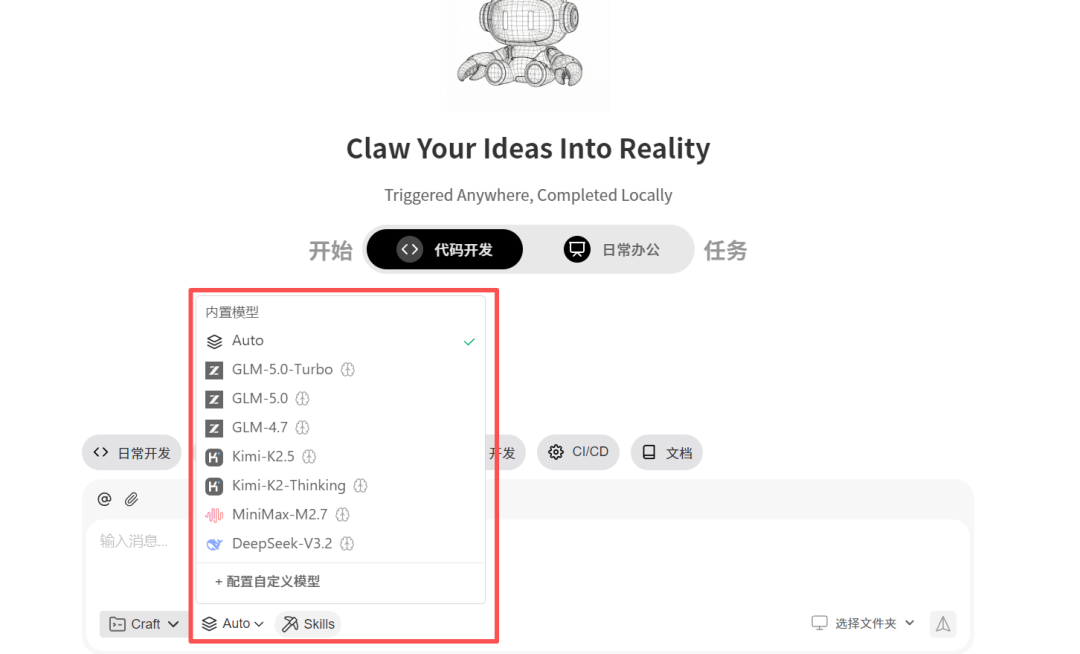
代码开发模式,面向开发者。代码审查、Bug 修复、项目理解、网站开发,功能上类似于命令行版的CodeBuddy。
•
支持的模型也很多:DeepSeek、GLM、Kimi、MiniMax 都可以选,日常办公推荐混元(响应快),复杂分析推荐 DeepSeek(理解能力强),创意写作推荐 Kimi(文本质量高)。
二、装之前,先把这 3 个东西搞定
安装 WorkBuddy 本体没有难度,但如果你想用技能包(WorkBuddy 的核心扩展能力),有 3 个基础运行环境可以提前装好。
首先是 Node.js
WorkBuddy 的绝大多数技能包基于 Node.js 生态开发,没有它,技能包就算下载下来也跑不动。
✅
•
去官网搜索"Node.js 下载",选 LTS(长期支持版),安装时记得勾选"添加到系统环境变量"那个选项,装完重启电脑。
然后是 Git
技能包的安装更新需要从开源平台拉取代码,没有 Git 就一直卡在"安装中"转圈圈,永远装不完。
✅
•
直接搜"Git 官网下载",默认安装即可。验证方法一样:ounter(line)
•
看到git version 2.x.x就对了
最后是NET(Windows 用户专属)
这是 Windows 系统的核心运行库,所有跟文件操作、自动化任务相关的技能都依赖它。精简版的 Windows 系统通常被阉割掉了这个组件,导致装完技能包一运行就报"缺少运行库"。
✅
去微软官网搜索"下载。NET 桌面运行时",安装最新版。
这 3 个装完,一定要重启电脑。不重启,环境变量不生效,WorkBuddy 识别不到它们,之前装的全白装。
三、下载安装:5 分钟搞定
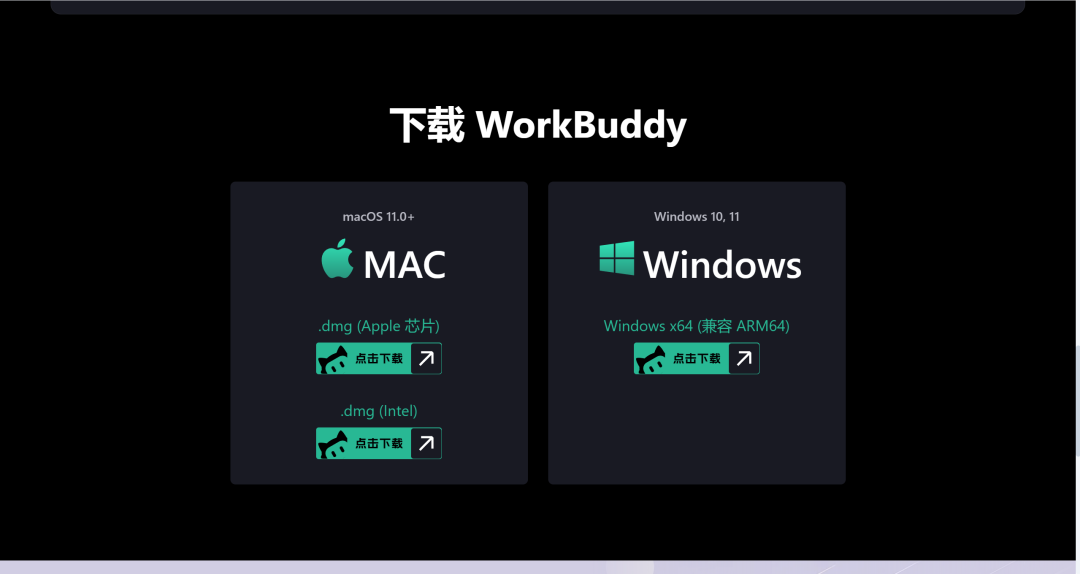
打开浏览器,访问 WorkBuddy 官网:
•
ounter(line
代码块
YAML
https://www.codebuddy.cn/work/
根据系统选版本下载:Windows 是WorkBuddySetup.exe,macOS 是WorkBuddy.dmg,文件大小在 150-180MB 之间,普通网速 1-3 分钟下载完成。
Windows 用户的关键细节:
❗
下载好之后,右键选择"以管理员身份运行",不是双击。这一步很多人没注意,导致插件权限不够,后面各种奇怪报错。
安装路径建议保持默认(C 盘的 Tencent 目录),不要改成中文路径。部分技能包遇到路径里有中文会直接崩,官方建议全英文路径。
macOS 用户的常见拦截:
第一次启动可能会提示"无法打开,因为 Apple 无法检查是否包含恶意软件"。这是 macOS 的安全机制,不是 WorkBuddy 有问题。
❗
✅解决方法:去"系统设置→隐私与安全",在安全性栏找到被拦截的 WorkBuddy,点"仍要打开"就行。
💡安装完成后,双击打开,迎接你的是登录界面。用 QQ 或者微信扫码登录,企业用户用企业微信登录的话,后续配置远程控制会更顺畅。
四、登录之后:三件事,一件不能少
登录成功,正式开始使用之前,有 3 件事必须做。
第一,授权文件访问权限(macOS 用户必做):
macOS 会弹出系统级权限请求,涉及 3 类:文件和文件夹访问、输入设备控制(模拟鼠标键盘操作)、网络访问。这 3 个都要全部允许,哪个不给,对应的功能就废了。
•
Windows 用户不涉及这个步骤——前面已经以管理员身份运行安装程序,权限在安装阶段就到位了。
•
macOS 用户如果这里手滑点了"拒绝",会发现 WorkBuddy 什么文件都动不了。
👉解决方法:去"系统设置→隐私与安全→文件和文件夹",找到 WorkBuddy,重新打开对应权限就好。
第二,领取每日积分:
WorkBuddy 有每日免费领取积分的机制,点击左下角账号名,在弹出面板里找到"今日礼包",每天可以免费领 100 Credits,连续领取 7 天还能赢 10 倍积分。
积分用于调用内置大模型,这里确认一下余额、顺手领一下当天的。面板里还有一个"养虾记录",点进去是网页版的成就系统——完成对话、安装技能、连接微信等任务可以升级解锁勋章,新手引导顺着做一遍也挺合适。
第三,认识一下界面:
WorkBuddy 的界面分两个主要区域:
•
左侧边栏是功能入口,从上到下依次是:新建任务(主入口)、Claw(远程联动配置)、专家(按行业分类的 AI 专家角色库,内容创作、数据分析 、电商运营、UI 设计等各个领域都有,召唤一个来协助你的任务)、技能(技能市场)、插件、自动化。这些是独立功能模块,不只是任务列表。
•
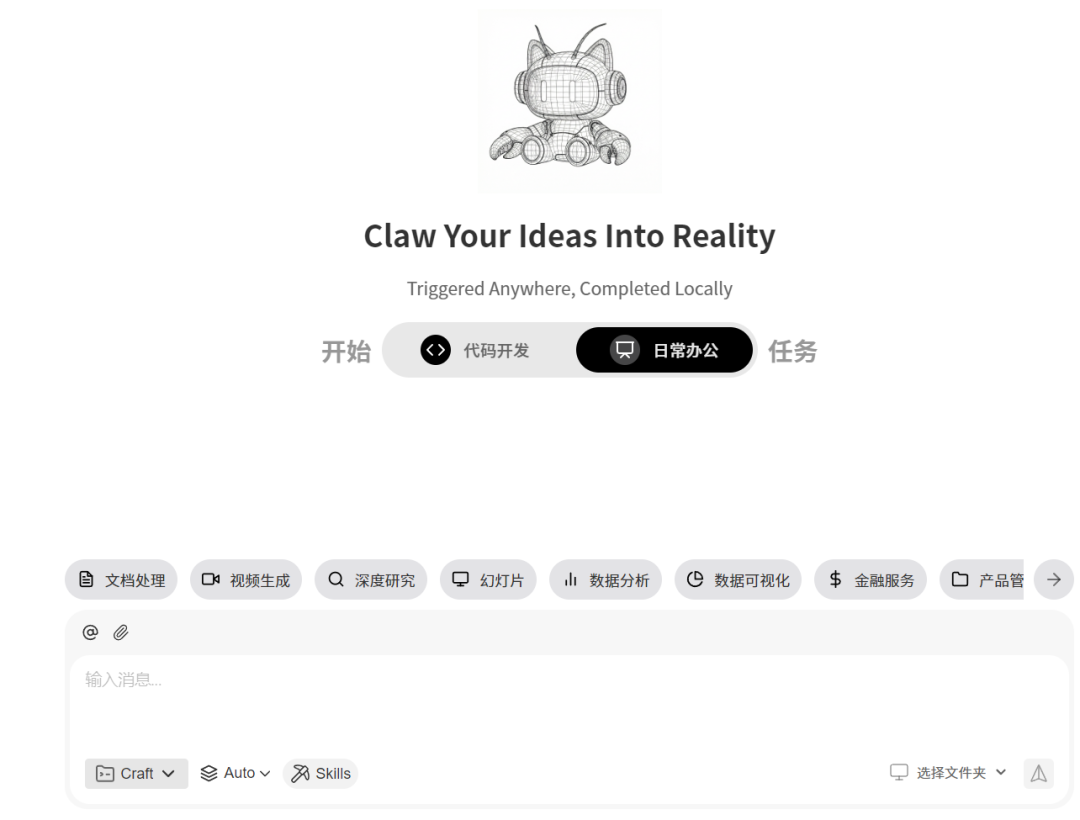
右侧主区域是任务执行区。新建任务后,顶部会提示选择任务类型:代码开发或日常办公(选日常办公走 WorkBuddy 功能,选代码开发走编程模式)。
•
下方有快捷场景标签:文档处理、视频生成、深度研究、幻灯片、数据分析等,点一下就能快速启动对应类型的任务。
•
最底部输入框左侧有 Craft / Auto / Skills 三个切换——Craft 是标准对话模式,Auto 是自动规划模式,Skills 是调用技能包的入口。
•
侧边栏各功能页一览:Claw——让外部平台给 WorkBuddy 发指令,左侧"Claw"图标,是 WorkBuddy 对外连通的入口。
✅
点击后,Claw 那一行右侧会出现两个图标:文件夹图标(查看历史连接记录)和齿轮图标(进入 Claw 设置)。点齿轮,就能在里面配置把哪个平台绑定进来——微信、企业微信、飞书、钉钉等。配置完成后,你在对应 IM 里给 WorkBuddy 发消息,电脑上就会自动执行任务。
五、专家——召唤一个 AI 专家来协助任务
点击左侧"专家",会看到一个角色库,里面按行业分类摆放了大量 AI 专家角色:内容创作专家、数据分析报告师、中国电商运营专家、抖音策略师、UI 设计师……
分类标签有设计、工程技术、市场营销、销售、产品、项目管理等十几个方向。
点"召唤"之后,这个专家会在当前任务里以特定角色参与对话——比如召唤"数据分析报告师",它就会用数据分析师的思维方式和输出习惯来处理你的任务,而不是泛用的 AI 回复风格。
💡
用法:先新建一个任务,然后回到专家页召唤对应领域的专家,再在任务里下指令。
•
上方"已安装"区域:
你已经装好的技能会列在这里,每个技能右侧有开关,可以随时启用/停用,不用的技能关掉不影响其他功能。右上角有搜索框,安装多了之后可以直接搜。
•
下方"推荐 / SkillHub"区域:
这里是技能市场。推荐 Tab 里是官方精选,按使用频率排列;SkillHub 是完整的技能库,分类更细。
六、可安装的技能覆盖面很广,常见的有:
办公协作类:腾讯文档、腾讯会议、TAPD 项目管理、腾讯乐享、腾讯 COS
邮件与通讯:QQ 邮箱、智能邮件箱、Himalaya 邮件
内容与创作:小红书内容管理、博客监控、去 AI 味(去除文本 AI 写作痕迹)
开发工具:github(管理 Issues/PR/CI)、cnb.cool(全功能操作)
效率工具:浏览器自动化、Apple 备忘录、Apple 提醒事项、Google 全家桶、GIF 搜索、健康打卡
安装方法:找到想要的技能,点右侧"+"即可完成安装,装完立刻在已安装区域出现。
✅
不需要重启,直接在任务对话里就能用。技能的完整实操方法在后面"核心实战一"那节单独讲,先装几个常用的备着。插件——接入 MCP 服务,扩展更强的能力点击左侧"插件",进入插件市场。
管理插件以扩展 WorkBuddy 功能,从市场安装插件或管理本地插件。
右上角有 MCP 服务器入口,说明插件体系底层是 MCP 协议。
页面顶部有来源 Tab,默认显示 cb_teams_marketplace(官方团队市场)和 codebuddy-plugins-official(官方插件)两个来源,点"+"可以添加其他来源。
七、市场里可见的插件覆盖:
文档处理:document-skills(Excel/Word/PowerPoint/PDF 全套)、ppt-implement(PPT 一键生成)
数据分析:data-analysis(Excel 分析+可视化)、data(SQL 查询/数据探索/仪表盘)、finance(财务与会计,支持月末结账、账户对账、财报生成、SOX 审计)
研究与内容:deep-research(深度网络研究+信息综合)、general-skills(通用文档转换/UI 设计/前端)
产品与开发:product-management(功能规划/路线图/用研)、modern-webapp(React/TypeScript/Tailwind/shadcn/ui 开发)、design-to-code(Figma 设计稿转代码,内置无障碍支持)、webapp-testing(Web 应用测试)
营销与运营:executing-marketing-campaigns(内容策略/社媒/邮件营销全链路)、internal-comms(内部沟通文档写作)
CodeBuddy 专属:codebuddy-chat-web(基于 Agent SDK 的 Web 聊天应用)
插件和技能的区别:技能是针对具体场景的操作流程包(比如 weekly-report 只做周报这件事);
✅
插件更接近功能模块,通常覆盖一整个领域,内部包含多个能力的组合,对应标签也能看出来——插件条目下方会标注它包含 skills、rules、agents、hooks、mcp 等哪些类型的组件。安装同样是点右侧"安装"按钮,装完即用。自动化——设定好,让任务定时自己跑,点击左侧"自动化",进入自动化管理页。
✅
管理自动化任务并查看近期运行记录。右上角有"+ 添加"按钮,可以新建自动化任务。
八、截图里可见的内置模板有:
每日 AI 新闻推送:关注当天 AI 领域重要动态,顺带 AI coding 与具身智能进展
每日 5 个英语单词:每天推荐高频实用单词,含词义、音标、例句与记忆法
每日儿童睡前故事:生成 3-5 分钟温暖睡前故事,情节完整且简短
每周工作周报:每周五汇总仓库 PR 与 Issue 进展,输出关键变更与待关注事项
经典电影推荐:推荐一部高分经典电影,附剧情梗概、亮点与推荐理由
历史上的今天:从科技、电影、音乐等领域挑一件"今天发生过"的有意思事件
每日一个为什么:每天抛出一个有趣问题,先把答案藏着,引导好奇心
可爱萌宠手机壁纸:随机从 7 种风格中挑一种,生成 9:16 竖版高清壁纸
✅
这些模板本质上是定时触发的任务——你设定好触发条件,WorkBuddy 在后台按计划执行,不需要每次手动发指令。
点击任意模板(或右上角"+ 添加"),会弹出"添加自动化任务"配置面板,里面有 4 个核心配置项:
✅
1.名称:给这个自动化任务起个名字,方便后续管理
2.工作空间:选择通过哪个渠道输出结果,默认是 Claw(即推送到你绑定的 IM,比如微信、企业微信)
3.提示词:这个任务的具体指令内容,模板已经预填好,可以直接用,也可以按需修改
4.执行频率:三个选项——每天(可选具体时间和星期几)、按间隔(每隔多少分钟/小时跑一次)、单次(只执行一遍)
还有生效日期区间(可选,留空就一直生效)和推送到 Bot 端的开关。配置完点"添加",这个任务就进入调度队列,到点自动执行。
以"每日 AI 新闻推送"为例:选择每天 09:00、勾选工作日,它就会每天早上 9 点自动抓取 AI 新闻、生成摘要,通过 Claw 推送到你的微信——全程无需操作。