初识&快速上手 WorkBuddy
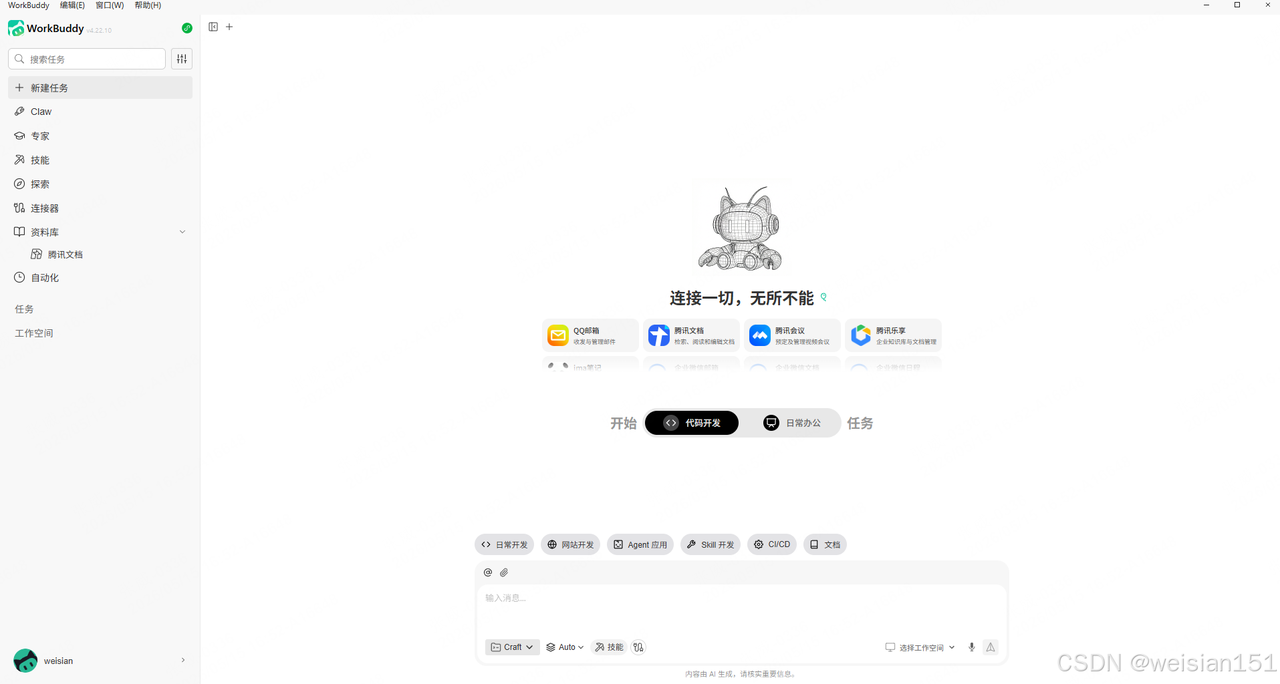
一、WorkBuddy各区域功能简介
Work Buddy整体布局:
二、底部输入区核心功能详解
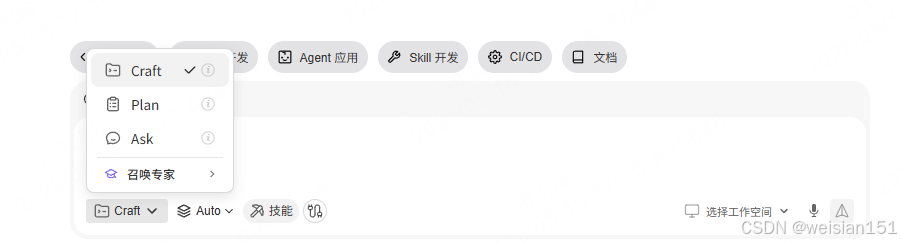
这是你指挥WorkBuddy的核心区域,也是新人最容易困惑的地方。我们逐项拆解:
2.1 工作形式切换(Craft / Plan / Ask)
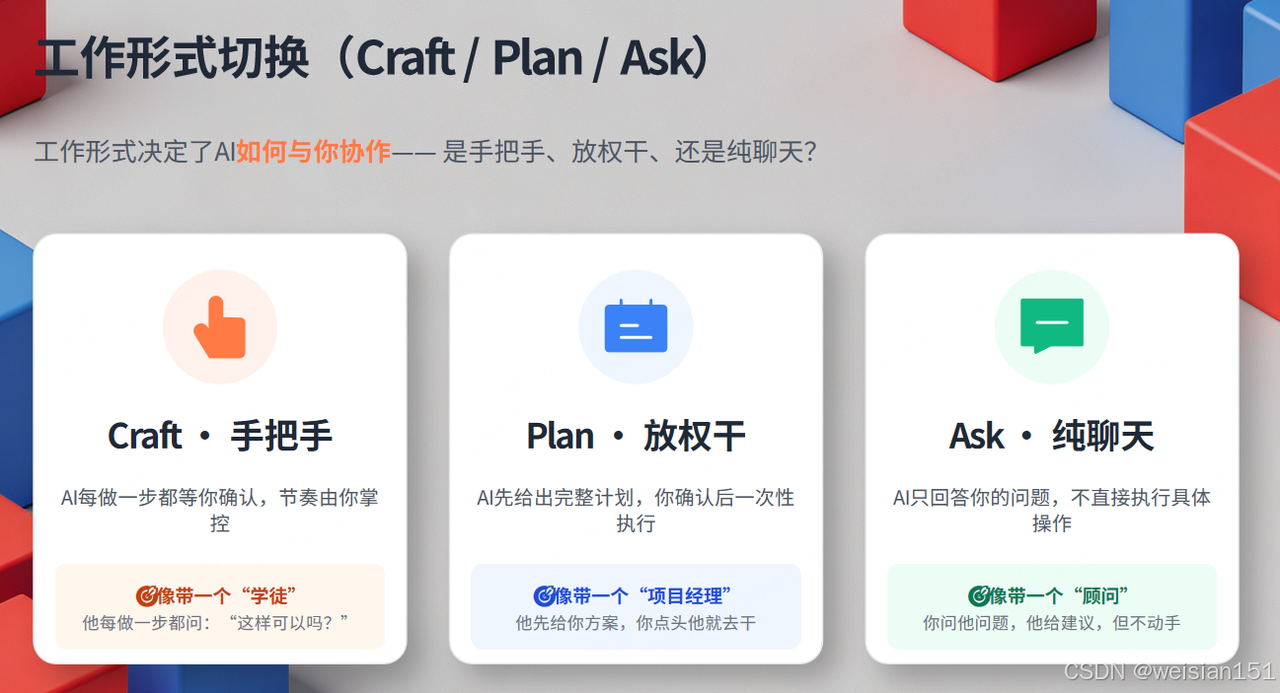
工作形式决定了AI如何与你协作——是手把手、放权干、还是纯聊天? 机器学习与人工智能

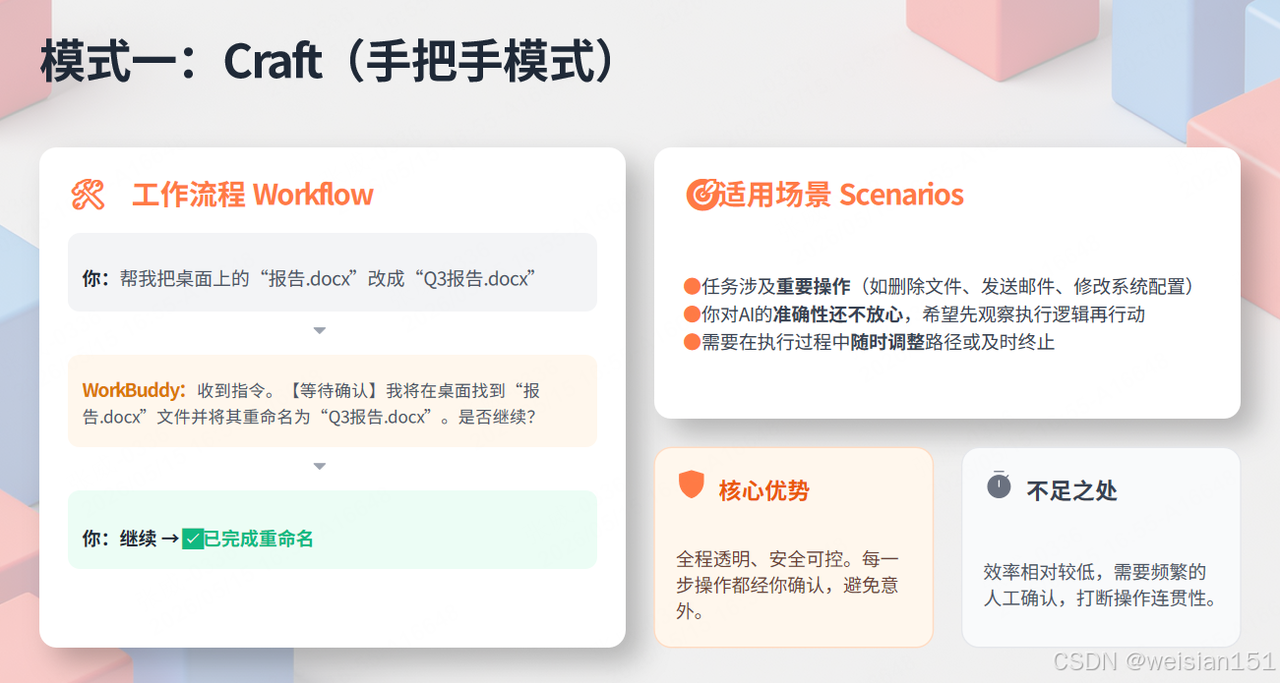
模式一:Craft(手把手模式)
54%
46%
工作流程:
代码块
PowerShell
你:帮我把桌面上的“报告.docx”改成“Q3报告.docx”
↓
WorkBuddy:收到指令,准备执行
↓
适用场景:
•
任务涉及重要操作(如删除文件、发邮件、修改配置)
•
你对AI的准确性还不放心,想先观察一下
•
你想在过程中随时调整执行路径
优点:安全、可控、每一步你都看得见
缺点:慢,需要你频繁确认
模式二:Plan(计划模式)
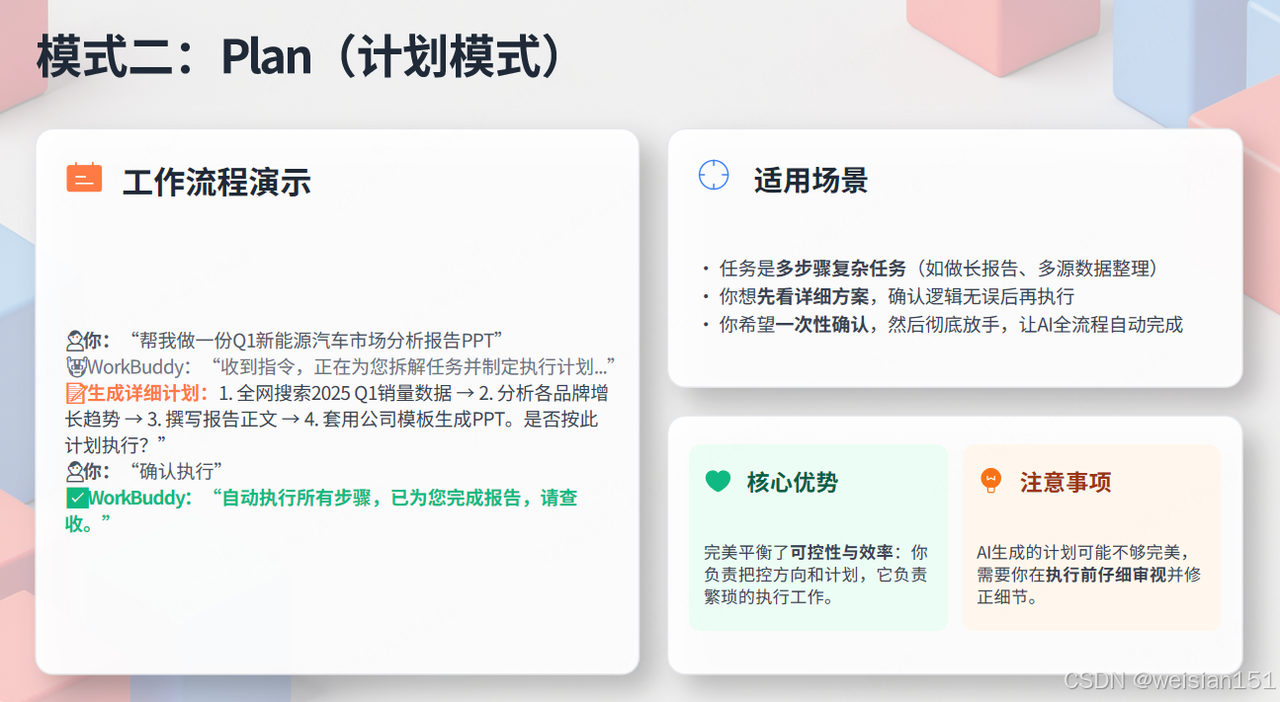
工作流程:
代码块
PowerShell
你:帮我做一份Q1新能源汽车市场分析报告PPT
↓
适用场景:
•
任务是多步骤复杂任务(如做报告、整理 数据)
•
你想先看方案再决定是否执行
•
你希望一次性确认,然后放手让它干
优点:平衡了可控性和效率——你审计划,它干执行
缺点:计划可能不够完美,需要你审视 字典与百科全书
模式三:Ask(问答模式)
工作流程:
代码块
PowerShell
你:怎么做一份市场分析报告?
↓
WorkBuddy:一份市场分析报告通常包含以下几个部分:
市场概况
竞争格局
用户洞察
趋势预测
...(只回答,不执行任何操作)
适用场景:
•
你只想获取信息或建议,不需要AI动手
•
你想学习某个 知识,而不是完成任务
•
你在探索阶段,还没想好要不要执行
优点:安全(不操作电脑),适合学习、咨询
缺点:不能帮你完成实际任务 教育资源
三种模式对比表
实战选择建议:
•
第一次做某类任务 → 用Craft观察
•
确认AI理解正确后 → 下次用Plan提高效率
•
只是想问问怎么做 → 用Ask
2.2 模型切换(Auto / 手动选模型)
WorkBuddy支持多种大模型,你可以自由切换。
Auto模式:
•
AI会根据任务类型自动选择最优模型
•
复杂推理任务 → 选能力强的模型
•
简单问答任务 → 选速度快的模型
•
适合大多数场景,推荐默认使用
手动选择模型:
点击模型下拉菜单,可以看到可用模型列表:
什么时候手动切换模型?
•
DeepSeek算力不够时 → 切到GLM
•
追求最快响应 → 切到MiniMax
•
需要处理超长文档 → 切到GLM(上下文长)
💡 实战建议:95%的情况用Auto就够了。只有在特定任务上发现效果不好时,再尝试手动切换。
2.3 技能按钮
点击技能按钮,会弹出一个技能列表,你可以从中选择一个已有的技能。 企业培训
什么是技能:
技能是WorkBuddy的“工具箱”,每个技能对应一个具体的操作能力。
技能列表示例:
使用流程:
点击“技能”按钮
从弹出列表中选择一个技能(如“网页截图”)
在输入框中输入指令(如“截一下百度首页”)
WorkBuddy用选中的技能执行任务
和Auto模式的关系:
•
不选技能:AI自己判断该用什么能力
•
选了技能:AI强制使用这个技能执行
什么时候需要手动选技能:
•
AI判断错了,没用对工具
•
你想测试某个技能的效果
•
你明确知道要用哪个技能
三、左侧边栏各菜单详解
3.1 搜索任务 + 新建任务
任务管理小技巧:
•
不同的 项目用不同的“任务”(类似浏览器的标签页)
•
任务可以命名,方便后续搜索
•
已完成的任务可以归档,保持界面整洁
3.2 Claw——执行引擎
这是什么:Claw是WorkBuddy的“底层操作系统”,负责真正操控你的电脑——移动鼠标、点击按钮、输入文字、打开关闭应用。
技术说明:WorkBuddy内置了QClaw(龙虾)作为执行引擎,所以你不需单独安装任何东西。
典型用法:
•
你不需要直接操作Claw菜单
•
当你在输入框里下达指令时,WorkBuddy会自动调用Claw去执行
什么时候会用到这个菜单:
•
查看Claw的执行日志
•
配置Claw的执行权限(如允许操作哪些应用)
•
手动测试Claw能力
生活类比:Claw就是汽车的“发动机”——你不需要直接操作发动机,但没它车动不了。这个菜单相当于发动机的“仪表盘”。
3.3 专家(Experts)——领域AI专家
这是什么:专家是一群拥有特定领域 知识的AI Agent 。每个专家精通一个领域。 教育资源
为什么需要专家:
•
通用大模型什么都懂一点,但什么都不精通
•
专家模型在特定领域经过专门调优,效果更好
内置专家示例:
使用方式:
点击左侧“专家”
选择你要用的专家
在输入框里下达指令
或者直接@专家:
•
“@数据分析专家 帮我分析一下这份Excel里的销售趋势”
生活类比:专家就像你公司里的“资深同事”——市场部的老王懂市场,技术部的小李懂代码。
3.4 技能(Skills)——原子操作能力
这是什么:技能是WorkBuddy的“工具箱”,每个技能对应一个具体的操作能力。
和底部“技能按钮”的关系:
•
左侧“技能”菜单:浏览、管理所有可用技能
•
底部“技能按钮”:快速选择技能应用到当前对话
常用技能示例:
技能来源:
•
官方内置:WorkBuddy自带的技能
•
社区下载:从“探索”中安装
•
自定义创建:你可以自己创建技能
3.5 探索(Explore)——技能市场
这是什么:探索是WorkBuddy的“技能商店”——你可以在这里发现和安装新的技能。 企业培训
为什么需要探索:
•
内置技能有限
•
社区贡献了大量技能,覆盖各种场景
•
你可以按需安装,避免功能臃肿
如何使用:
点击左侧“探索”
浏览热门技能/按分类搜索
点击“安装”
安装后,技能出现在“技能”列表中
生活类比:探索就像手机里的“应用商店”——内置App不够用?去商店下载。
3.6 连接器(Connectors)——连接外部世界
这是什么:连接器是WorkBuddy和外部应用之间的“桥梁”。
已支持的连接器:
如何配置:
点击左侧“连接器”
选择要连接的应用
扫码授权登录
连接成功后,WorkBuddy就可以访问该应用
生活类比:连接器就像你的“授权委托书”——你签了字,助理就可以代你去办事。
3.7 资料库(知识库)——让AI更懂你
这是什么:资料库是存放你私有文档的地方。WorkBuddy会学习这些文档,在回答问题或生成内容时优先参考。 数据管理
为什么需要资料库:
•
通用AI只知道公开信息
•
你的公司有自己的产品、流程、术语
•
资料库让AI从“实习生”变成“懂业务的员工”
支持的文件类型:Word、PDF、Excel、PPT、TXT、Markdown
典型用法:
代码块
PowerShell
没有资料库:
你:我们产品的核心卖点是什么?
WorkBuddy:抱歉,我不了解贵公司的产品。
有资料库:
你:我们产品的核心卖点是什么?
WorkBuddy:根据《产品白皮书_v3.2》,我们的核心卖点是:1. xxx...
3.8 自动化——让AI自己干活
这是什么:自动化让你设置触发条件,当条件满足时,WorkBuddy自动执行任务。
两种触发方式:
实战示例:
“创建一个自动化:每周五18:00,根据本周Jira任务生成周报,发到部门群”
3.9 工作空间(Workspace)—— 项目隔离
这是什么:工作空间是WorkBuddy的“工位”——不同项目 用不同工作空间,环境相互隔离。
工作空间模板:
子模板展开:
•
日常开发、网站开发、Agent应用、Skill开发、CI/CD
3.10 任务(Task)——对话管理
这是什么:任务就是你的每一个对话会话。每次新建任务,就开启一个新的对话。
任务 vs 工作空间:
•
工作空间:环境/项目级别,较宏观
•
任务:对话级别,较微观
生活类比:
•
工作空间 = 你的办公室(不同项目去不同办公室)
•
任务 = 办公室里的每次会议(每次会议记录独立)
四、完整任务流程示例
假设你想让WorkBuddy帮你做一份市场分析报告:
代码块
Markdown
步骤1:选择工作空间
五、总结:一张表记住所有功能