Zotero 安装与配置指南
💡
Zotero 是一款特别好用的文献管理工具,特别是安装了一些扩展插件后,感觉跟起飞了一样。它支持:
•
划词翻译
•
标注笔记
•
添加标签
•
自动获取期刊信息
•
多设备同步
下面我将详细介绍 Zotero 和插件安装过程中的相关参数设置。
一、安装 Zotero 软件
访问官网:Zotero | Your personal research assistant
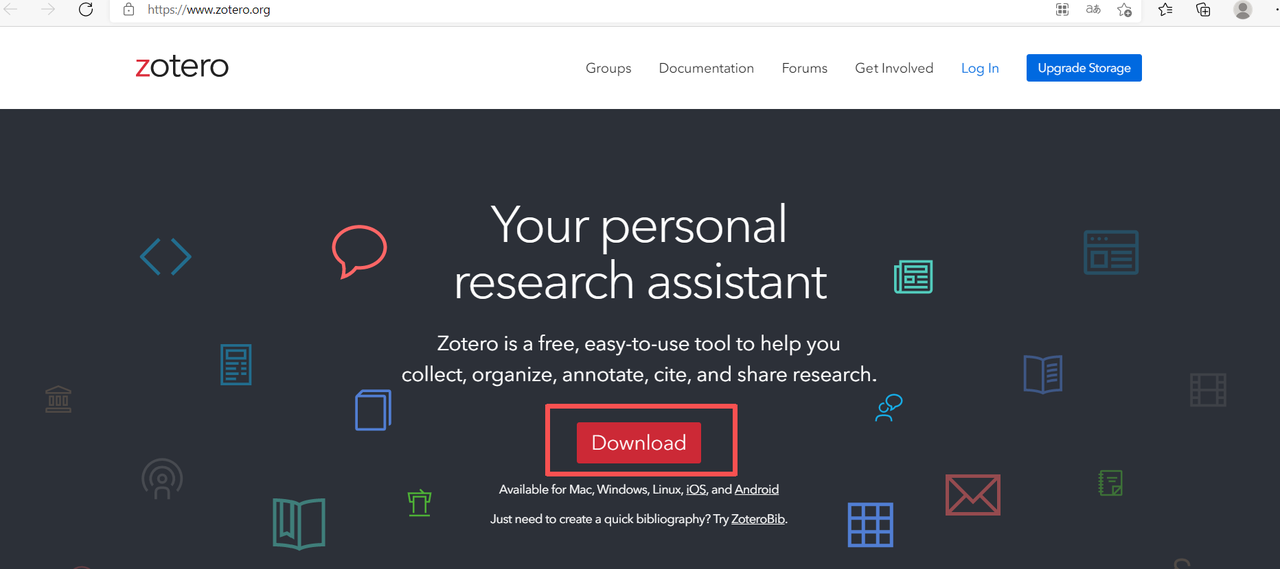
💡
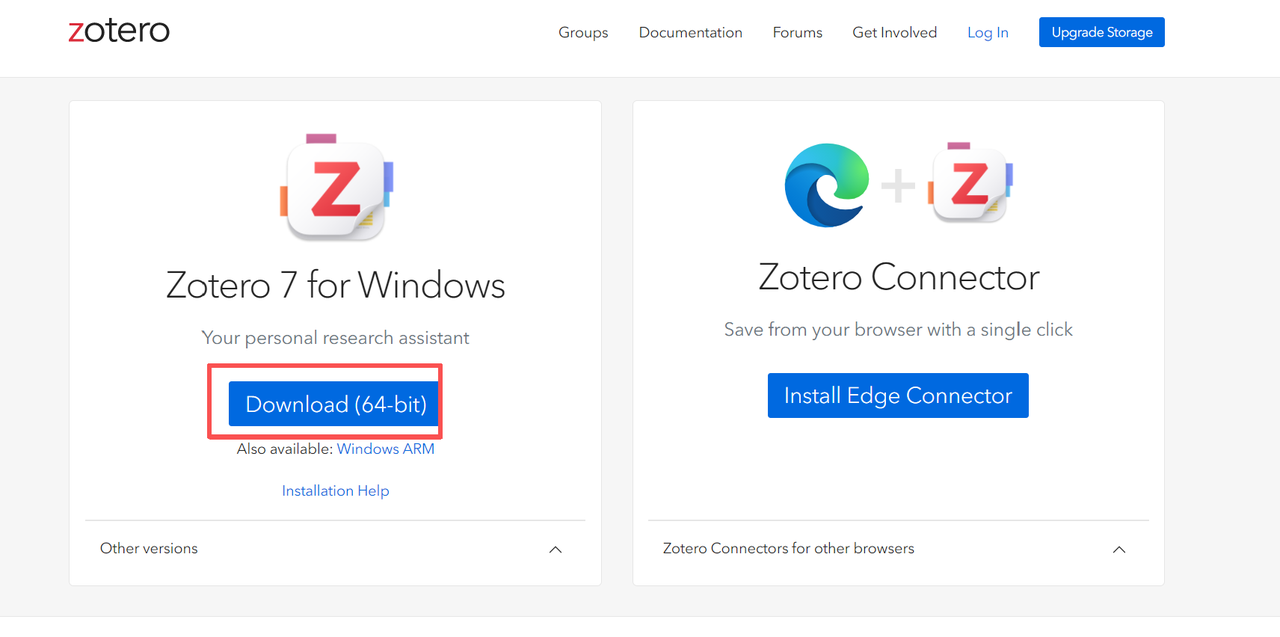
小提示:左边是软件下载,右边是 Microsoft Edge 插件,方便后续从网页直接爬取论文,这里先安装软件本体。
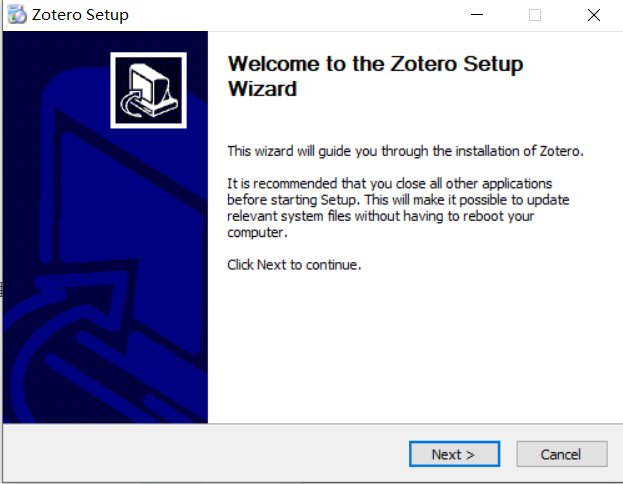
安装过程:选择 Next
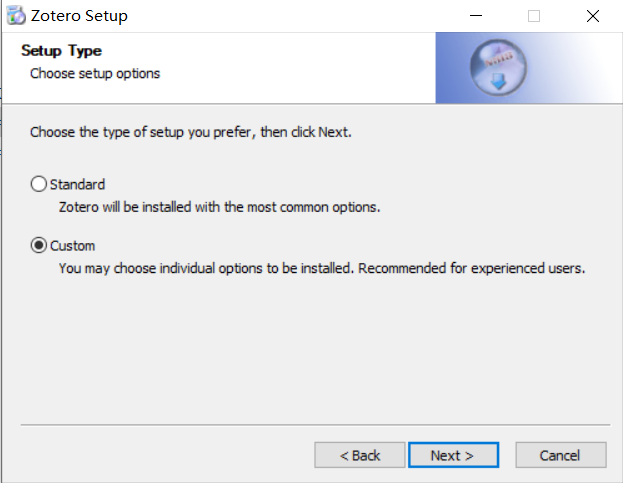
选择安装方式:这里选择第二个,因为可以自定义安装位置,不喜欢都安装到 C 盘里。
50%
50%
选择你想安装的位置,再点 Next
设置选项:第一个选项是在桌面创建快捷方式,第二个是设为开机自启
自定义安装的位置
开始安装
这就安装好了,勾选项为"这会儿打开 Zotero 软件"
打开后得到如下的初始界面,这个文件是以一个文件的形式出现的,可以删掉
二、安装 Zotero Connector 插件
首先在官网进行安装
安装完毕之后会有一个小图标
然后你就可以找到一个有论文信息的网页,比如我找的是 arxiv 的具体论文网页
右上角的标识显示 Zotero 有权访问此网站
然后可以将论文及其相关信息保存到你想保存的地方
如果显示"zotero运行了吗"的情况,是因为这个插件要在 Zotero 打开的情况下使用。
三、Zotero 登录并与坚果云联动
在 Zotero 官网注册一个账号
在 Zotero 的左上角编辑里选择设置
在同步里登录刚才 Zotero 里的账户密码,点击启用同步
登录之后在下面的文件同步里选 WebDAV
去坚果云官网里选免费的个人版本,创建一个账号
登录进去之后点右上角的名字,之后点账户信息
选择安全选项
右边相关的信息中,第三方应用管理里有账户和密码
在同步里填写刚才坚果云里的用户和密码,点击验证服务器
点击右上角的更新键(环形箭头)
💡
完成配置!这样就完成了和坚果云的云端配置,可以成功实现不同设备之间的同步啦!
不过要注意:坚果云的免费使用空间有限,不过暂时也够用。
四、安装插件的方法
首先登录 Zotero 非官方中文社区的插件商店:Zotero 插件商店 | Zotero 中文社区
例如下载 Translate for Zotero,点击左下角的下载
点击 gitee,跳出下载的跳转,你可以放到桌面;如果跳转不出来的话,多试几次,可能是网速的问题。
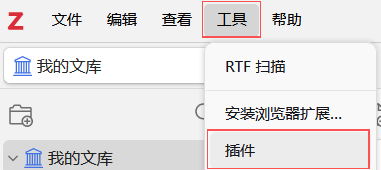
打开 Zotero 里工具下的插件
把下载的 xpi 文件拖到下面的框里
如下所示就成功安装了插件,刚才的 xpi 文件也可以删掉了。