用 WorkBuddy/Claude/Codex + Obsidian,搭建自生长自学习个人知识库(附PDF教程)
适配任何领域知识库,手把手教程。
今天这篇用最简单,最容易理解的方法,教大家用 WorkBuddy + Obsidian 搭一个自己会更新的个人知识库(LLM Wiki)。当然,如果你是 Claude、Codex 或者任何其他 Agent,逻辑和操作都是一样。
🌐
今天我们目标有两个:
1.搭个人会自动更新的知识库;
2.更重要的是理解在过程中整体的思路和方法。
所以,跟着操作下来,你可以更好理解 WorkBuddy 和其他软件联动的方法和逻辑。
•
整套流程走下来,算上大模型跑的时间,也就 15 分钟。
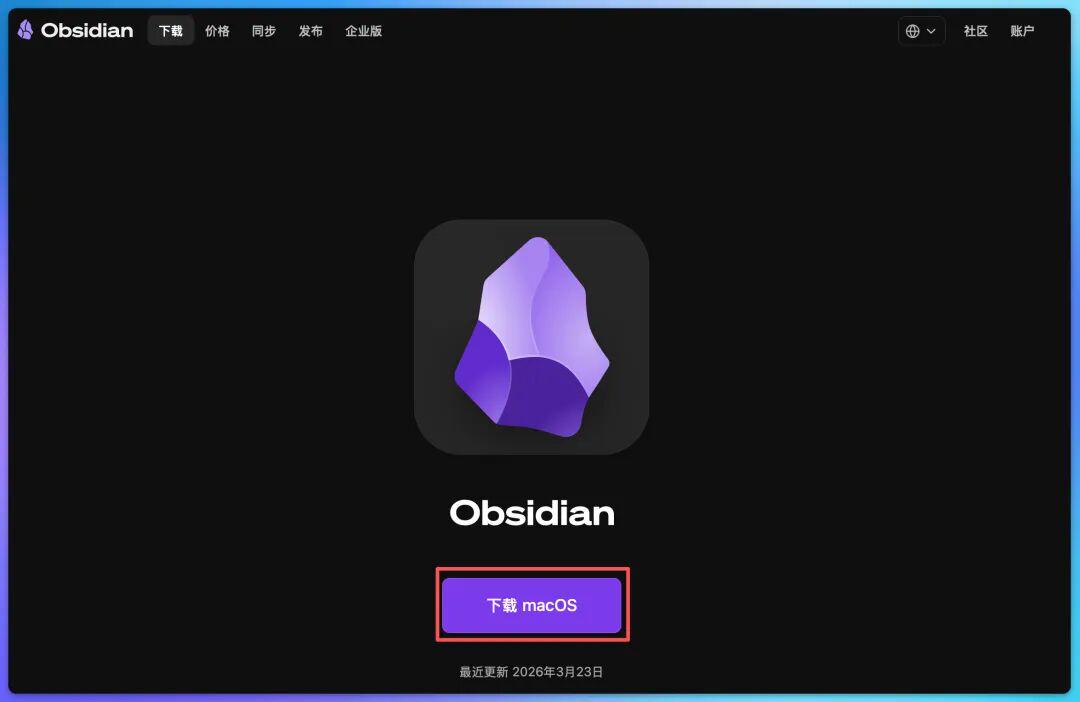
Step 1:Obsidian 去官网 obsidian.md 下载
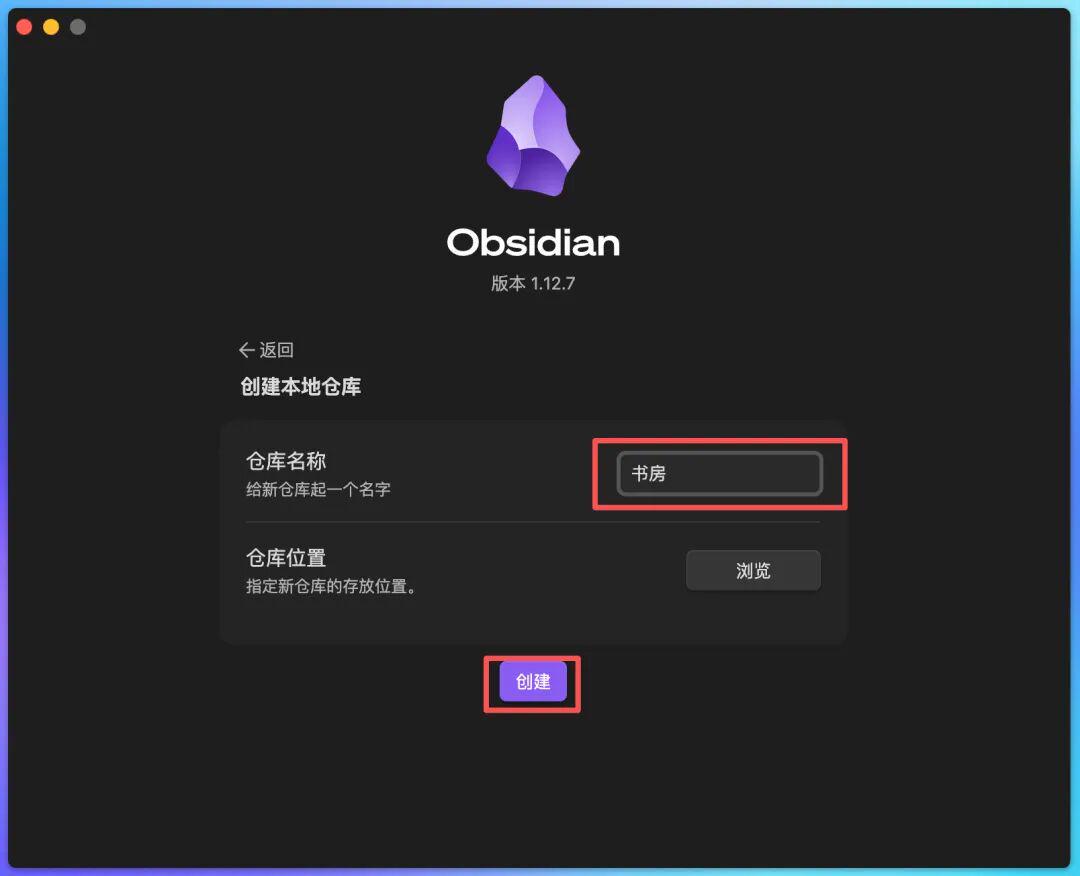
装好之后新建一个仓库。它管仓库叫 vault,你就理解成一个专门放知识库的文件夹。
名字随便起,中文也行,我起的叫「书房」。
55%
45%
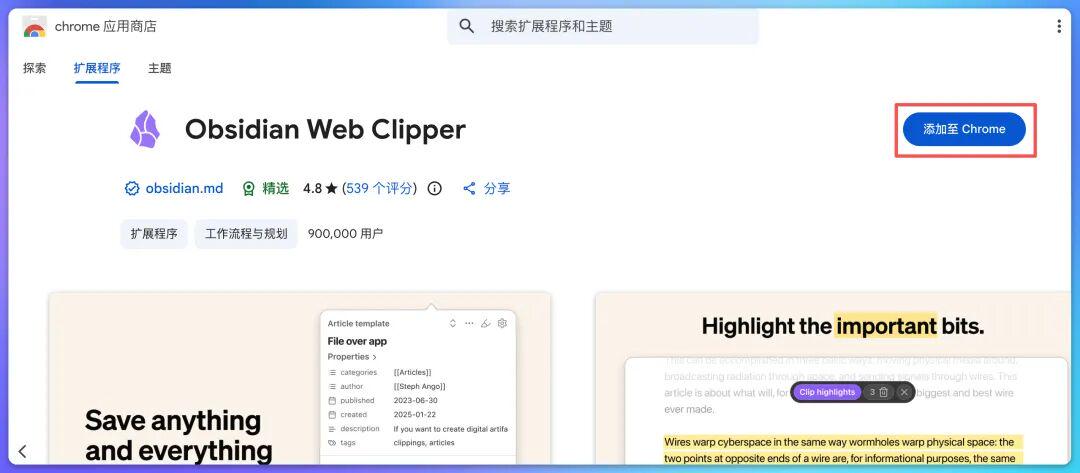
除了上面两个软件,还需要再装一个官方免费浏览器插件,Obsidian Web Clipper。
Chrome 扩展商店里搜就有。待会儿把网上的文章收进库里,全靠它。
然后是最关键的一步,也是全文唯一一个不能出错的操作:
Step 2:打开 WorkBuddy,新建会话,把工作空间指向你刚建的「书房」文件夹。
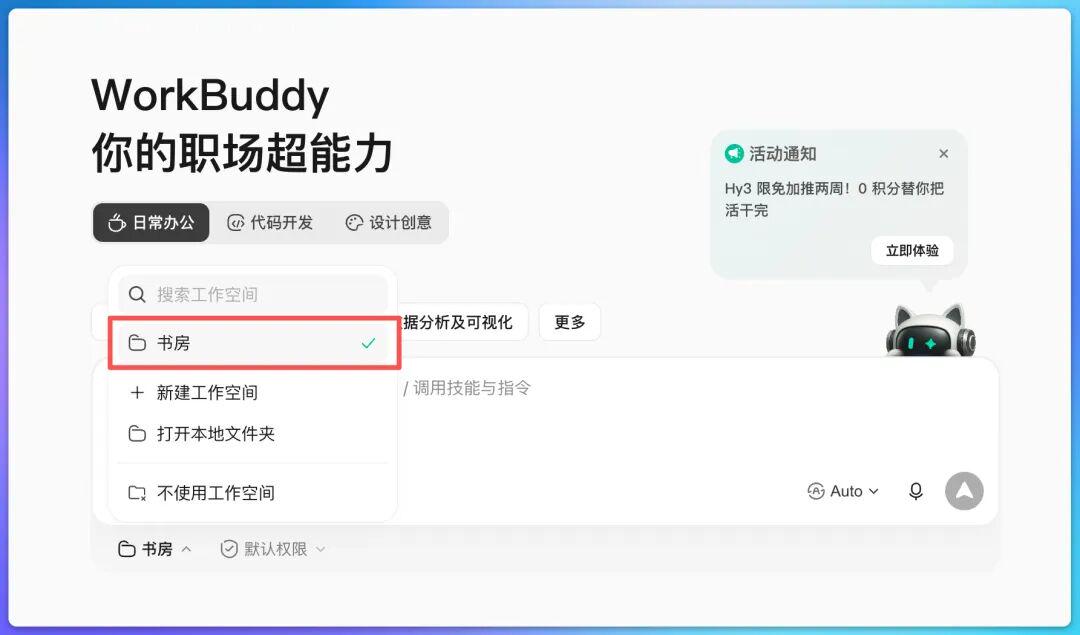
这一下步很重要。通过同一个文件控制两个软件的工作区。
两个软件读写的就是同一个文件夹了,往后 WorkBuddy 在里面写的每一个文件,你在 Obsidian 里实时都能看到,一个写,一个看。
这套组合我很喜欢的一点是,俩软件之间其实没有任何绑定,全靠同一个文件夹接上头,
哪天你想把其中一个换掉,比如换成 Claude Code 或者别的什么 Agent,另一个照常用,资料也一直都在。
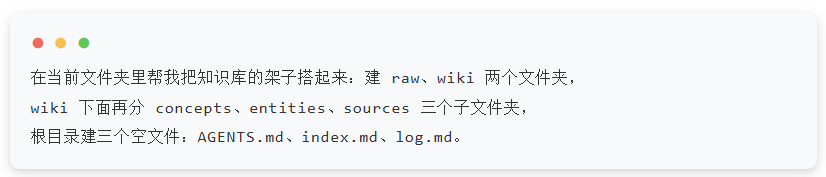
接着让它把目录建了。你都不用自己动手,直接在会话里说:
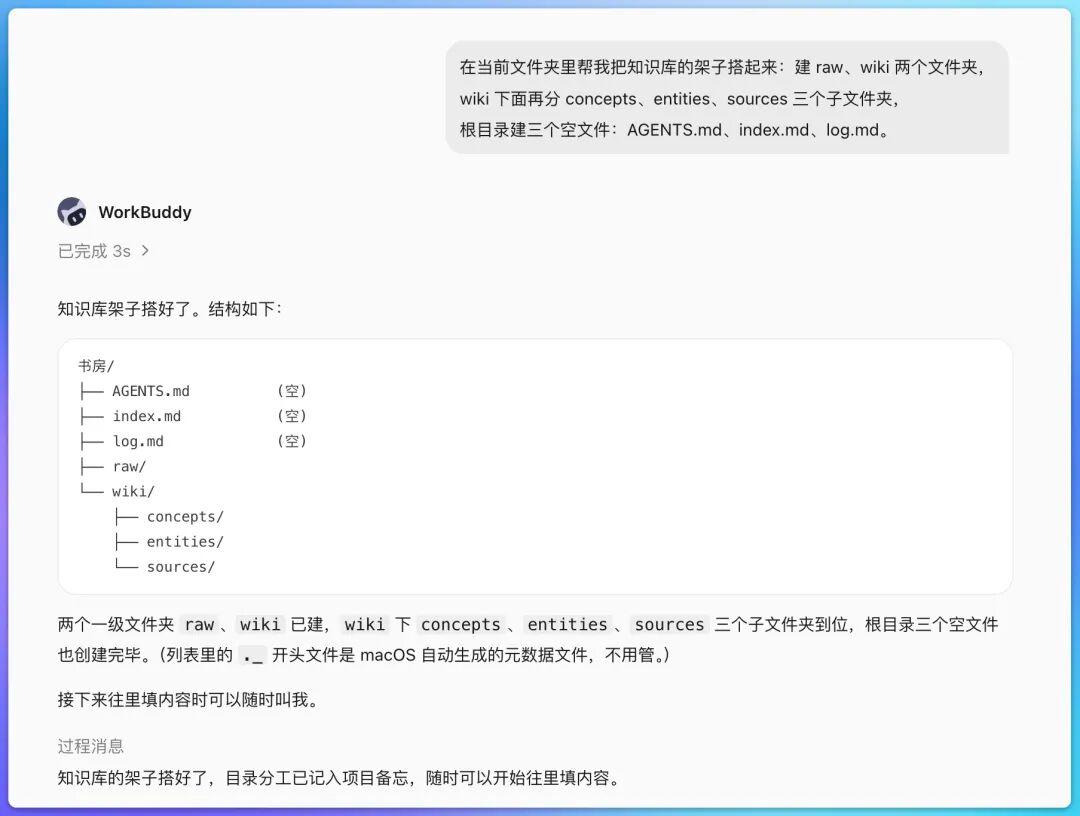
建完长这样:
72%
28%
你也可以顺手在访达里打开这个文件夹看一眼。一模一样。
对了,要是你担心数据安全,其实刚才那一眼就是答案:
🌐
这个知识库说到底就是你硬盘上一个普通文件夹,几个子目录加几个文本文件,不经过任何人的服务器,哪天你把两个软件都卸了,这堆东西还在原地,换台电脑,整个文件夹拷走接着用。
所以,即使是企业场景,数据也完全安全。
接下来是最重要的一份文件,AGENTS.md。
写它之前,先交代一下来路。
这套玩法叫 LLM Wiki,是 OpenAI 创始成员 Karpathy 今年 4 月提出来的。
他解决的问题就一个。
你平时用的那些“上传文件问 AI”,都是你问一次,它现场去资料堆里扒拉几段沾边的凑个回答,答完就扔,下回再问,再从零读一遍。
Karpathy 把这事倒了过来:别等提问了再理解,提前让 AI 把每份资料读透,整理成一页一页互相链接的知识页面,新资料进来就往上补。
🌐
所有的理解都存下来了,你每次提问,它都站在之前全部整理的基础上答你。
我们刚建的那堆文件夹就是照这个思路分的三层:
raw/ 放原始资料,AI 只许读不许改
wiki/ 放它整理出来的知识页
AGENTS.md 写清整理的规矩。
Karpathy 在构想文件里有句原话,我特别喜欢:
Obsidian is the IDE; the LLM is the programmer; the wiki is the codebase.
简而言之就是:Obsidian 是工作台,AI 是程序员,wiki 是他写出来的东西。
AI 干活靠谱不靠谱,基本上就是看负责规范的 AGENTS.md 写得清楚不清楚。
我的这个自用优化的版本可以直接整段复制,之后再按自己的情况慢慢改:
38%
62%
这个 Agents.md 的核心价值就是,未来所有 AI 的操作都要遵循这些规矩。
所以,强烈建议你阅读并理解它。
这里解释一个内容:
里面那个带方括号的 [[双链]],其实就是页面之间互相跳转的链接。编译的时候 AI 自己会打,你认得出它是个链接就行。
待会儿关系图谱里那一根根线,画的就是它。
你甚至可以把上面这段直接发给 WorkBuddy,让它替你写进根目录的 AGENTS.md,连新建文件都省了。
到这,准备工作完成。正式开跑。
第一步:存资料
🌐
往知识库库里存资料只有两条路:
•
网上的文章用 Web Clipper 剪;
•
手里的文件直接拖进去。
先说剪藏。看到好文章,浏览器右上角点一下插件,弹窗里会显示它抓到的标题、来源链接和保存路径。确认没问题,点「添加到 Obsidian」。
整篇正文就落成一份干净的 Markdown 笔记(一种纯文本的笔记格式,记事本都能打开)。
这里有个坑注意一下:设置里那个「保管库」栏,填的是 Obsidian 仓库的名字,也就是「书房」,插件说明里明明白白写着「名称必须与 Obsidian 保管库的名称完全匹配」。而 raw/ 是文件夹,得填在保存路径那一栏。
我第一次把 raw/ 填进了「保管库」,结果怎么剪都进不去。
公众号文章也一样,在电脑浏览器打开链接照剪。
本地文件更省事,不用剪,直接拖进 raw/ 文件夹。我试了几种:PDF、图片、Markdown,扔进去 Obsidian 里都点得开。
我们第一次使用,可以先弄几个资料就行。
存完对一眼就行。打开 Obsidian 左边的文件树,raw/ 里就是你刚存进去的那一排文件。随便点开一篇,标题正文都齐整,这步就算成了。
第二步:编译
资料存完了,接下来是整套流程里最核心的一步,编译。
这个词其实是程序员的术语,“把人写的代码翻成机器能跑的程序”叫编译,这儿干的是件差不多的事,把我们刚刚放进 raw/ 的原始资料,翻成一套理好了、随时能查的知识页。
做起来就是跟 WorkBuddy 说一句话的事。我发的指令原文在这,直接抄:
整个过程中,WorkBuddy 自己一篇篇读、一篇篇理解,整理好的结果会直接显示在 Obsidian 里。
概念归了 concepts/,工具和人物归了 entities/,每篇文章的摘要归了 sources/。页跟页之间,它自己打上了 [[双链]]。
新页面也已经一条条登记在index.md中了。log.md 里也添上了今天这笔记录。
编译完先别急着问问题,去 Obsidian 里把关系图谱点开看一眼。
它在左边那排小图标里,长得像张小蜘蛛网。
在过程中你会看到这样的,逐步关联生长的过程。
这些线实际上就是 AI 把文章所有内容读了,关联起来了。
这是知识库的“智能”所在。
第三步:查询
到这一步,才轮到爽的部分。
先问个大的。我在 WorkBuddy 里问:
这里我认为你需要理解下它的逻辑:
它并不是把整个库从头翻到尾。而是先看了眼 index.md,挑出相关的两三页,进去细读。最后给我的回答分了层,末尾还会列出来依据来自哪几页。
这套“先查目录再翻页”的动作,就是 AGENTS.md 里“回答问题的规矩”那段在起作用。
还有几种问法很常见,我也整理一下。
根据 wiki,X 和 Y 的说法有什么不一样?依据分别是哪几篇?
我印象里存过讲 X 的内容,翻翻是落在哪篇里,把原话给我贴出来。
我要写一篇关于 X 的东西,把 wiki 里相关的观点和案例整理成一份提纲。
每一个你都可以试一试。
第四步:检查
最后一步,很容易忽视,但是非常重要。
知识库用久了都有一个通病就是:有的知识孤零零的谁也不引用,有的链接点过去是空的,还有的,两页说法各执一词,存在冲突。
放着不管,几个月后它就会悄悄退化回一个高级点的收藏夹。
所以我的办法是用 WorkBuddy 的定时任务功能,来给它定个每周体检。
在 WorkBuddy 里说一句:
注意我在指令里特意留了一句“先列给我看,我确认了再改”。
平时我们用 AI 做任何的任务,都需要注意冲突的解决。这个判断 AI 替你做不了,也不该替你做,它把问题列出来,剩下的你来定。
你甚至可以再建一个定时任务:每天早上开工前,让它把 raw/ 扫一眼,见着新文件就顺手编译掉。这条也是现成的,搬过去就行:
配完这两个任务,这套东西就算自己转起来了。你唯一要干的事,就是往 raw/ 里扔东西。
知识库就真正意义上,自动运转,自动成长起来了。
而且,还定期体检。
到这儿,存资料、编译、查询、检查,四步就全跑通了。
恭喜你,有了自己的专属知识库。
最后
其实我们发现这四步,真的是够简单的。
AI 真的很简单可以把那些知识管理起来。
但是更重要的其实是,不要被“善于收藏”这个动作骗了。
存下来的,不等于是你的。能随时被你调出来、连得成网、用得上的,才是你的。
所以同理,就像这个文章里说的,不仅要存,还需要持续自我输入,也就是学。
当然,你也可以采用一样的方法,用定时技能让 AI 每天给你推一些知识点来学,但是,一定要学,一定要学,一定要学。
我给那个文件夹起名叫「书房」,起的时候没多想,现在觉得起得挺对。
仓库是东西堆进去就不管了,书房不是,书房里的每一本书,都是等着被翻开的。