【2026最新】Obsidian保姆级教程:个人到企业级知识库搭建
第一次使用 Obsidian,这篇文章从创建第一个库开始,讲清楚界面、六种 Markdown 语法、搜索、双向链接和快捷操作,最后演示怎样把 AI 对话整理进自己的笔记库。
步骤一:下载 Obsidian,创建第一个库
打开 Obsidian 官网,下载适合自己电脑系统的版本,安装完成后直接打开。
第一次进入时,Obsidian 会让你先选择一个库。你有两个选择:新建一个空库,或者把已有文件夹作为库打开。
第一次使用,直接点击“创建新库”就可以:
🌐
给库起一个容易理解的名字,例如“我的笔记库”。
点击“浏览”,选择它在电脑中的保存位置。点击“创建”。
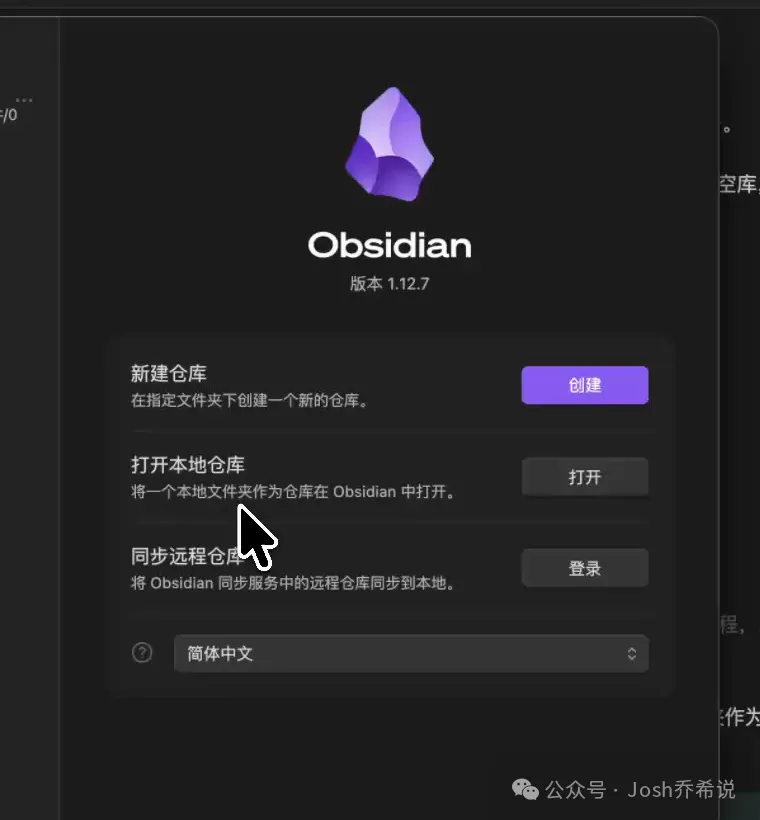
第一次使用,选择名称和保存位置后创建新库。
如果你本来就有一个放 Markdown 文件的文件夹,也可以选择“打开文件夹作为库”,不用为了使用 Obsidian 再复制一遍资料。
步骤二:先认识界面:左边找,中间写,右边看关系
创建库后,Obsidian 的界面图标不少,但第一次使用只要先理解三块区域。
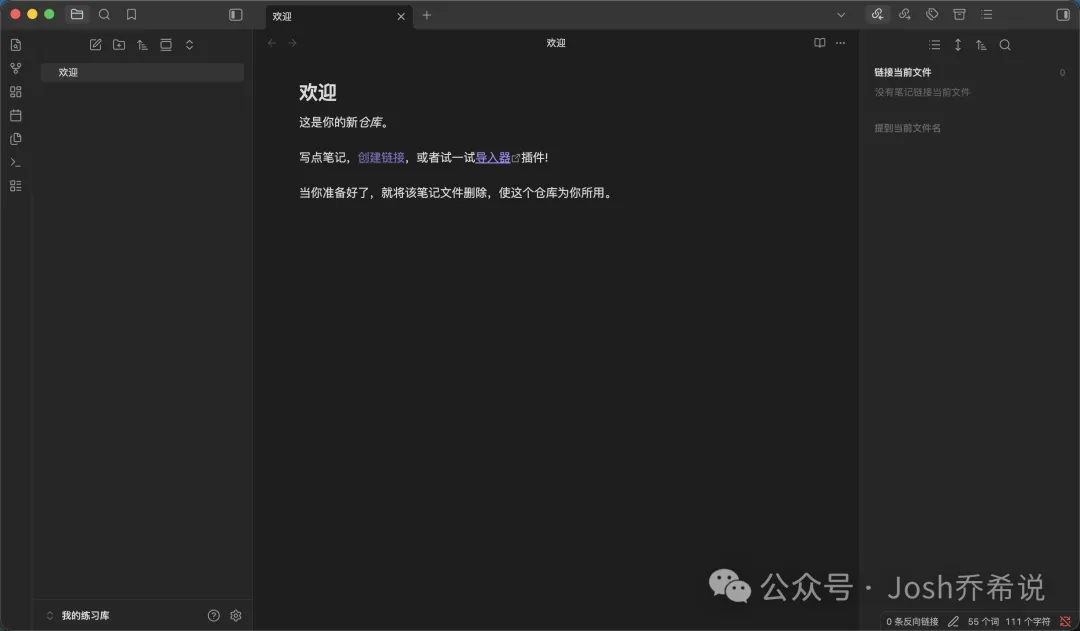
第一次打开 Obsidian,先认清左、中、右三个区域。
•
左边,用来找笔记和搜索内容。
•
中间,用来阅读和写作。
•
右边,用来看大纲、标签和笔记之间的关联。
不需要一开始就记住每一个按钮。左边找文件,中间写内容,右边需要时再打开看关系,已经足够。
写笔记时,如果两侧面板占地方,可以把它们收起来,让中间编辑区更宽;要整理资料时,再展开两边。它们更像随时能拉开的抽屉,不必一直摆在眼前。
步骤三:写第一篇笔记:六种基础 Markdown 语法
先在左侧新建一篇笔记,给它起一个能看懂的名字,例如《今天学到的一件事》。然后直接在正文里写。
第一次不必学一整套 Markdown。先掌握下面六种常用语法,就足以写出结构清楚的笔记。
用 # 写标题
在文字前加一个 #,就是一级标题;加两个 ##,就是二级标题。
代码块
JavaScript
# 今天学到的一件事
## 我的理解
用 - 写无序列表
在每一行前面加一个 -,就能把零散想法变成清楚的要点。
代码块
JavaScript
这件事是什么
它可以解决什么问题
我接下来想继续了解什么
用数字写有序列表
如果内容有明确的先后顺序,就在每一项前输入数字和英文句点。
代码块
JavaScript
先了解基本概念
再查找相关资料
最后写下自己的理解
用 双星号 加粗
想突出关键词或重要结论,可以在文字两侧各加两个星号。
代码块
JavaScript
这部分是最重要的结论。
用 单星号 写斜体
需要补充语气、备注或次要说明时,可以在文字两侧各加一个星号。
代码块
JavaScript
这部分可以以后再继续补充。
加粗和斜体不必用得太多,只标出真正需要读者注意的内容即可。
用 [[双中括号]] 建立链接
如果这篇学习记录参考了另一篇笔记,例如《相关资料》,输入:
代码块
JavaScript
参考:[[相关资料]]
如果这篇笔记还不存在,Obsidian 会把它当成一个待创建的链接;点进去后,就能继续写。
到这里,你已经能写出一篇有标题、有不同列表、有重点标记,也能和其他内容关联的笔记。模板、插件和复杂目录可以晚点再研究,先把第一篇写下来。
步骤四:搜索和双向链接
笔记少的时候,文件夹似乎已经够用。但内容一多,可能就找不到内容在哪里了。这时可以用搜索。
🧩
在左侧搜索里输入一个关键词,Obsidian 会在整个库中查找标题和正文。你不必记住笔记的完整名字,只要还记得里面的一句话、一个人名或一个概念,就能把它找回来。
搜索会同时查找笔记标题和正文内容
双向链接解决的是另一件事。
文件夹解决的是存放位置。链接补充了另一层信息:这篇笔记和哪些内容有关。
比如,《今天学到的一件事》链接了《相关资料》;以后打开《相关资料》,就能在反向链接里看到,原来有一篇学习记录引用过它。这样,资料不再只是堆在文件夹里的文件,也会慢慢形成自己的来路和去向。
一篇笔记链接另一篇笔记后,可以从反向链接找到引用来源
步骤五:两个常用快捷操作
第一次用软件,找不到按钮很正常。Obsidian 里有两个功能,记住以后会省很多时间。
命令面板
按 Cmd + P(Windows 是 Ctrl + P)可以打开命令面板。之后直接输入你想做的事,比如“新建笔记”“切换主题”“插入链接”,从结果里选择即可。
它的好处是,你不必先记住所有按钮藏在哪里。
快速切换
按 Cmd + O(Windows 是 Ctrl + O)可以快速搜索并打开笔记。输入标题中的几个字,选中后按回车,就能跳过去。
命令面板用来找操作,快速切换用来找笔记
当你开始有几十篇笔记后,这会比在左侧文件夹里一层层翻快得多。
步骤六:Obsidian 配合 AI 和 Skill,能做什么?
掌握建笔记、搜索和链接以后,就可以开始让 AI 参与。先从一个具体任务开始,例如整理一段对话或补全一篇笔记。
这里提到的 Obsidian Skills 不是安装在 Obsidian 里的社区插件,而是安装给 AI Agent 工具使用的一组能力。安装后,Agent 才能更准确地创建和编辑 Obsidian Markdown、Bases 和 Canvas 等文件。
Obsidian Skills 安装地址:
kepano/obsidian-skills
把这个地址发给 Agent 工具,并说明“安装这个 Skill”,就可以开始安装。
把项目地址交给 Agent,安装 Obsidian Markdown、Bases 和 Canvas Skills
下面三个用法最容易上手。
把一段 AI 对话整理成笔记
把对话中真正有用的部分交给 AI,让它整理为标题、摘要、要点、下一步和来源,然后保存到你的库里。
告诉 Agent 保存位置,它会按指定结构把内容写入 Obsidian 库
只保存以后可能复用的内容,不需要把每一段聊天都搬进笔记库。
按你的笔记格式补全内容
如果你的笔记有固定格式,例如先写主题、再写要点、最后写下一步,AI 可以按这个结构把零散材料整理进去。
使用支持 Obsidian Markdown 的 Skill 时,还可以让它按需补上标签、属性、引用块或 [[链接]]。这样生成的内容进入库以后,仍然能继续搜索和关联,不需要再手动重排一遍。
从已有笔记中找回线索
当库里已经积累了一段时间的内容,可以让 AI 先做初步提取:过去记过哪些与某个主题有关的内容?哪些笔记提到过同一个问题?哪些资料值得放在一起阅读?
AI 会先列出相关笔记,方便你缩小查找范围。准备引用其中的内容时,再打开原笔记核对。
AI 整理后的内容仍然保存在普通笔记中,可以继续阅读、修改和链接
5 分钟练习:保存一段 AI 内容
找一段最近的 AI 对话或产出内容,用五分钟完成下面的练习。它可以是一段知识解释、一份计划、一段总结,或者任何以后还想再用的内容。
创建一个名为“我的练习库”的库。
从 AI 对话中选出值得保留的部分,确认其中不包含隐私或敏感信息。
新建《一条值得保存的 AI 回答》,把选中的内容复制进去。
用标题、列表、加粗或斜体重新整理内容,并补上一句自己的理解。
新建《相关资料》,在第一篇笔记中写入 [[相关资料]]。
用搜索找回刚才保存的一句话。
打开《相关资料》,看看能否从反向链接回到第一篇笔记。
做完以后,你的库里会有两篇笔记:一篇保存 AI 内容,一篇作为相关资料。你也实际用过搜索和反向链接。
练习到这里就够了。插件、主题、知识图谱和复杂模板,等遇到具体需求时再学。