Codex +Obsidian 搭建企业级AI知识库项目
对于个人/团队知识库项目建设,有几大核心环节可以交由Agent完成:知识库内容补全、文档润色改写、知识检索摘要、素材配图生成。
🔔
把Obsidian不只是当成普通笔记软件,更重要的是可以将它打造为LLM Wiki本地知识库,沉淀下来的所有文档、笔记、资料,都会成为你和Codex Agent最核心的数据资产。
知识库搭建步骤
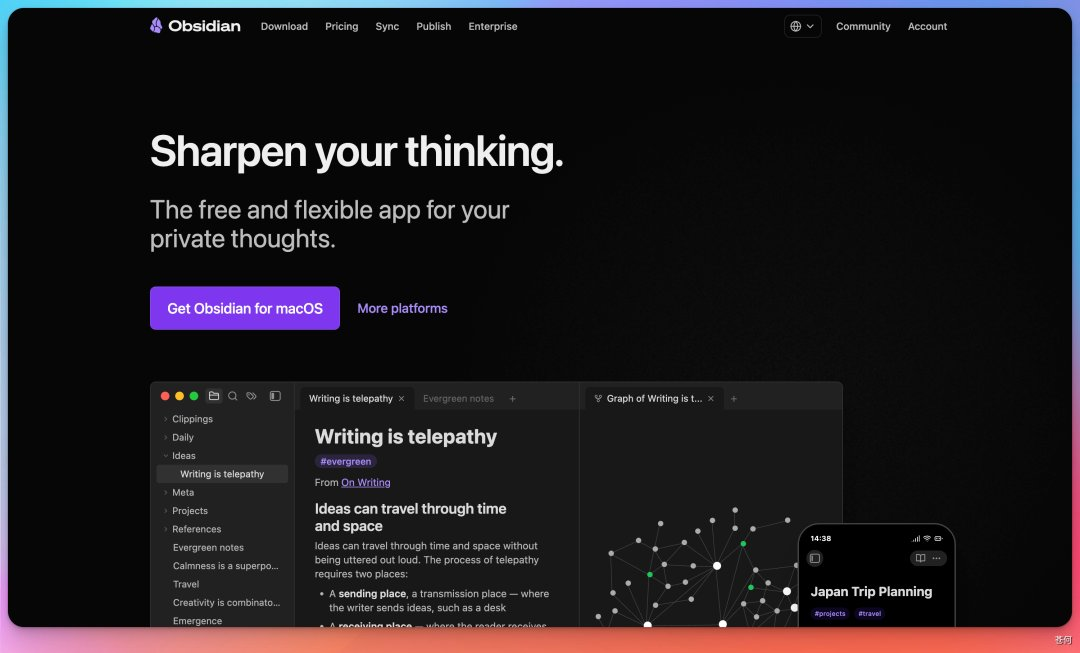
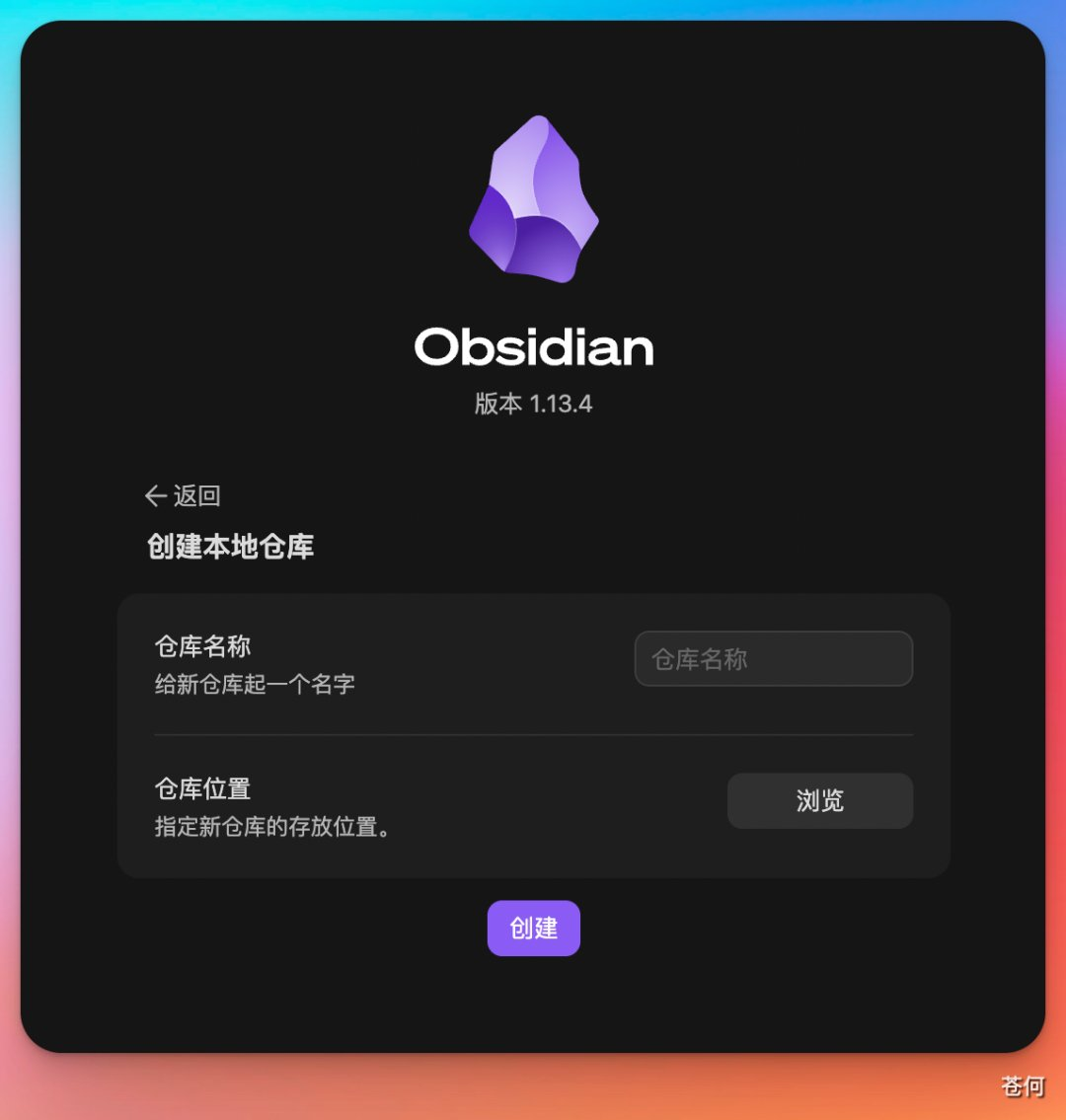
开始搭建前,先在 obsidian.md 获取软件,新建一个 Vault(知识库仓库)
提示:访问插件市场时建议开启代理,避免插件加载失败。
63%
37%
建好Obsidian知识库仓库,接下来接入Codex
先说为什么选择Codex做知识库Agent:
•
它可以直接读取Obsidian本地知识库、读取当前笔记上下文,做到基于私有资料做问答、扩写、信息抽取;
•
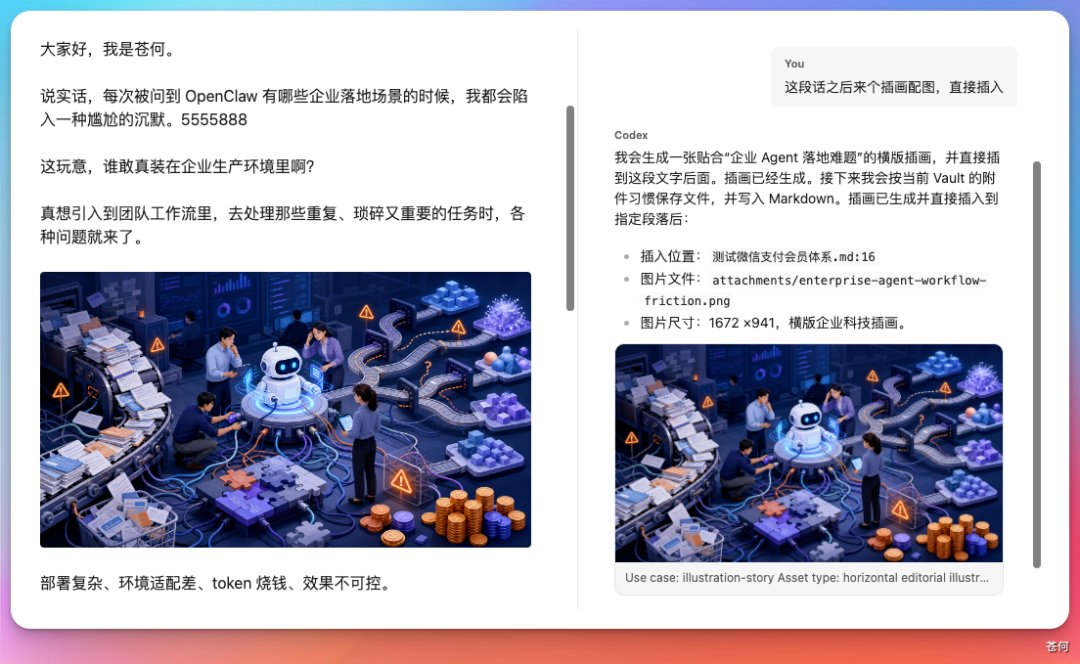
同时内置GPT Image‑2生图能力,可以直接为知识库文档生成示意图、概念插图。
52%

48%
✅
你可以参考优秀知识库文档的配图提示词范式,提取、沉淀提示词模板,交由Codex为知识库批量生成配套插图,这就是知识库配图的完整工作流程。
Codex对接Obsidian有多种方案,可以部署CLI,也可以直接在Codex APP安装Obsidian插件。
但以上两种方式对知识库撰写场景体验不够顺滑:知识库大量内容还是由人主导编写,需要常驻文本编辑视图,想要直观看到文档的完整形态。
✅
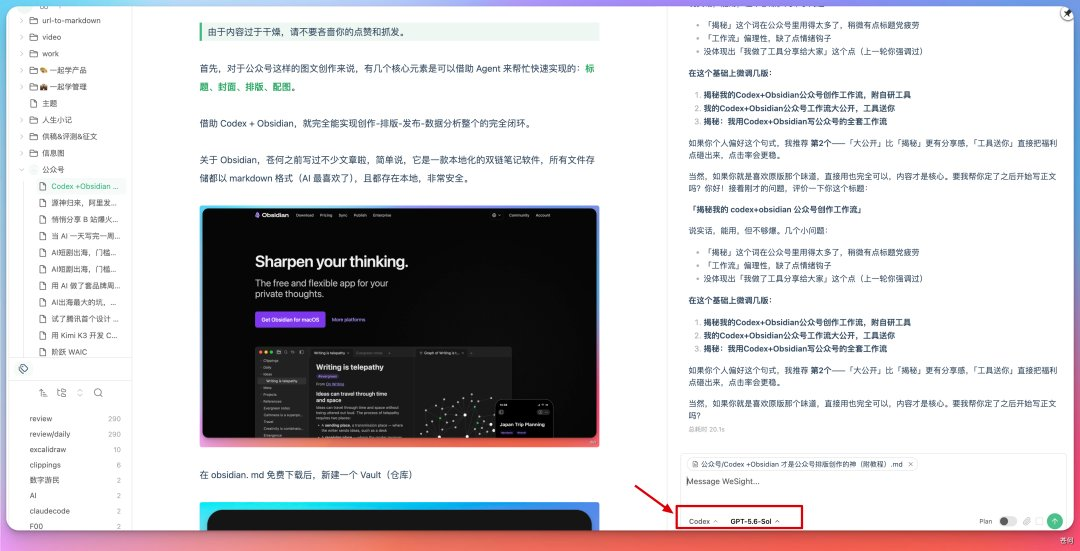
因此直接使用Obsidian的WeSight插件是更合适的方案:编辑笔记的同时,右侧常驻Codex对话面板。
54%
46%
直接针对当前正在编辑的知识库文档做辅助处理
文档润色、知识点补全、资料检索、段落改写、逻辑梳理。就像拥有一位常驻的知识助理,梳理资料卡壳的时候,Agent可以辅助拓展思路、补充论据。
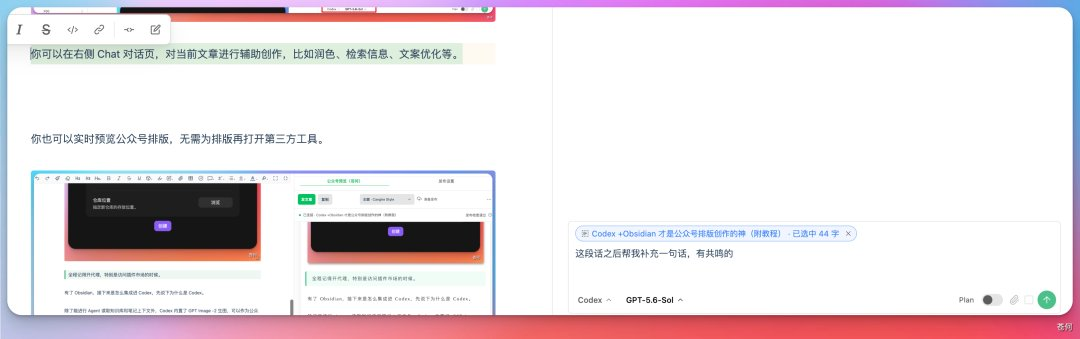
举个例子:想要在文档某一处补充一段概念解释,直接在右侧Codex对话下发指令,就可以把生成的内容直接插入到笔记光标所在位置,不用复制粘贴来回切换窗口。
✅
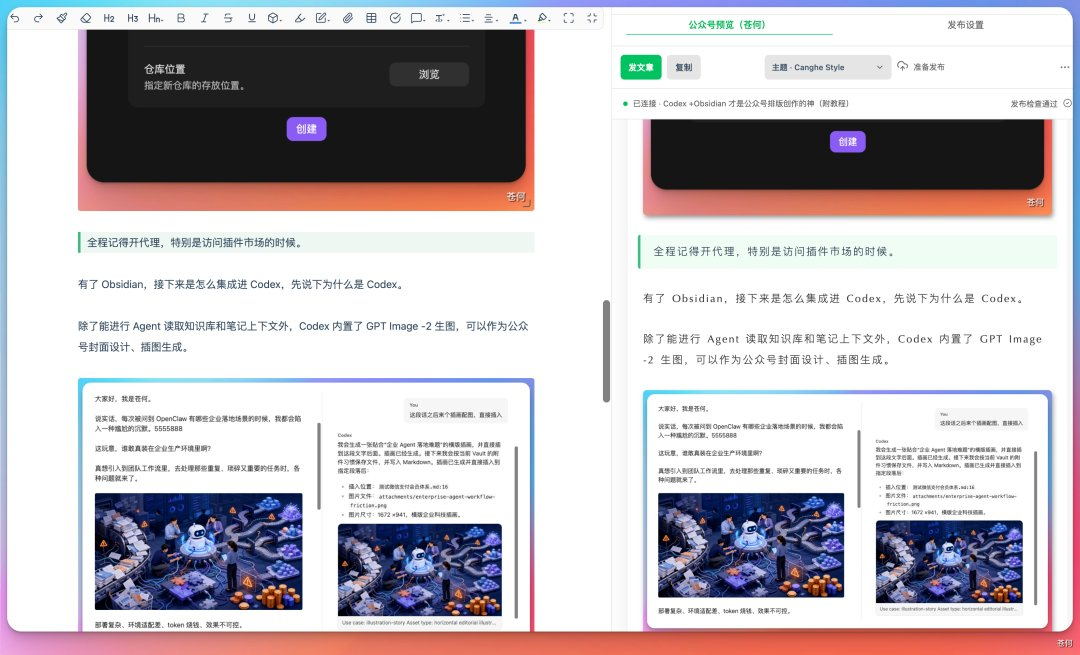
同时插件内置文档预览能力,可以直接预览格式化后的知识库文档效果,不用跳转第三方工具。
插件内置了我长期使用的基础文档排版模板,所有人免费可用;同时集成甲木、小李的排版Skill,Codex可以根据文档类型(技术笔记、项目文档、学习笔记等)自动适配排版,也支持自定义文档主题样式,优化知识库阅读体验。
48%
52%
在预览面板,你可以配置文档元信息:文档标题、摘要、封面题图。
你可以调用Codex,结合当前文档上下文,再读取整个Obsidian本地知识库已有内容,生成适配知识库风格的文档标题。好的标题可以帮助快速识别文档主题,提升知识库检索阅读效率。
51%
49%
我基于过往大量文档沉淀,提炼了数据驱动的标题优化Skill,开启后可以产出更贴合知识库定位的标题,该能力属于增值功能,可以按需体验。
封面题图同样交由Codex调用GPT‑Image‑2完成,为每篇知识库文档生成配套封面与示意图。
44%
56%
✅
文档内容、格式、元信息全部确认完毕之后,有两种对外分发方案:
•
一键同步输出到公众号草稿(适合对外公开分享知识库内容);
•
直接复制格式化后的文档,迁移到其他文档平台。
58%
42%
自动同步接口会消耗服务器资源,需要扣除积分;新用户赠送30免费积分,足够上手体验,详细配置参考插件官方文档。
Obsidian本地修改文档后,也可以实时更新对外同步的版本,非常适合知识库反复迭代修订的场景。
55%
45%
针对协作评审知识库,插件提供两种分享能力,笔记右上角点击分享按钮即可:
•
分享至飞书:安装授权飞书CLI之后,Obsidian本地一键把笔记同步飞书,方便团队成员查看;缺点是同步后会丢失排版格式。
•
分享到WeSight网页:输出带完整排版的网页版本,协作方可以直接在线查看文档并且留下评论,不用截图反馈修改意见,非常适合知识库评审改稿。该操作消耗1积分。
33%
67%
WeSight插件安装步骤
新建Obsidian知识库Vault,设置内打开「第三方插件」,打开社区插件市场;
搜索插件 WeSight 完成安装;
项目开源地址:https://github.com/freestylefly/wesight-obsidian
进入插件选项配置页面:可以选择本地Codex模型,插件会自动识别本机Codex环境,直接调用对应的Agent与Skill;
也可以切换为Claude Code,填入自定义第三方API密钥,灵活切换模型,这也是很多用户反馈好评的功能。
43%
57%
配置完成,就正式搭建完成「Obsidian本地知识库 + Codex Agent」整套工作流。