Hermes+Obsidian:搭建企业级AI知识库
一、快速入门 Obsidian
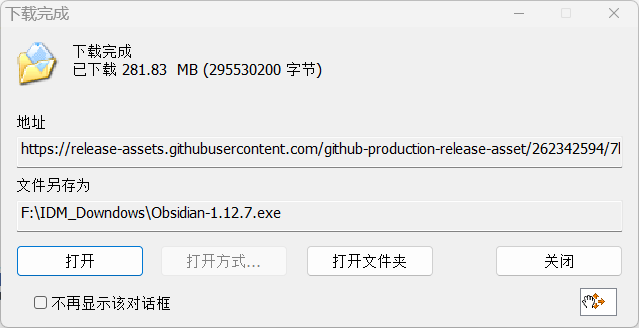
打开官网根据自己设备选择对应安装包下载即可。
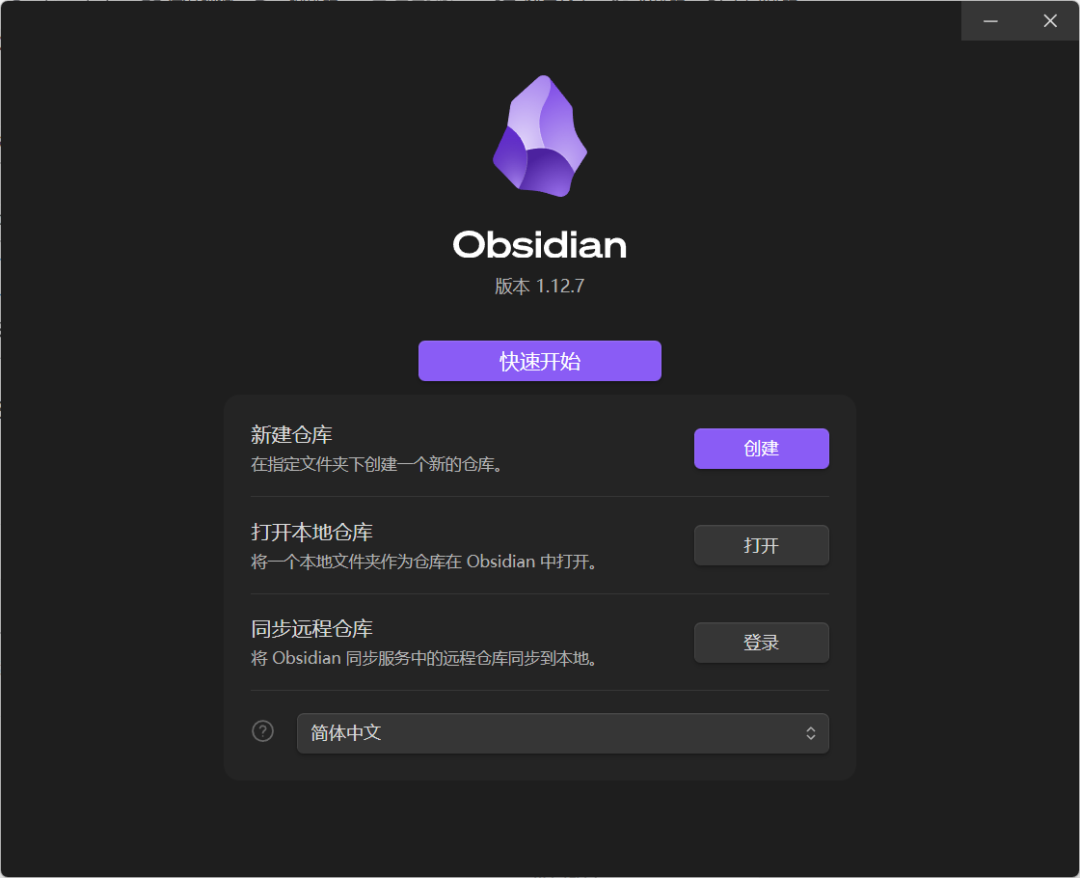
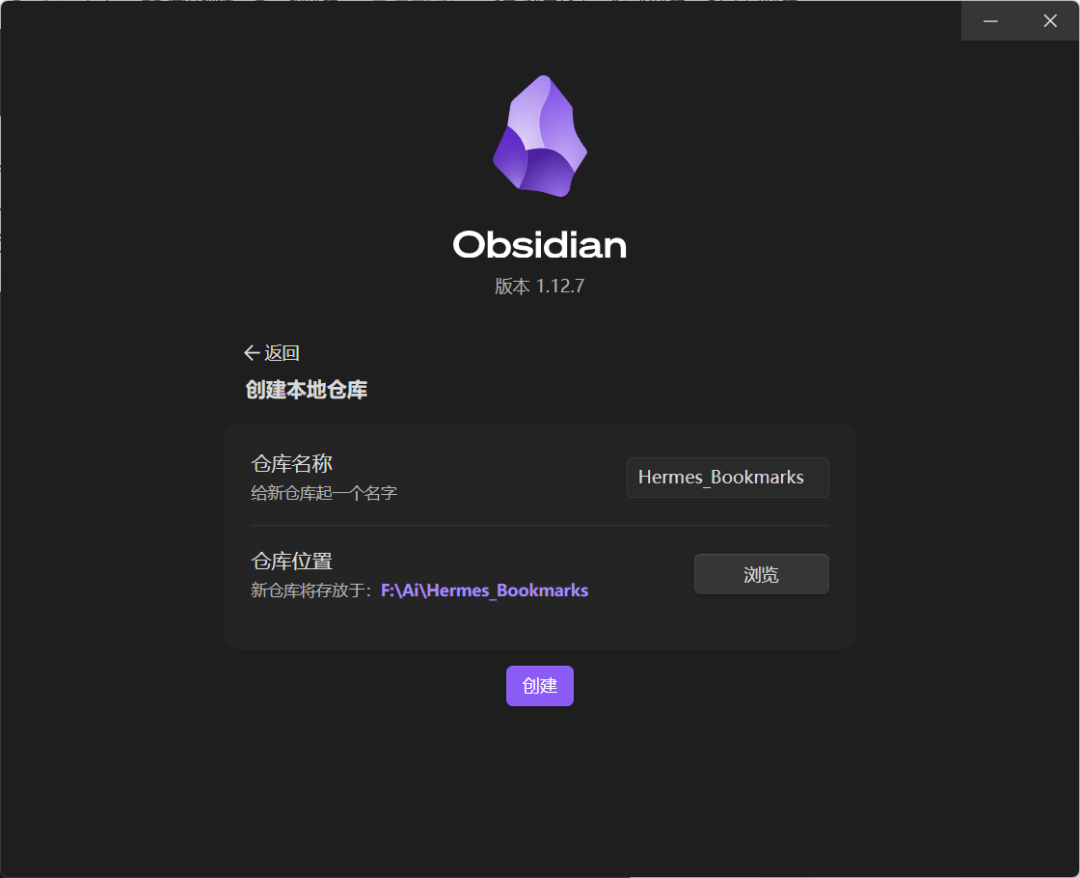
打开之后会让你新建或者打开一个仓库,通俗讲就是让你选择一个文件夹来存放你的收藏笔记,如果你跟我一样第一次使用这个软件,就点击新建仓库旁边的创建,起个仓库名字,再点击浏览选择文件夹创建路径,
50%
50%
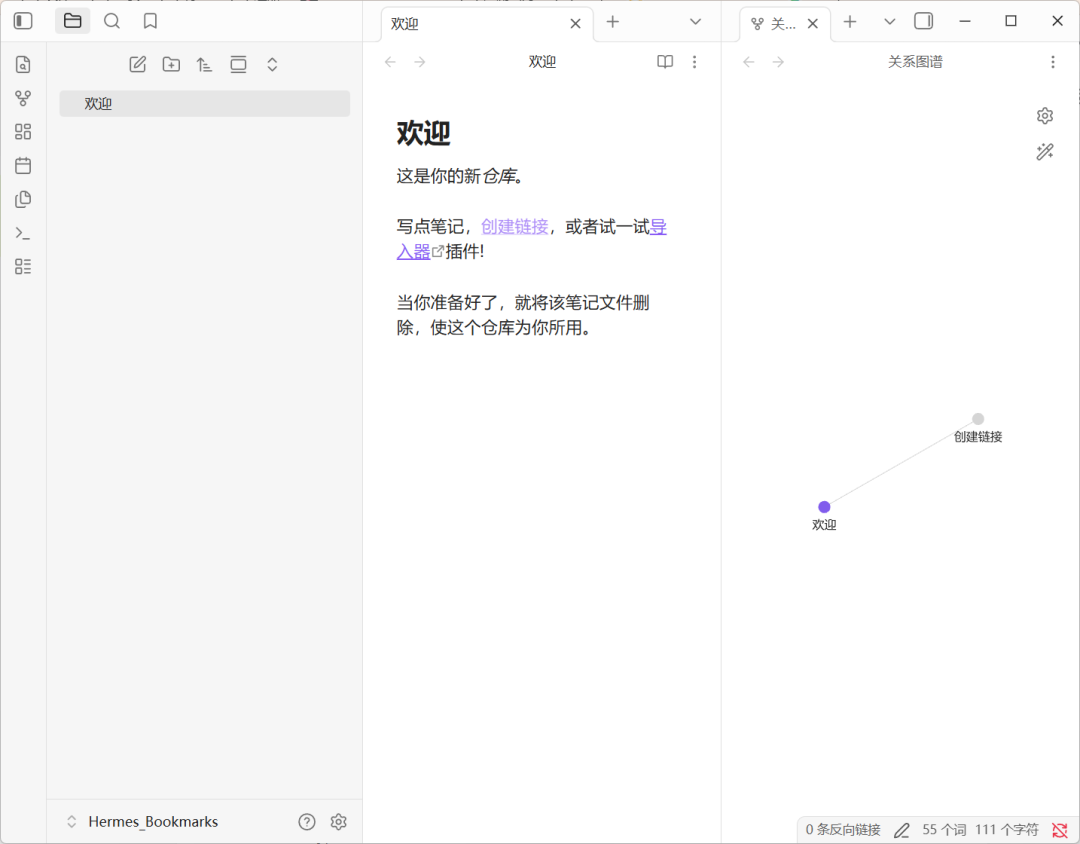
名称和路径都设置好之后点击最下方的创建按钮,就进入Obsidian界面啦,刚进来就是一页白纸,接下来我们需要告诉Hermes我们这个收藏夹文件夹的路径
二、快速入门 Hermes
Hermes Agent内置了一个叫llm-wiki的知识库Skill,这意味着它天生就会按一套规范来操作知识库。你不需要教它怎么提取实体、怎么创建索引、怎么加双向链接。它出厂就能自动帮你把文档整理成结构化笔记,自动加双向链接,自动维护索引。
安装也特别简单,按住Win+r,输入cmd
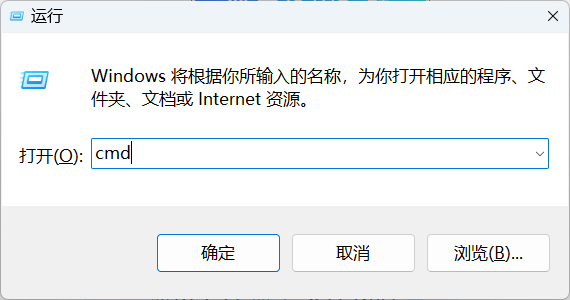
在弹出的命令行提示窗口中输入wsl后按回车键进入wsl,然后输入下面这串指令
就会自动下载安装了,注意如果你是windows系统,Hermes是会装到wsl中,wsl也就是运行在Windows上的Linux系统,有点像套娃,这是微软官方的东西而且免费,而且安装到wsl中也能一定程度上保证原生系统的安全,Hermes官方也是推荐安装到wsl中。 如果你没安装过wsl,那就装一个。
按键盘上的 Win 键,搜索框直接打字 powershell,看到「Windows PowerShell」后 → 以管理员身份运行。
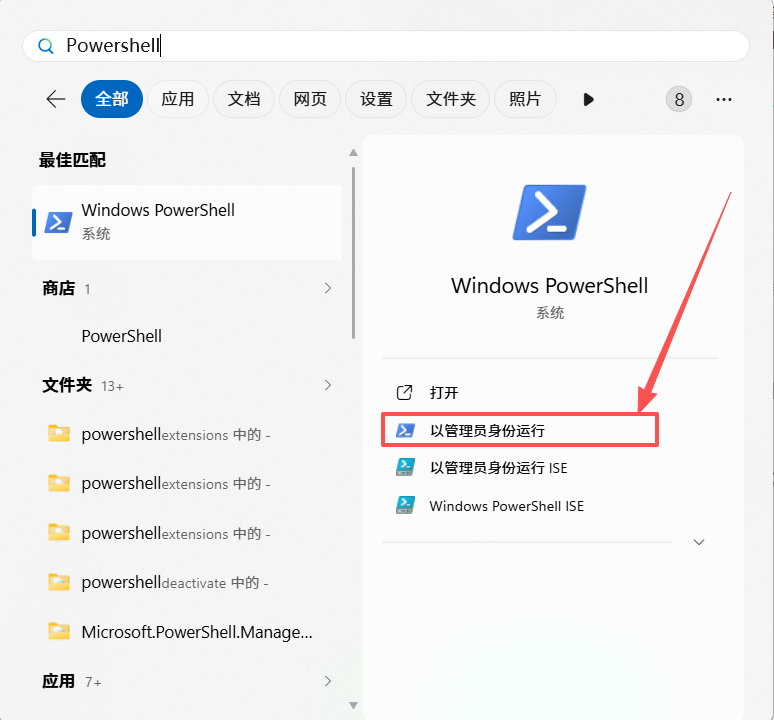
会弹出一个蓝底白字的窗口,把下面这行粘进去,回车:
•
代码块
Plain Text
wsl --install
然后等着。它会自动下载 Ubuntu(一个 Linux 发行版),装完后会让你创建一个 Linux 用户名和密码。用户名和密码最好自己记一下。
注意:输密码的时候屏幕不会显示任何东西,连 (空格)都不显示,正常打就行,打完回车。
重启电脑后,WSL就装好了。
装好后回到这一步开头,输入那串Hermes安装指令即可。
输入后你会看到一堆下载进度条滚过去,大概一两分钟。最后显示类似Hermes Agent installed successfully 就说明装好了。
装完之后,关掉当前这个 WSL 窗口,重新打开一个新的 WSL 窗口(重新打开命令提示符并输入WSL)。这一步是为了让 hermes 命令生效。官方也是要求最好这么做。
然后在新窗口中进入WSL后,输入hermes setup,然后回车。
它会问你几个问题:
- 选模型供应商:用方向键上下选,回车确认。国内用户建议选 deepseek,现在的deepseek v4 pro真的是好用又相音,我给到夯!
附上Deepseek开放平台的网站,在这里去拿Api Key
•
•
代码块
Plain Text
#Deepseek开放平台https://platform.deepseek.com/
- 填 API Key:去对应供应商的网站注册拿一个 Key,粘贴进去。
- 其他选项全部回车用默认就行。
配置完就搞定了。
配置好之后,输入hermes,你就能看到欢迎界面啦~
三、告诉Hermes你的收藏夹路径并配置规则
复制第一步创建的收藏夹的文件路径,告诉hermes这个路径,并加上规则。
代码块
Plain Text
我的知识库目录是F:\Ai\Hermes_Bookmarks
发给hermes后它会记录下规则并开始整理收藏夹路径
四、启动!往里丢收藏
用的时候也很简单,记住三条规则就行。
规则一,想存东西就说「写入知识库」。
不管是你刷X看到的好文章,还是公众号上的深度内容,或者你自己写的一段笔记。直接说「把这个写入知识库」,Hermes就库库帮你整理。
规则二,想查东西就说「结合知识库」。
你要问一个问题,但希望AI基于你已经积累的知识来回答,就加一句「结合知识库」。比如「结合知识库,我之前收藏的文章里,关于AI Agent有哪些核心观点?」
你想不起来是收藏的精确内容了,可以说个大概,让hermes结合知识库给你匹配出来,后面也有相关测试,你想想未来某一天,你想起来有条收藏刚好需要用到,换做平时也许你要翻好几个平台找好久,但是假如你正好之前将这条收藏配置到了知识库,于是你唤起hermes,hermes几秒钟就给你翻出来了,那一刻说不准会有种久旱逢甘霖的爽感。
Hermes会去你的知识库里检索相关页面,整合之后给你一个完整的回答,而且标注来源。
普通的聊天,比如「规划去新疆的旅行计划」,Hermes不会去翻你的知识库。你的知识库不会被无关对话污染(除非你之前将这条旅行计划录入过知识库并提示Hermes调用)。
规则三,想看图谱就打开Obsidian。
把你建好的 wiki/ 目录,拖进Obsidian当Vault用。然后你会在Graph View里看到一个知识网络图。
每一个节点是一篇笔记,每一条线是一个关联。你能一眼看到哪些知识是枢纽,哪些是孤岛。你能在里面自由跳转,顺着链接一路逛下去,发现你之前根本没想到的关联。
这种感觉太爽了。就像你种了一片森林,然后你可以在里面散步。
五、测试效果
测试一、图文笔记
接下来实操一条,我让hermes帮我写入一条我的收藏笔记
这里比较尴尬的地方是这里调用的deepseek模型不支持多模态,发给它的笔记里面有5张图片,在hermes自动尝试调用其它ocr方式失败之后,我给hermes又加了一个openrouter()模型来辅助识别图片内容。
其实最省事的方式是更换一个支持多模态的大模型,这里我没换。
加一个辅助模型的方法也很简单,去openrouter.ai/keys 这个网站免费注册然后新建一个New Key拿一个。Hermes 会自动用它来调用免费模型来完成vision 任务(Gemini Flash、Claude 等),主对话还是走我们的DeepSeek模型,互不影响。
拿到openrouter的api之后可以直接发给hermes让它给你写入hermes的环境配置文件。
也可以手动打开环境配置文件,配置文件路径:
代码块
Plain Text
"\\wsl.localhost\Ubuntu\home\你的用户名\.hermes\.env"
大概路径如下图所示,会更直观一点,地址栏打码的地方是你的用户名,我的用户名是在下名字所以打了个码。
找到红框内的这个env结尾的配置文件后(如果你没有看到这个文件,需要在资源管理器的查看中勾上这两项),用记事本或者code工具,打开.env这个文件,然后在末尾加上 OPENROUTER_API_KEY=sk-or-v1-xxxxxxxx(你拿到的api),然后保存就ok了。
我配置好之后让hermes继续将刚才的内容导入知识库
这下好了,这条收藏算是被完整记录到你的本地知识库了,在哪里可以直观得到反馈呢,打开我们刚才的Obsidian,你会发现多了些东西,这个知识网络图就是刚才我们让hermes帮我们记录下来的那条收藏的关键实体和核心概念等内容,深色的黑色小点你可以点进去看内容,虚的黑色小点是AI分解出来的概念或者分支,可以在日后的收藏中不断升级补齐。
测试二、视频收藏
我们接着再测试让hermes导入一条抖音上的收藏:
Obsidian页面效果:
太爽了,我们需要收藏的内容都被记录到本地,并且每条收藏能关联的都会关联起来,方便我们下次召回以及结合理解。
测试三、模糊召回
最后我将hermes退出,再测试下能否模糊召回,毕竟正如文章开头所说,很多时候我们收藏的内容我们也只记得一个大概。
,再也不用一个一个平台去翻找了,以前过的都是什么苦日子。
最后就是不断往里灌内容了,这是个长期工程,你可以搭建一个线上hermes并接入微信机器人,这样你随时随地都能在手机上让hermes帮你收藏记录。