用 WorkBuddy 一句话生成AI口播视频
全程自动制作一条视频,你不需要会剪辑,不需要提前准备素材。
操作流程:
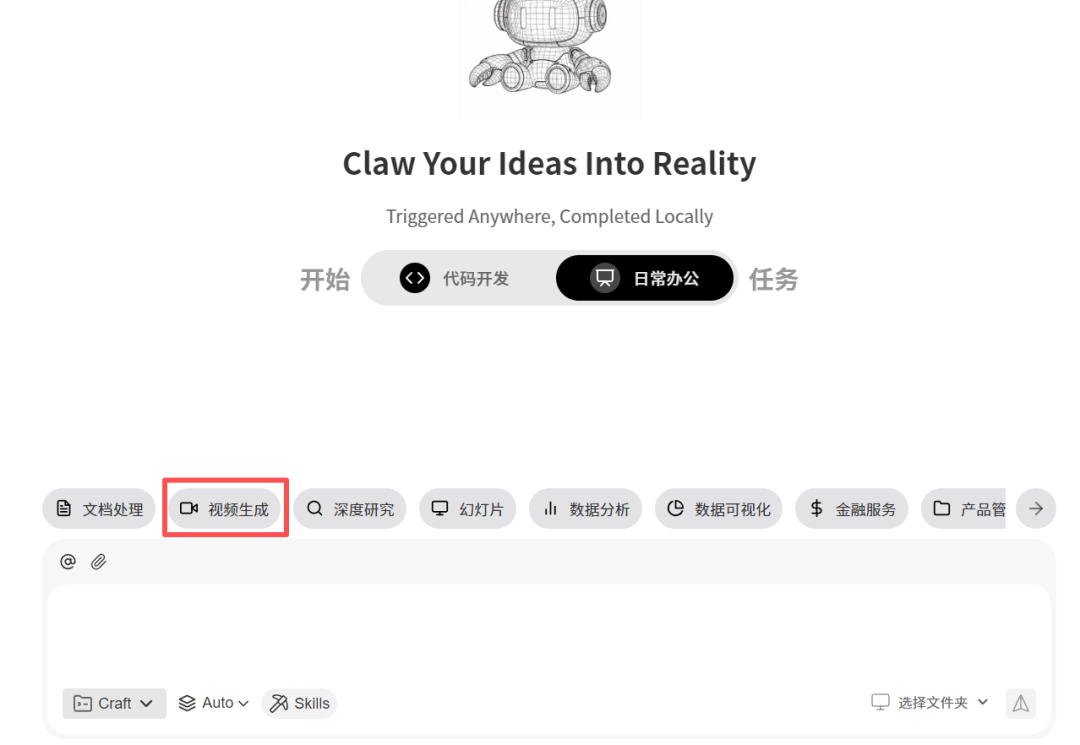
新建任务,在底部快捷标签里点"视频生成",
51%
49%
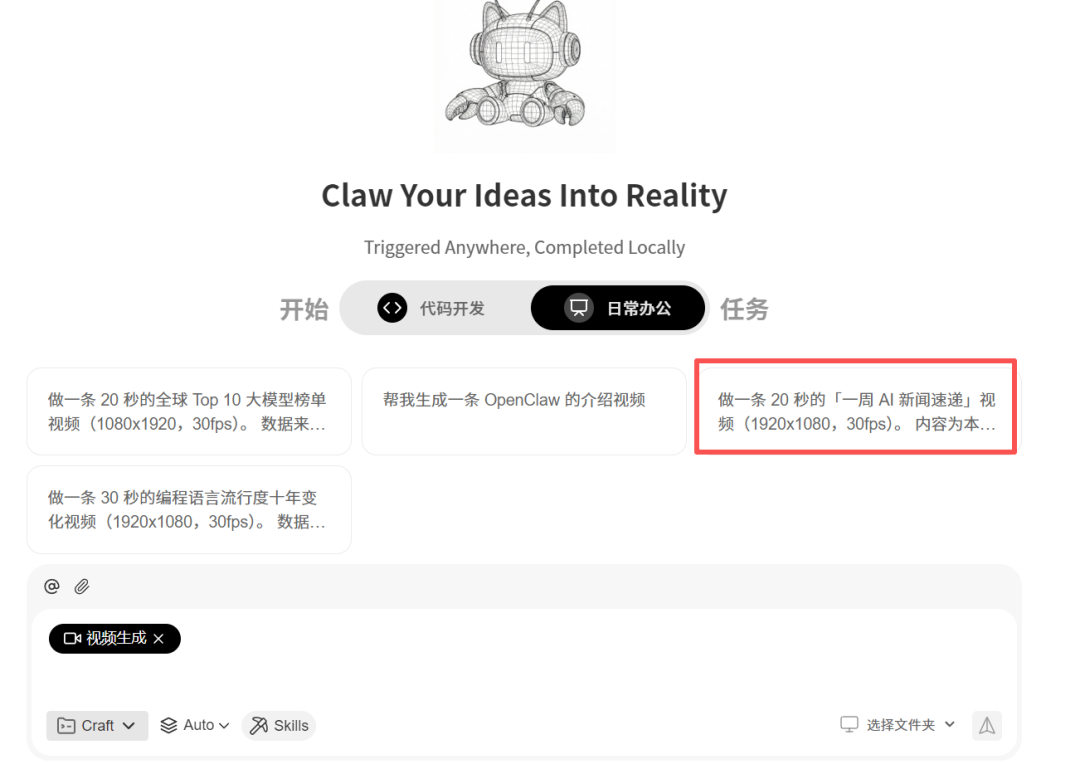
WorkBuddy 会立刻弹出几个预置的 prompt 模板供你选择,比如:
🌐
•
做一条 20 秒的全球 Top 10 大模型榜单视频(1080x1920,30fps)
•
帮我生成一条 OpenClaw 的介绍视频
•
做一条 20 秒的「一周 AI 新闻速递」视频(1920x1080,30fps)
•
做一条 30 秒的编程语言流行度十年变化视频
•
点任意一条,指令自动填入输入框(你也可以在此基础上修改细节),点发送。
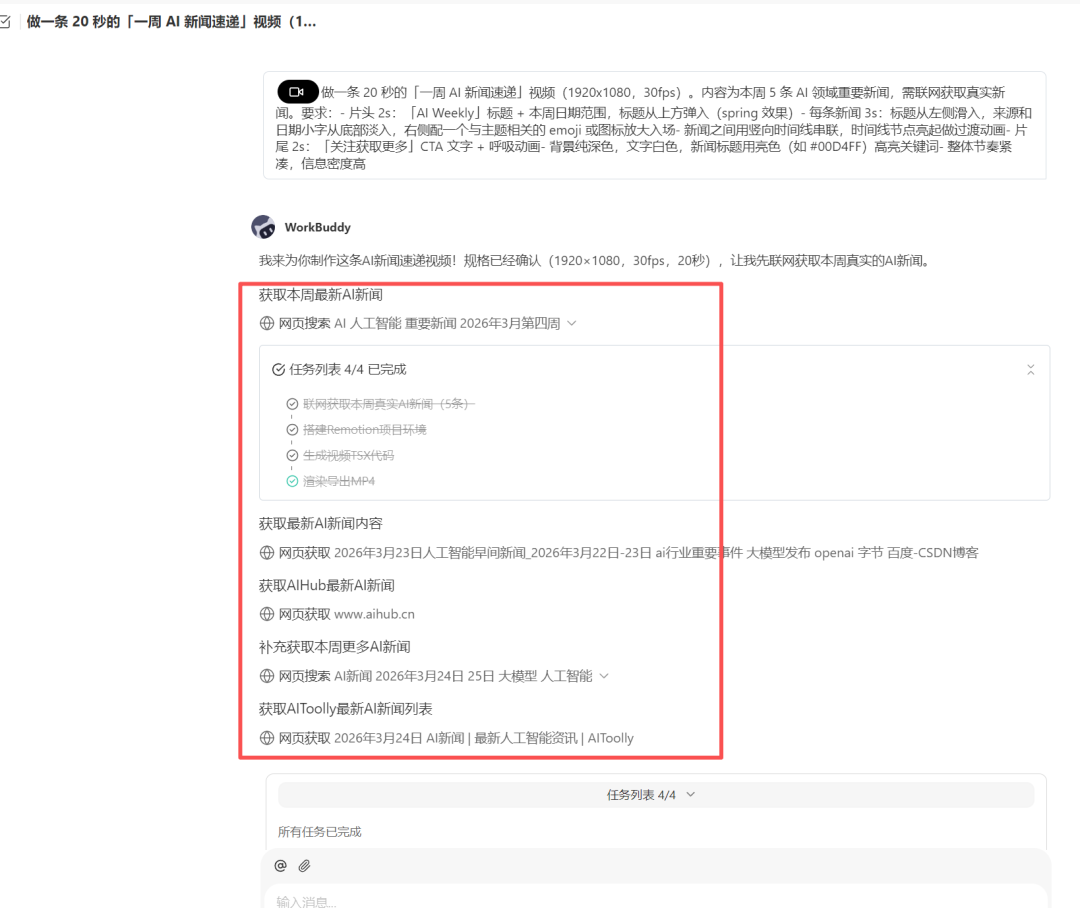
发送后,WorkBuddy 会在对话区实时显示执行过程,整个任务被分解为 4 步:
1.联网获取本周真实 AI 新闻:它主动去搜索"AI 人工智能重要新闻",从多个来源(AIHub、AIToolly、每经网等)抓取本周实际发生的新闻,进入下一步
37%
63%
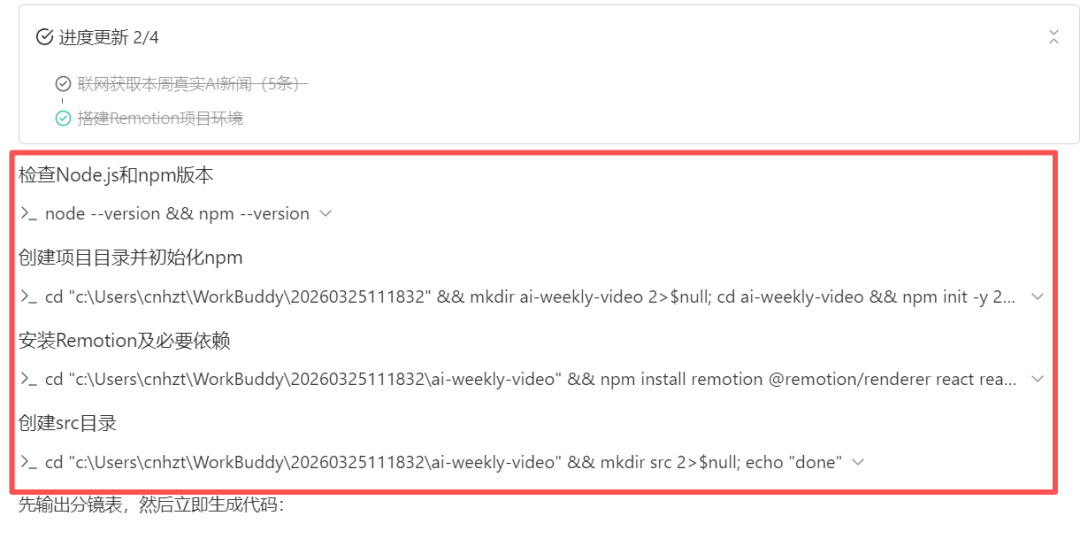
2.搭建 Remotion 项目环境:自动检测本机 Node.js 版本,创建项目目录,安装 remotion 及所需依赖——这些全是它自己跑命令完成的,你不用动
3.生成视频 TSX 代码:根据采集到的真实新闻,生成完整的分镜表,再转成 Remotion 视频代码
分镜表长这样——每一场景都规划好了时长、帧范围、转场效果和动效细节:
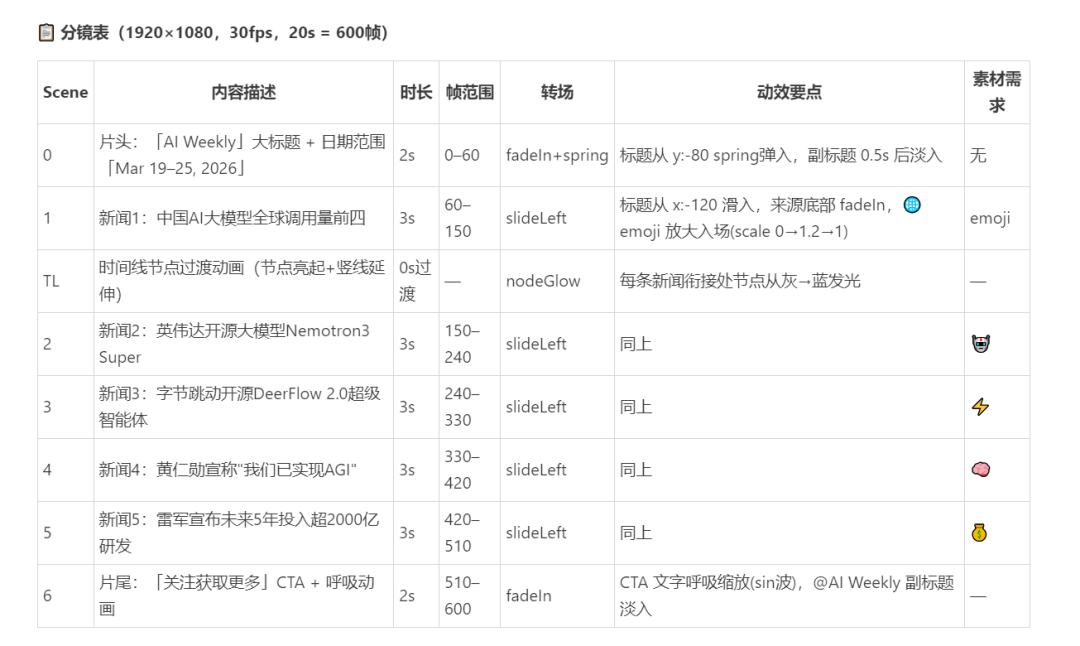
4.渲染导出 MP4:代码生成后直接渲染,输出成品视频文件到本地
✅
完成后的界面长这样:
任务区会显示"视频渲染完成!文件已输出至:C:\Users\...\ai-weekly.mp4(2.3 MB)",并列出这次抓到的真实新闻(来源、标题、配色一目了然)
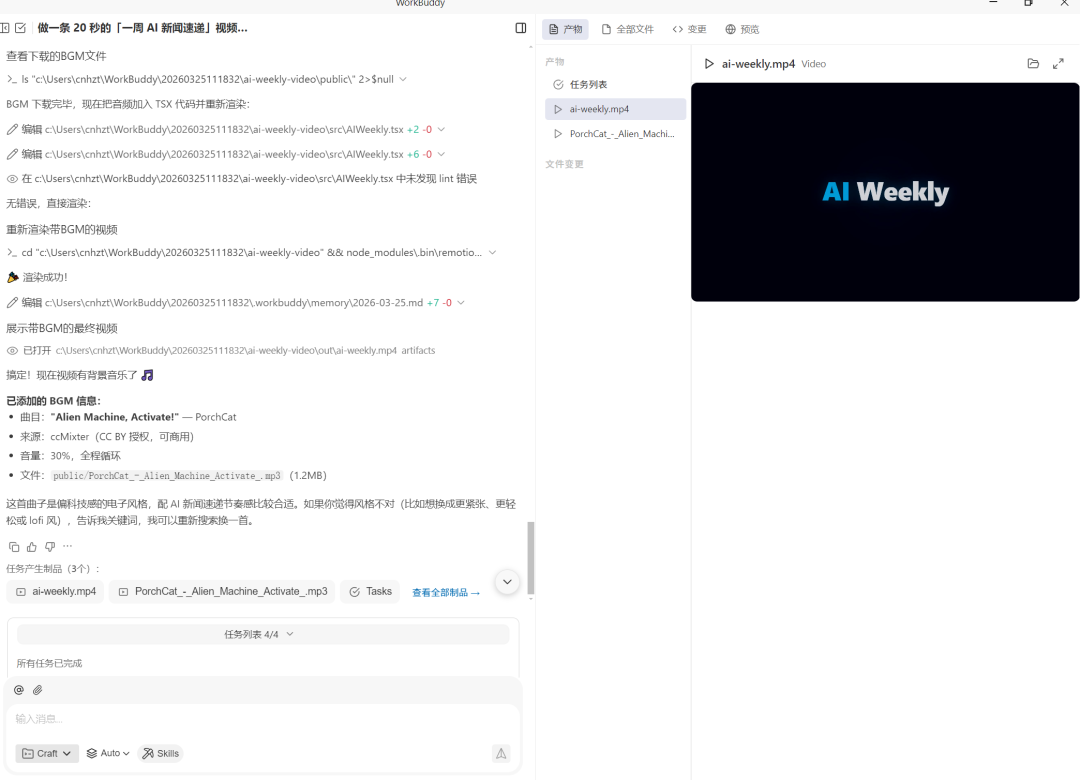
这时右侧面板会自动打开视频预览,直接在界面内播放生成的 MP4——你可以立刻看到片头大字、新闻逐条滑入、呼吸动画 CTA 的实际效果。
底部"任务制品(2 个)"区域会出现 ai-weekly.mp4 和 Tasks 两个制品入口。
✅
WorkBuddy 在执行这个任务时,没有依赖任何预装的视频制作软件,它自己判断需要用 Remotion、自己安装了环境、自己写了代码、自己渲染出了视频。
你唯一做的事,是点了一下"视频生成"标签,然后选了一条 prompt。
这就是"Triggered Anywhere, Completed Locally"的含义——你在任何地方触发,它在你的本地帮你把事情做完。