【2026最新】Obsidian + WorkBuddy:搭建企业级AI知识库项目拆解
今天这套Obsidian+WorkBuddy 极简落地方案,彻底解决这个痛点!不用复杂笔记方法论和提前设计精致目录,零基础直接照搬,手把手搭建一套可自动整理、永久留存、AI托管的个人第二大脑✅
50%
🔔
核心逻辑:Obsidian存所有资料(本地永久留存)+ WorkBuddy全自动打理(AI智能迭代),全程傻瓜式操作,新手零门槛上手。
50%
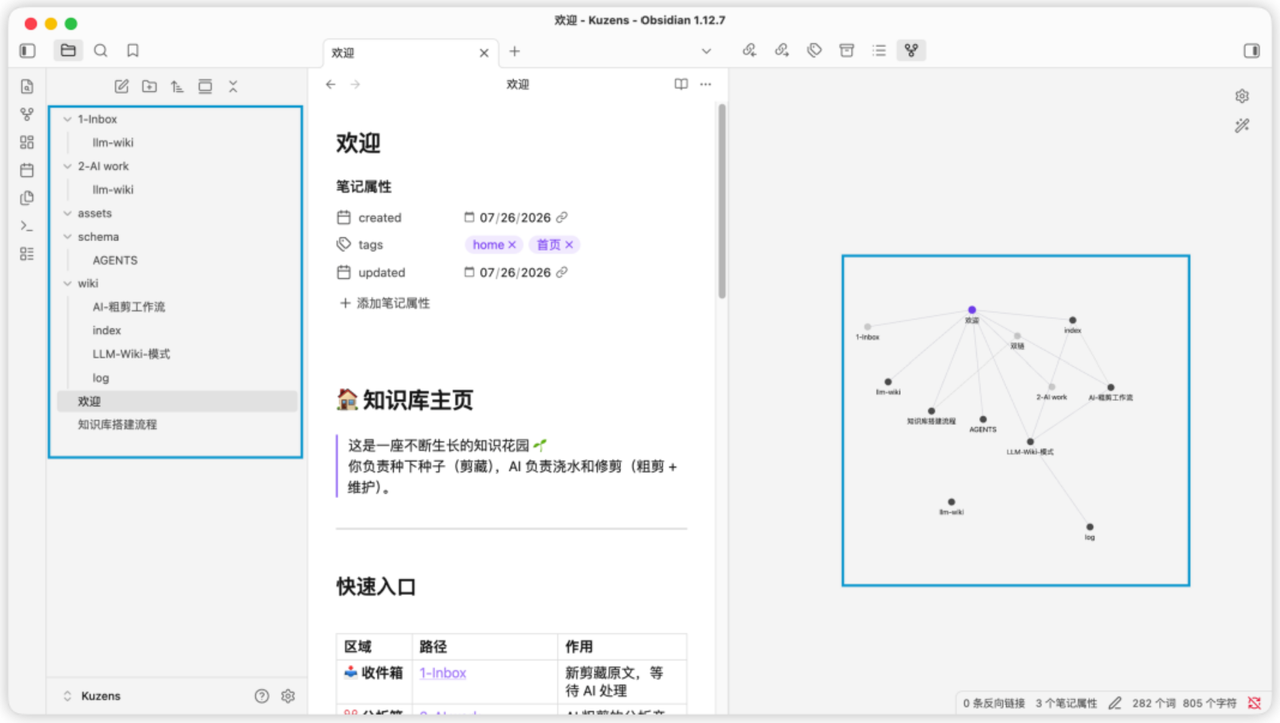
WorkBuddy+Obsidian最终搭建效果展示
01 核心优势|为什么选这套组合?
02 第一步:Obsidian基础搭建(新手必看)
2.1 软件安装 & 新建知识库(Vault)
1. 官网下载Obsidian:Windows/Mac对应版本,个人基础功能永久免费
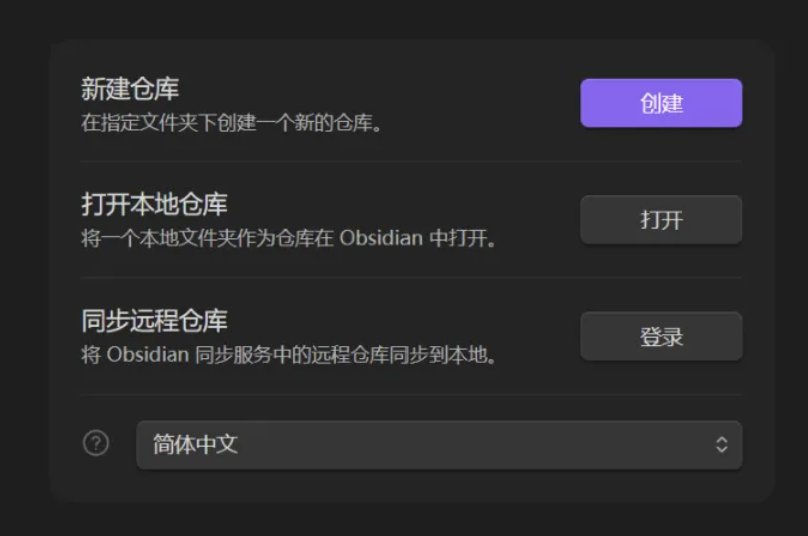
2. 打开软件,点击【Create new vault】新建知识库
55%
45%
3. 自定义名称(例:AI产品知识库/个人成长知识库)
4. 选择本地路径(优先非系统盘,推荐:D:\Obsidian\个人知识库)
✅ 重点:Vault就是你的核心知识库文件夹,所有笔记、插件、素材全部存在这里,后续WorkBuddy直接绑定这个路径!
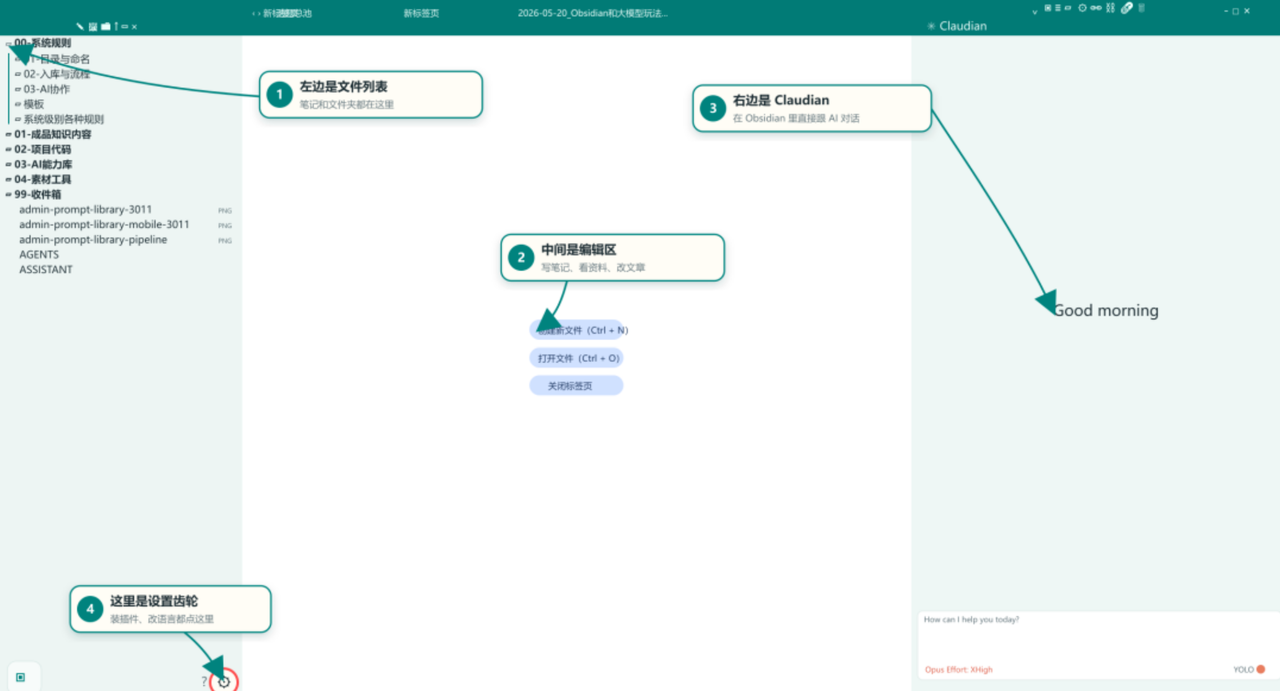
2.2 快速认识核心界面
•
左侧:文件列表+工具栏(新建笔记、搜索、图谱、设置入口)
•
中间:核心编辑区(写笔记、改内容、预览素材)
•
右侧:辅助面板(反向链接、标签、AI对话、素材预览)
🔥 新手万能操作:Ctrl+P 打开命令面板,任何功能直接搜索,不用死记位置
03 第二步:必备插件一键安装
3.1 插件安装通用步骤
第 1 步,从 Obsidian 主界面左下角点齿轮进入 Settings。设置页左侧有很多栏目,装插件只看第三方插件这一项,点进去就会进入插件管理页。
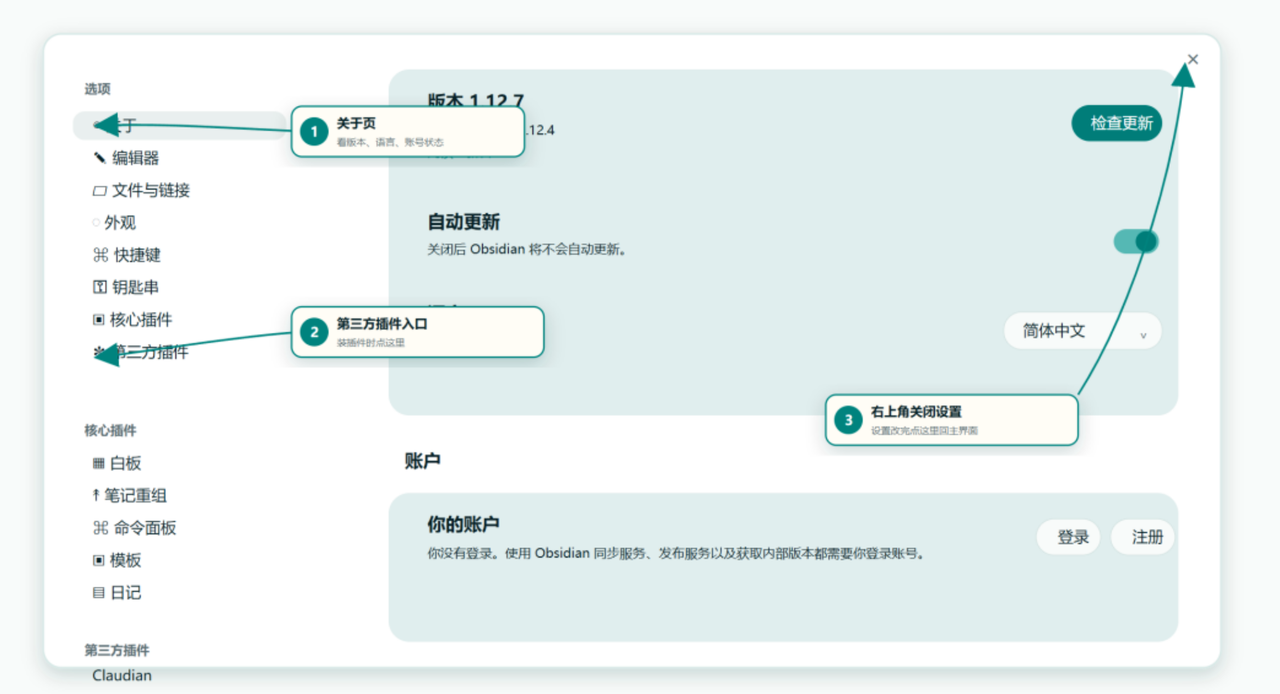
Obsidian 设置界面标注
第 2 步,先看安全模式。界面写着安全模式已关闭,说明第三方插件可以运行,不用点右边那个开启按钮;如果你的界面写着安全模式已开启,就点右侧关闭。这里容易点反,按钮显示开启时,意思是再点一下会把安全模式重新打开。
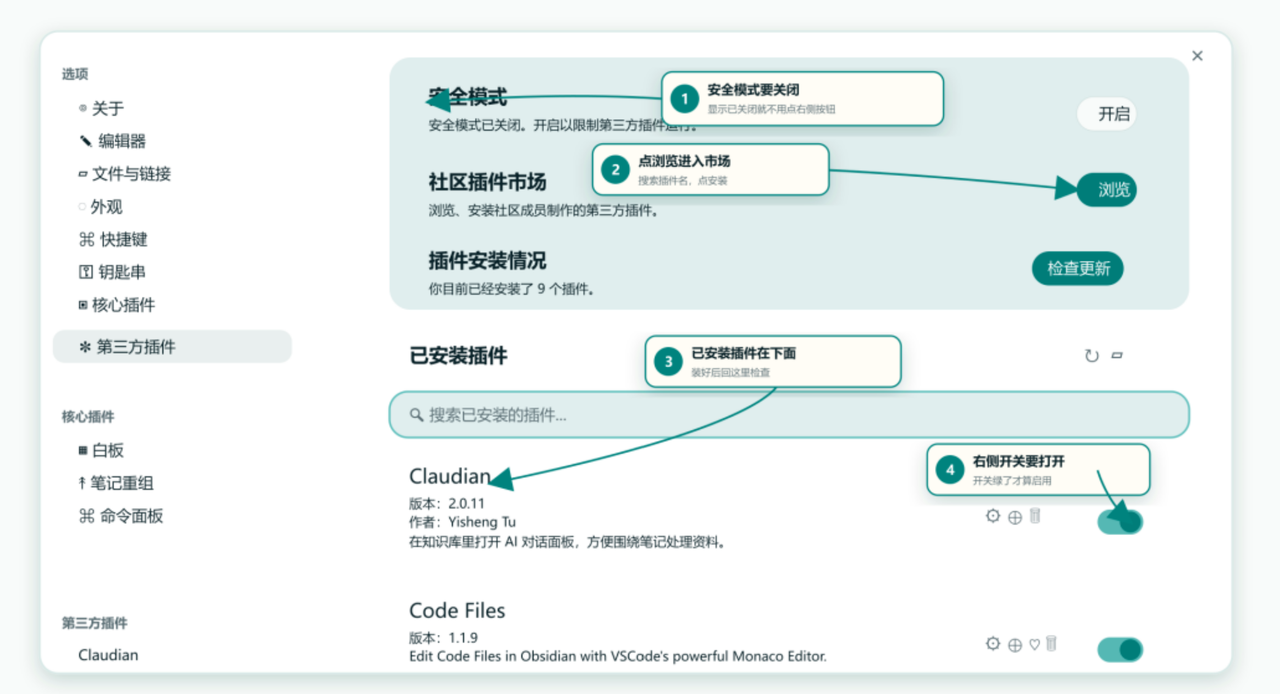
Obsidian 第三方插件界面标注
第 3 步,点社区插件市场右侧的浏览。这个按钮会打开插件市场,后面搜索、安装都在插件市场里完成。下半部分的已安装插件是检查区,插件装好后要回到这里看开关有没有打开。
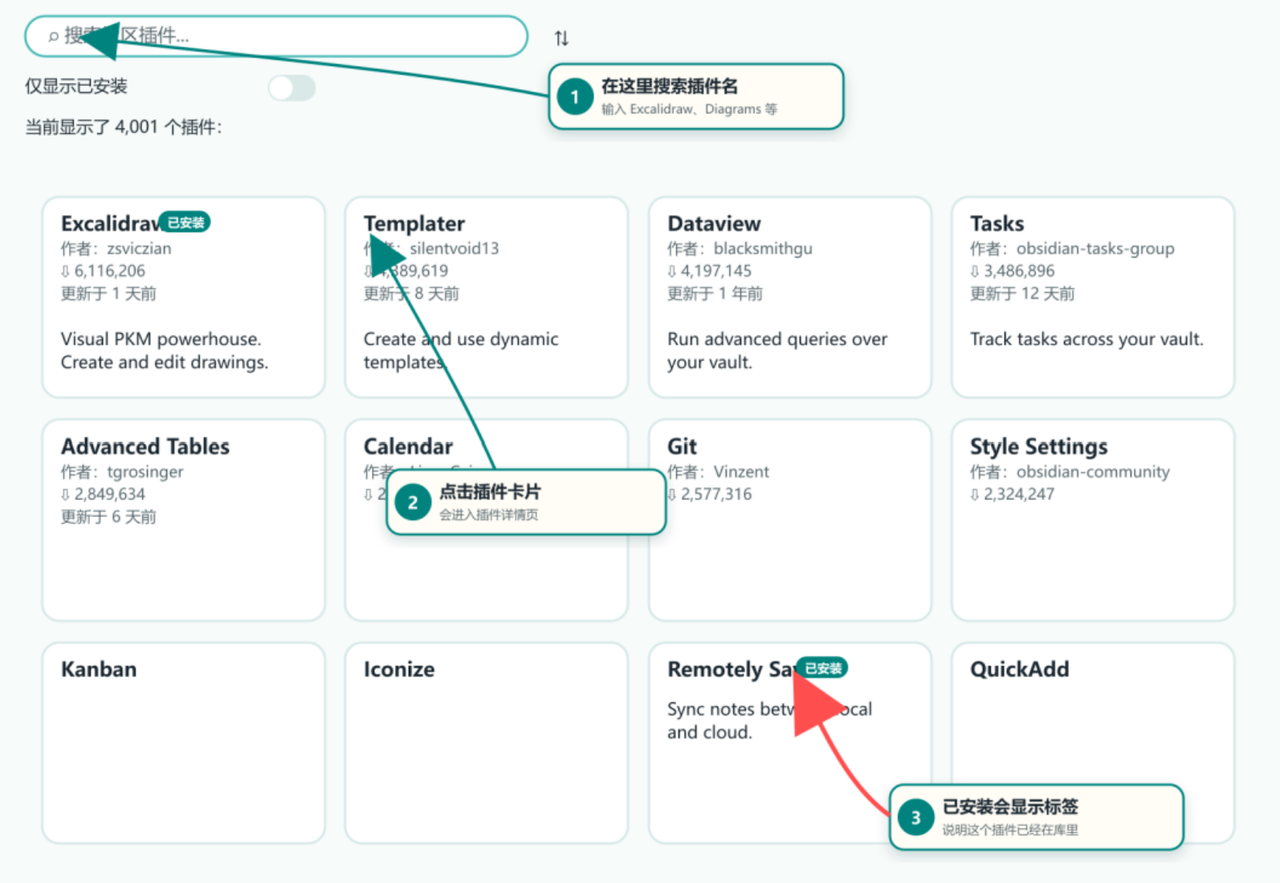
Obsidian 插件市场搜索标注
第 4 步,在插件市场左上角搜索框输入插件名,比如 Excalidraw、Diagrams、Remotely Save。只显示已安装这个开关平时保持关闭,不然你只能看到已经装过的插件。
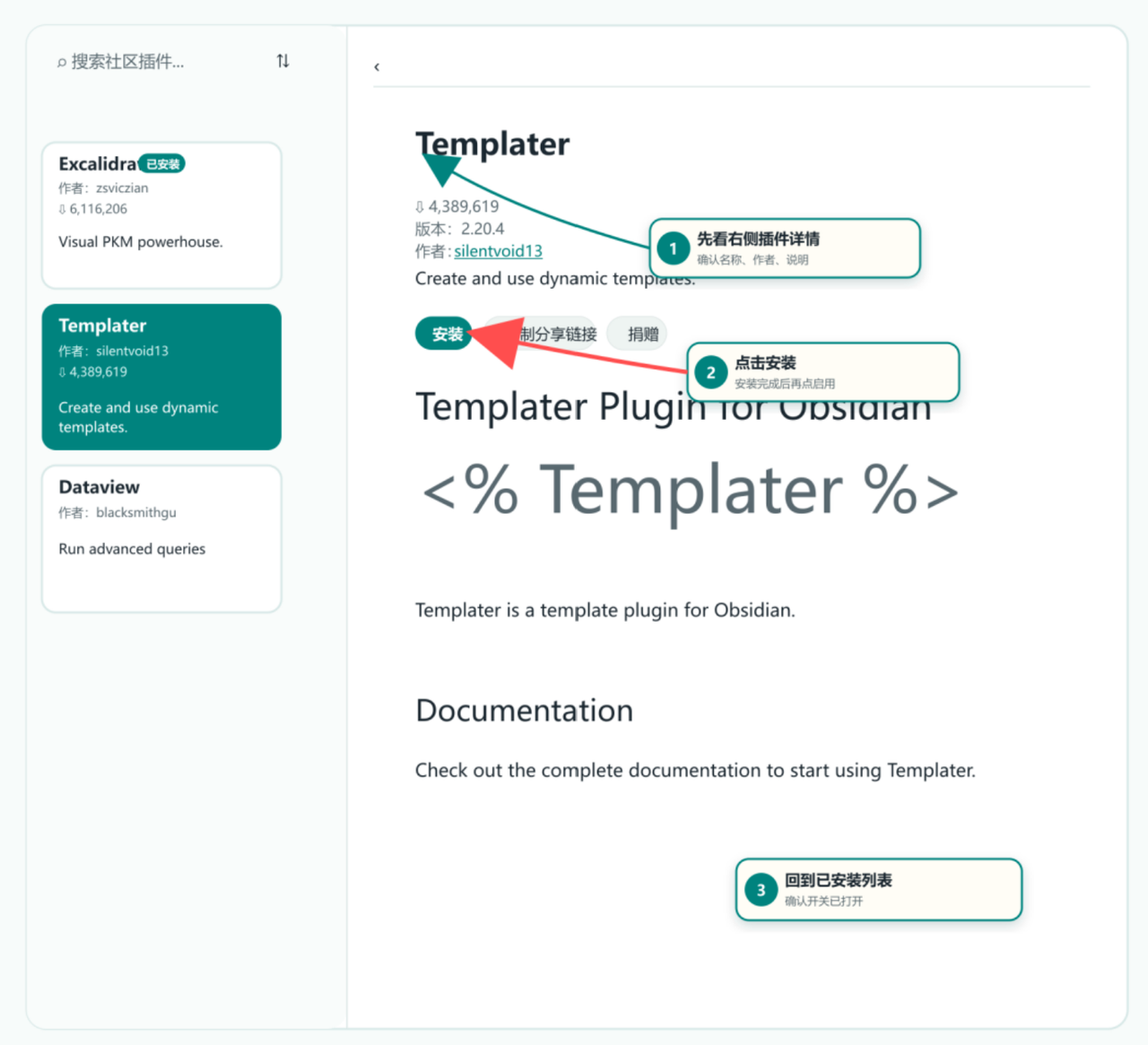
Obsidian 插件详情页安装标注
搜到插件卡片后,点击卡片进入详情页;卡片上出现已安装标签,说明这个插件已经在你的库里。
第 5 步,进入插件详情页后,先看右侧标题、作者、简介,确认没有点错插件。确认没问题后点安装。 安装完成后,页面通常会出现启用按钮,看到就继续点启用;如果你没看到启用按钮,就回到第三方插件页,在已安装插件列表里打开它。
Obsidian 已安装插件启用标注
第 6 步,回到已安装插件列表检查结果。左侧第三方插件下面会出现插件名字,中间列表能搜索已安装插件,右侧开关打开才算启用。
以后想改某个插件的配置,就在这个页面点插件名字,或者点插件这一行右侧的齿轮。有些插件还会在最左侧工具栏多一个图标,也可以按 Ctrl + P 打开命令面板,直接搜索插件名。
Obsidian 插件安装后入口标注
3.2 必装8个核心插件
•
Editing Toolbar:可视化编辑工具栏,无需记Markdown语法,一键加粗、标题、表格、格式刷
•
Diagrams:正式流程图/架构图,适配方案、课件、公众号配图
•
Excalidraw:手绘风白板草图,画知识结构、思路脑图超合适
•
Remotely Save:多设备云端同步,电脑/手机无缝衔接,防止文件丢失
•
Claudian:Obsidian内置AI面板,本地知识库实时对话
•
WeChat Format:微信文章格式一键适配,剪藏内容无需二次排版
•
Enhancing Mindmap:笔记一键生成思维导图,梳理知识体系
•
Code Files:代码片段高效管理,适配技术、产品笔记
💡 AI批量检查插件Prompt(直接复制使用)
帮我检查这个Obsidian Vault里的插件,路径:D:\Obsidian\AI产品知识库。只需核对:Claudian、Diagrams、Excalidraw、Remotely Save、Editing Toolbar、WeChat Format、Enhancing Mindmap、Code Files,告知哪些未启用,不安装额外插件、不修改笔记内容、不读取私密配置。
3.3 外置必备工具:Web Clipper剪藏插件
非Obsidian内置插件,是谷歌浏览器扩展
🧩
作用:一键剪藏微信文章、网页素材,自动转Markdown存入知识库【00-收件箱】,素材永久留存,格式不乱码
第三步:Obsidian+WorkBuddy绑定教程
整套教程最关键一步!打通AI与本地知识库,实现全自动整理
4.1 绑定原理
WorkBuddy直接读取本地Vault文件夹,无需复杂API配置,可直接读写、新建、归类、修改、更新所有Obsidian笔记,全程可控、安全无风险。
4.2 详细绑定步骤
1. 打开Obsidian,复制你的Vault完整本地路径(设置-文件-库路径)
2. 打开WorkBuddy,左侧【技能】→【添加技能】→搜索【Obsidian笔记管理】
51%
49%
3. 启用技能,粘贴刚才复制的Vault路径,完成绑定
4. 测试联动:让WorkBuddy读取知识库文件,能正常读取即绑定成功
44%
56%
4.3 初始化知识库规则
复制以下Prompt,让WorkBuddy一键搭建知识库底层规则,规范AI所有操作。
05 第四步:插件实战用法
5.1 Editing Toolbar 懒人排版
无需记语法,顶部可视化工具栏,一键完成加粗、斜体、标题、列表、表格、格式刷。写长文、整理资料全程不用切换菜单,新手首选!
Editing Toolbar 编辑工具栏
🧩
它的核心作用是把你最常用的编辑操作,变成一排看得见的图标。加粗、斜体、标题、列表、引用、代码块、链接、表格,这些都在工具栏上。写长文章时尤其方便,手不用离开打字区域去翻菜单。
安装后在插件设置里配三样东西。第一,位置样式选「顶部」,工具栏会固定在编辑区上方,打开笔记就能看到;如果选「光标跟随」,工具栏会在你选中文字时出现在光标旁边。第二,在「命令」面板里把自己常用的按钮拖进去,不用的删掉,顺序也可以调。第三,栏目数设成 12 列左右,一行能放下大部分常用操作。
它有格式刷功能。选中一段已经设好格式的文字,点格式刷图标,再去刷另一段文字,格式就复制过去了。改字体颜色和背景颜色也有专门的取色面板,点一下图标就能看到色块,再点色块直接生效。
5.2 Diagrams 正式流程图生成
适用:方案架构、业务流程、课程配图
AI生成Prompt:
帮我用 Obsidian 里的 Diagrams 插件画一张图。主题是 RAG 在线检索流程,图里包含用户问题、问题编码、相似度计算、Top-K 召回、重排、大模型回答。请画成横向流程图,箭头从左到右,文件保存到当前文章的 assets 文件夹。画完告诉我文件名,并告诉我在 Obsidian 里怎么打开。
5.3 Excalidraw 手绘脑图生成
适用:知识梳理、思路拆解、讲课草图
Excalidraw 白板绘图界面
🧩
界面操作这样走。按 Ctrl + P 打开命令面板,搜索 Excalidraw,选择创建新绘图。打开画布后,左侧或上方会出现画图工具,常用的是选择、矩形、箭头、文字、自由画笔。你可以先用矩形放模块,用箭头连关系,再用文字写模块名。
AI生成Prompt:
帮我用 Excalidraw 画一张手绘风白板图。主题是 AI 产品经理的知识库结构,图里放 5 个模块:收件箱、原始资料、知识库、未发布内容、已发布内容。中间放知识库,其他模块围在四周。风格简单,像白板草图,不要花哨。保存到当前笔记旁边,画完告诉我怎么打开。
5.4 Remotely Save 安全同步
Remotely Save 用来把本地知识库同步到云端。它不是写文章的插件,它负责把电脑、手机、另一台电脑上的 Vault 接起来。 界面操作这样走。点左下角齿轮进入 Settings,左侧找到 Remotely Save。进入插件设置后,选择你要用的同步方式,比如 WebDAV、OneDrive、S3、Dropbox 这类。个人登录信息、路径、授权信息按你的云盘方式填写,不要把这些内容发到公开聊天里。
Remotely Save 同步设置
配置完之后,先点测试连接。如果测试通过,再点同步按钮。同步时,Obsidian 右下角通常会出现 syncing、synced 这类提示。
完成后你会看到:本地 Vault 里的文件被上传到云端;另一台设备装好 Obsidian、Remotely Save,并填同一套同步配置后,可以拉到同一批笔记。第一次同步前,先备份一份本地 Vault,避免路径填错造成覆盖。
可以让 AI 帮你检查配置,但不要把私密配置贴给它。复制这段:
请帮我检查 Remotely Save 的配置思路。不要读取、展示、记录我的个人登录信息、授权信息和私密配置。只告诉我应该确认哪些界面项:同步方式、远程路径、本地 Vault、测试连接、手动同步按钮、同步完成提示。
5.5 Web Clipper 剪微信文章
Obsidian Web Clipper 是谷歌浏览器扩展,不是 Obsidian 里的社区插件。它的作用是把网页文章保存成 Markdown 文件,直接进入本地知识库。
Obsidian Web Clipper 浏览器插件标注
打开 Obsidian Web Clipper 的 Chrome 扩展页,安装到谷歌浏览器。安装后点浏览器右上角的扩展程序按钮,把 Obsidian Web Clipper 固定出来。你看到紫色图标,就说明入口已经在浏览器顶部了。
剪微信文章时这样做。用默认浏览器打开微信文章,点右上角 Obsidian Web Clipper 图标。第一次使用时,它可能会让你选择目标 Vault,按提示选中你的本地 Obsidian 知识库。目标文件夹可以选 00-收件箱,也可以建一个 00-收件箱/微信剪藏。
点击保存后,切回 Obsidian,在左侧文件列表里打开 00-收件箱。完成后你会看到:里面多出一篇 Markdown 笔记,标题通常就是微信文章标题,正文里会带文章内容、来源链接和保存时间。后面要整理这篇文章,直接把这篇 Markdown 发给 Claudian 或其他 AI 工具处理。
如果剪藏失败,先检查三件事:Obsidian 是否打开,Web Clipper 是否已经选中正确 Vault,浏览器右上角紫色图标是否固定出来。
06 第五步:日常全自动工作流(终极落地)
搭建完成后,每天只需3步,全程AI托管,知识自动生长✅
🧩
1. 素材收纳:看到优质文章、课件,用Web Clipper一键剪藏,自动存入【00-收件箱】
2. AI自动整理:打开WorkBuddy/Claudian,发送指令:整理00-收件箱所有新资料,分类归档、生成摘要、更新索引,不删除、不改动正式文件
3. 同步备份:每日整理完成后,Remotely Save一键云端同步
专属自动化Prompt(日常复用)
代码块
JavaScript
请帮我在当前 Obsidian Vault 里创建一个给大模型使用的知识库。不要搞复杂目录,先只创建 00-收件箱、00-索引.md、CLAUDE.md、AGENTS.md。
00-收件箱 用来放所有临时资料。00-索引.md 用来记录这个知识库里有哪些重要文件。
CLAUDE.md 写给当前 AI 助手看,内容包括:这个 Vault 是 AI 产品学习知识库;每次工作前先读 AGENTS.md 和 00-索引.md;不要删除、覆盖、批量移动已有笔记;新资料先放 00-收件箱;整理后告诉我改了哪些文件。
AGENTS.md 写给所有 AI 工具看,内容包括:默认用中文回复;先理解任务再动文件;不读取、展示或记录个人登录信息、授权信息和私密配置;不删除文件;不改系统配置;需要整理资料时先读 00-索引.md;新增或整理内容后更新 00-索引.md。
创建完成后,请告诉我这 4 个入口分别在哪里,以及以后我该怎么把资料丢进去。
WORKBUDDY.md 是给当前 AI 助手看的说明书。以后 AI 进到这个知识库,先看这个文件,就知道这里不是普通文件夹,而是一个学习知识库,不能随便删东西,也不能上来就改正文。
AGENTS.md 是给所有 AI 工具看的总规则。不同工具进来之后,都先看它。它管的是底线,比如中文回复、不读取私密配置、不删文件、整理完要更新索引。
下面这段就是脱敏版 WORKBUDDY.md 原文。新建 WORKBUDDY.md 文件后,整段复制进去就行。方括号里的内容按自己的情况改,不要写真实账号、授权信息和私密配置。
代码块
Markdown
# WORKBUDDY.md
## 这个知识库是什么
这是一个 Obsidian 学习知识库,用来保存课程笔记、网页剪藏、资料整理、文章草稿和 AI 生成内容。
进入这个知识库后,不要把它当成普通文件夹随便改。这里的文件会被长期使用,修改前要先看规则,处理完要告诉用户改了哪里。
## 工作前先看哪里
- 先读 `AGENTS.md`。
- 再读 `00-索引.md`。
- 如果任务指定了某个文件夹,只处理这个文件夹。
- 如果任务范围不清楚,先写出你理解的范围,再继续处理。
插件开发也让 AI 做
开发插件不用先学 TypeScript,也不用手动配环境。按提示词走就行:你负责说需求、看界面、验收结果,AI 负责查官方模板、写代码、放到测试 Vault、告诉你点哪里。
把插件需求说清楚
可复制 Prompt
代码块
JavaScript
插件需求如下。插件名:Frontmatter Checker。作用:检查当前笔记有没有 frontmatter。如果没有,就在 Obsidian 里弹出提醒,让我补标题、来源、主题、状态。如果已经有,就提示当前笔记已经有 frontmatter。每一步做完告诉我:现在要在 Obsidian 界面里点哪里验证。
让 AI 写代码并放进测试 Vault
可复制 Prompt
代码块
JavaScript
请按 Obsidian 官方 sample plugin 的结构实现这个插件。写完后,把插件放进测试 Vault 的 .obsidian/plugins/frontmatter-checker/。不要让我运行命令,你运行需要的命令,并把结果告诉我。如果命令失败,先自己修复,修不好再告诉我原因。
让 AI 带着你验收
可复制 Prompt
代码块
JavaScript
请告诉我在 Obsidian 界面里怎么启用这个插件,用第一步、第二步、第三步写清楚。启用后,请告诉我怎么新建一篇测试笔记,怎么触发插件,怎么判断插件生效。如果插件没有反应,请你继续排查,不要让我自己看代码。
让 AI 做安全检查
可复制 Prompt
代码块
JavaScript
请检查这个插件有没有删除、移动、覆盖笔记的行为。如果有,把它改成只提醒,不直接操作文件。请检查插件会不会读取、展示或记录个人登录信息、授权信息和私密配置。如果会,删掉这类逻辑。检查完告诉我结果。
测试通过后再打包
可复制 Prompt
代码块
JavaScript
测试通过后,请帮我整理这个 Obsidian 插件的发布文件。只整理 manifest.json、main.js、styles.css 和必要说明。不要发布到社区插件市场,不要提交 GitHub。只告诉我最终文件位置,以及以后怎么复制到别的 Vault 里启用。
这就是插件开发的全流程。先不要研究 manifest.json、main.ts、npm run dev,这些是 AI 该处理的东西。你要做的是把需求讲清楚,只在测试 Vault 里试,再看 Obsidian 界面有没有真的生效。
07 整套方案核心总结
不要再用「收藏=吃灰」的低效方式存资料!
Obsidian 负责永久存资料,WorkBuddy 负责全自动打理
不用手动分类、不用熬夜整理、不用记复杂语法,所有零散素材,自动沉淀成结构化知识库,越用越值钱,打造专属个人AI第二大脑✨
新手不用追求完美,先跑通流程,再慢慢迭代优化!