项目四:WorkBuddy+飞书,10分钟实现高效办公
下载完成后,双击安装包,按照向导完成安装。

46%
54%
在飞书开放平台创建应用
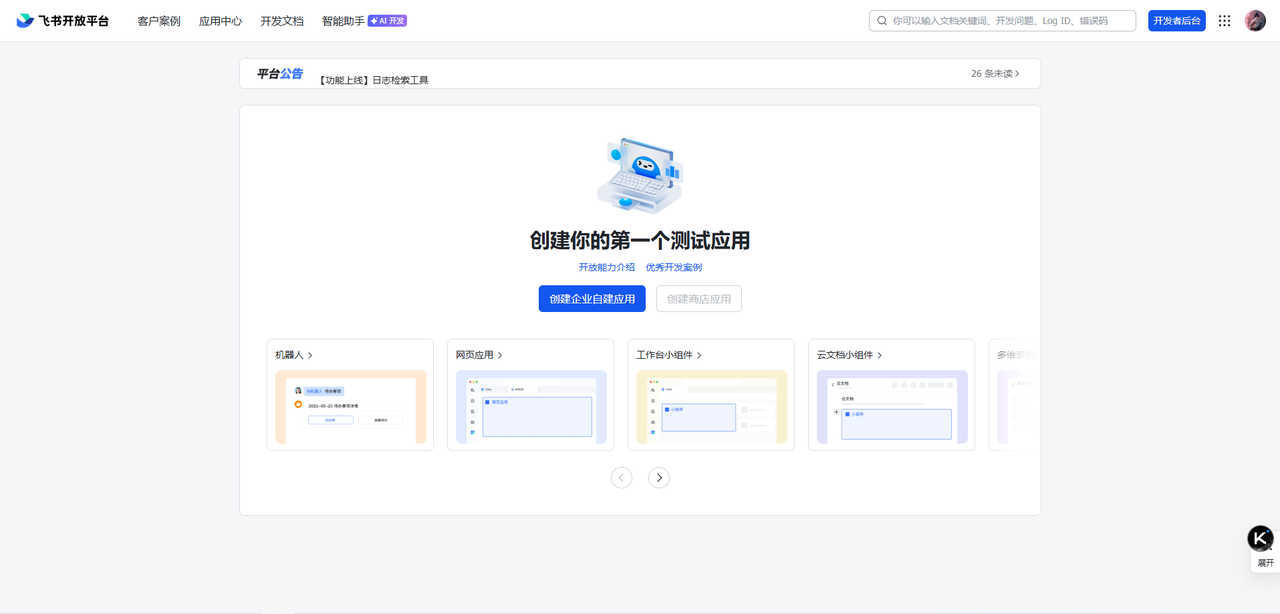
登录飞书开放平台:进入开发者平台,点击 “创建企业自建应用”。 协作与会议软件
56%
44%
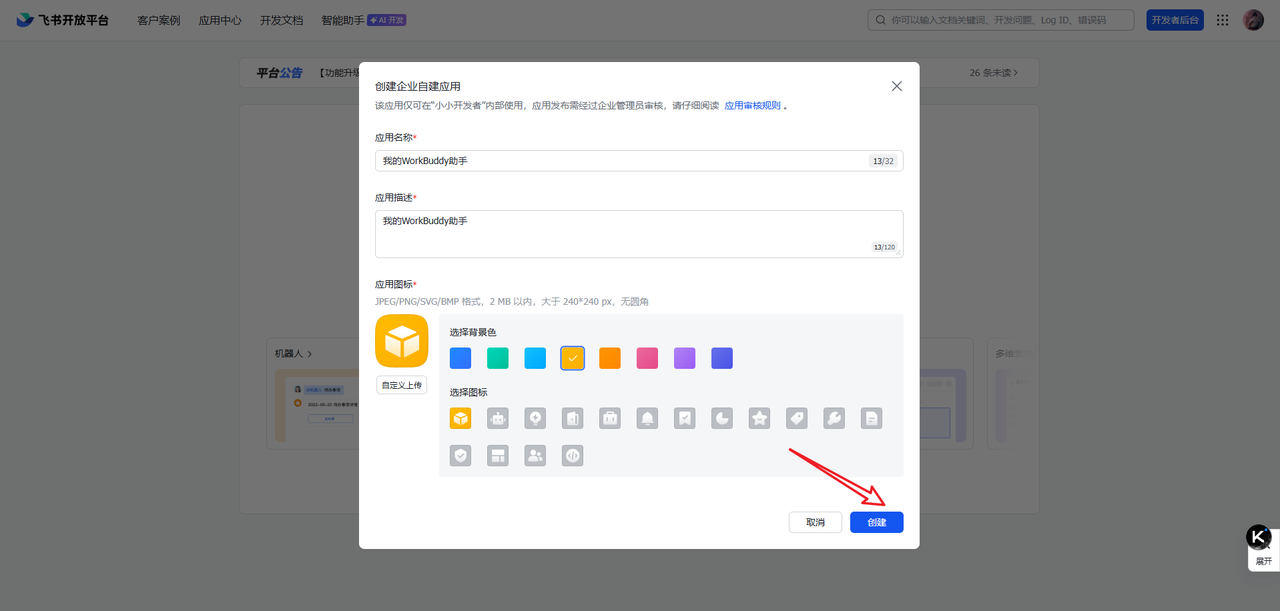
填写应用基本信息并创建。
应用名称&应用描述:比如:我的WorkBuddy助手
应用图标:可上传自定义的logo;
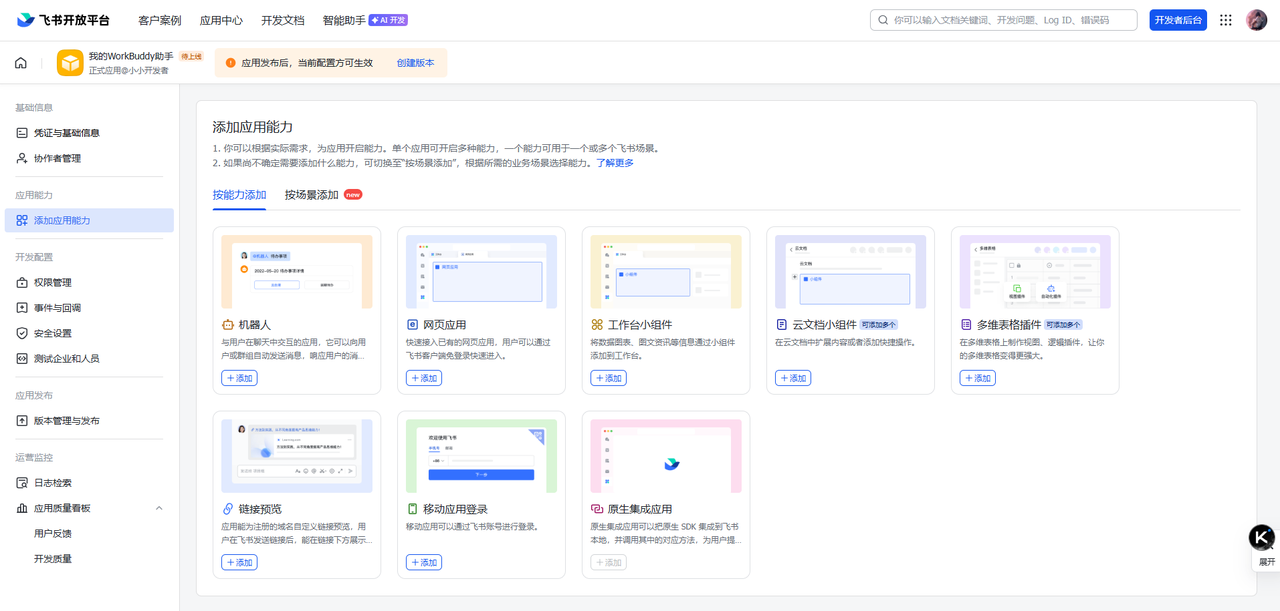
创建完成后,将自动进入应用详情页。
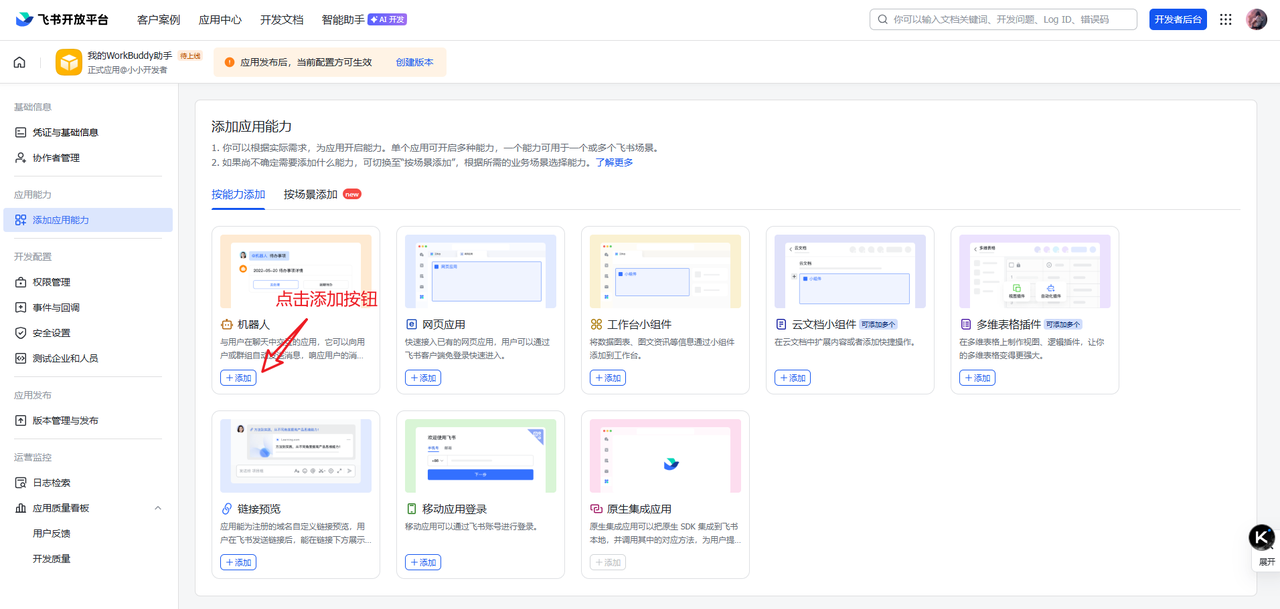
在添加应用能力,找到 机器人,点击添加按钮。
50%
50%
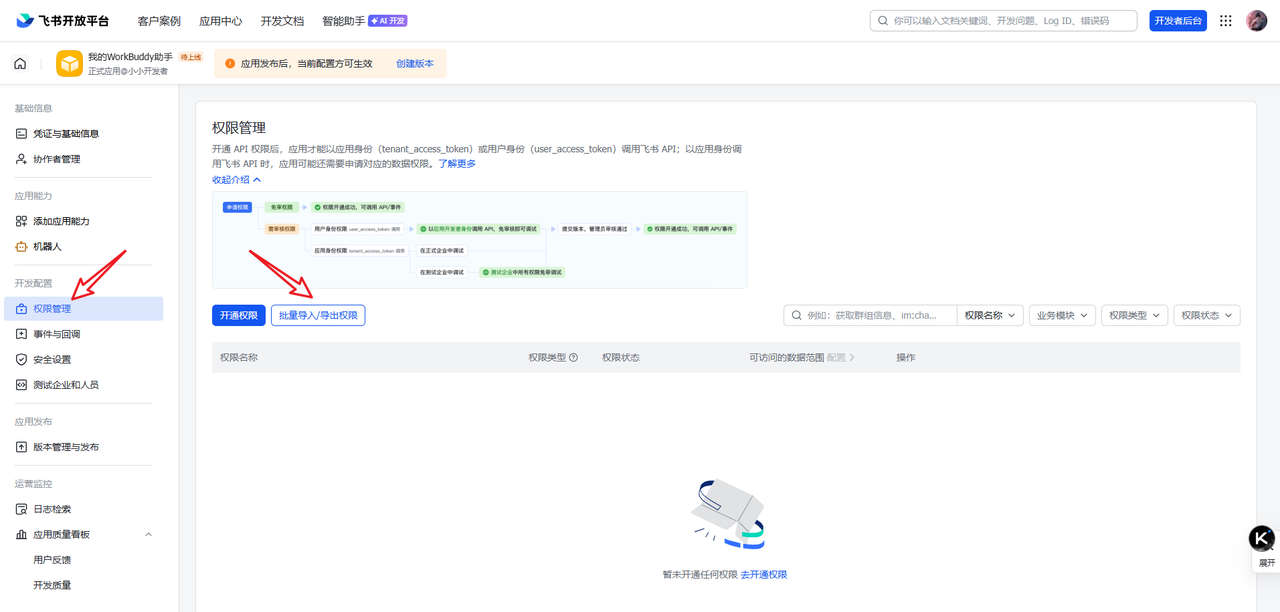
下面进行应用权限的配置。进入左侧菜单 权限管理,点击:批量导入 / 导出权限 软件
点击后进入下面页面:
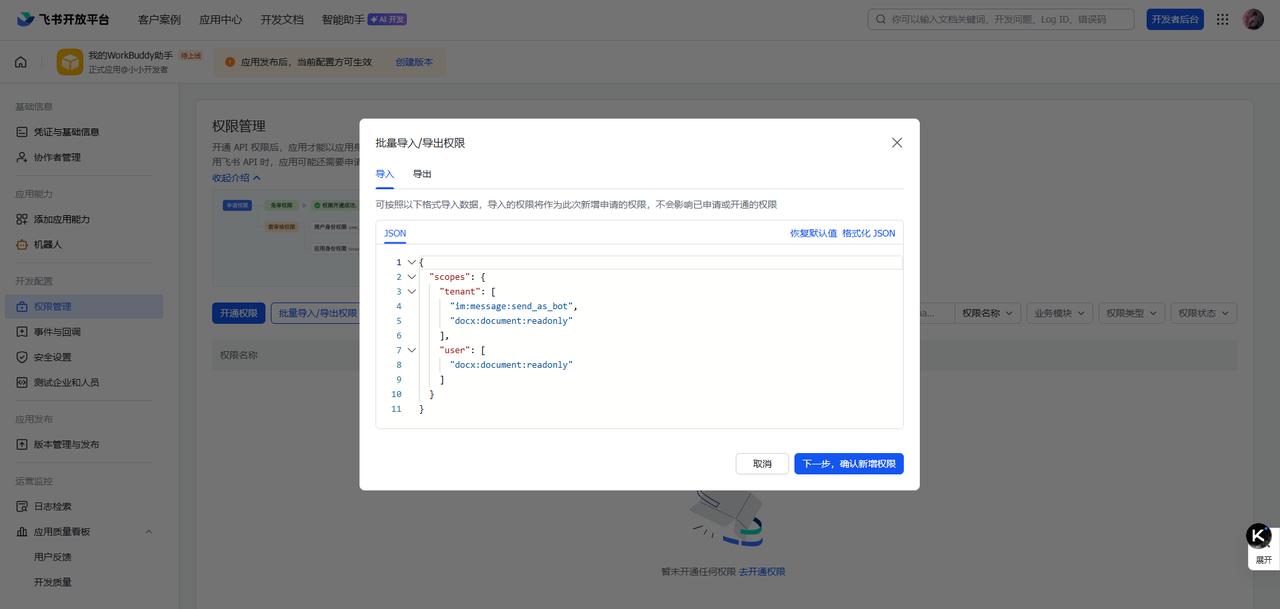
在此页面进行如下的操作:删除输入框的所有内容,将下面的json内容复制并粘贴进去,点击:下一步,确认新增权限。
代码块
JSON
{
"scopes": {
"tenant": [
"contact:contact.base:readonly",
"docx:document:readonly",
"im:chat:read",
"im:chat:update",
"im:message.group_at_msg:readonly",
申请开通:
将跳转下面页面:点击确定即可。
到此,权限已成功添加完成。
找到 “凭证与基础信息”。复制应用凭证信息:App ID 和App Secret。
配置 WorkBuddy 对接飞书
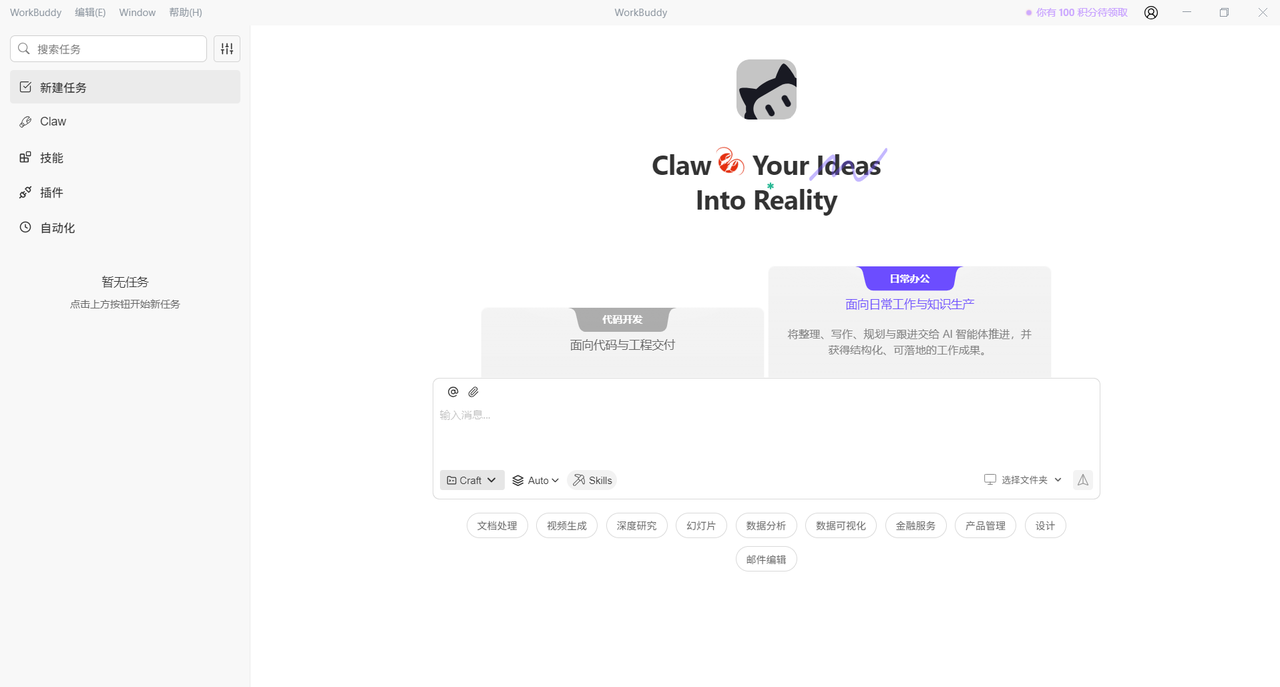
回到WorkBuddy,点击右上角个人头像,找到Claw 设置。
找到飞书集成,进入配置。 协作与会议软件
填写刚刚复制的应用凭证信息:App ID 和App Secret。填写完成后,点击注册。
点击注册后,将会自动生成一个Webhook 地址,点击复制。
配置飞书事件回调。回到飞书开放平台,找到左侧导航:事件与回调 协作与会议软件
点击 订阅方式 中 选择将事件发送至开发者服务器,把刚刚复制的Webhook 地址填写进去。
填写完成后,点击保存。
在事件配置中,点击添加事件。
搜索接收消息事件,勾选并添加。
找到回调配置,同理选择:将回调发送至 开发者服务器 ,填写刚刚复制的Webhook 地址,点击保存。
点击添加回调:找到卡片回传交互 ,勾选并添加。
应用发布
点击上方的创建版本
填写版本信息:点击保存。
•
对应版本号:例如:1.0.0
•
更新说明:例如:体验WorkBuddy
创建成功后,申请线上发布。
下面进入:飞书管理后台,进行审核。 协作与会议软件
飞书管理平台——>工作台——>应用审核。可以看到刚刚提交的审核信息,点击审核。
通过即可。
再次回到飞书开放平台,刷新页面,此时可以看到应用已经处于已发布的状态。 协作与会议软件
接入成功测试
在飞书的搜索框中,输入刚才创建的机器人:我的WorkBuddy助手。
发送一句测试指令:比如:今天上海的天气如何?
若WorkBuddy能及时回复,且回复内容符合指令要求,说明接入成功,可正常使用所有协同功能。
接入后实用场景推荐
成功接入后,你可以通过飞书实现这些高效操作,彻底解放双手: 协作与会议软件=
🌐
•
远程操控:通过飞书发送指令,让WorkBuddy在电脑上完成 编程、文档编辑、任务执行等操作;
•
协同办公:飞书接收任务需求,WorkBuddy处理后,直接将结果反馈到飞书聊天窗口,无需切换工具;
•
多端同步:手机飞书发送指令,电脑WorkBuddy实时响应,实现随时随地高效办公。