项目九:WorkBuddy + Obsidian 自动化工作流
一、自动化工作流的第一道关卡是 inbox
你可以用浏览器剪藏网页,可以用手机输入灵感,可以把 PDF、截图、会议纪要、视频字幕全部丢进 vault。社区里也有很多 quick capture 工作流,重点都是降低记录成本。
✅
WorkBuddy 它可以读取本地文件,调用 Skills,处理文档、音频、视频和 Markdown,也可以通过 Obsidian Skill 读取、写入、搜索和整理笔记内容。
二、WorkBuddy 在这个组合里负责执行层
代码块
Plain Text
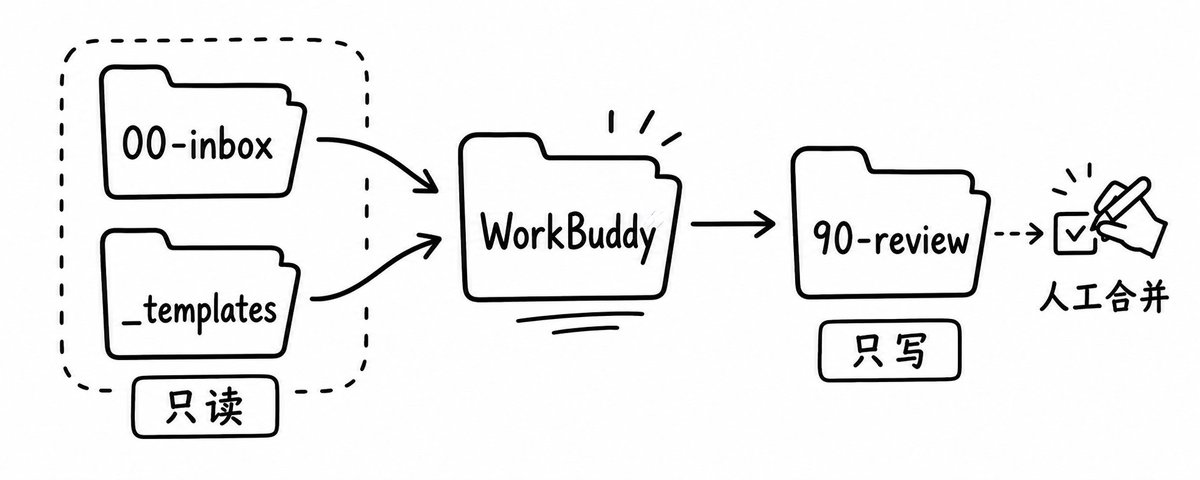
Obsidian 保存长期知识。
WorkBuddy 处理原始资料。
review 目录承接 AI 生成的半成品。
我负责最后确认。
WorkBuddy 在这个组合里主要做六类事。
第一,读取指定范围。
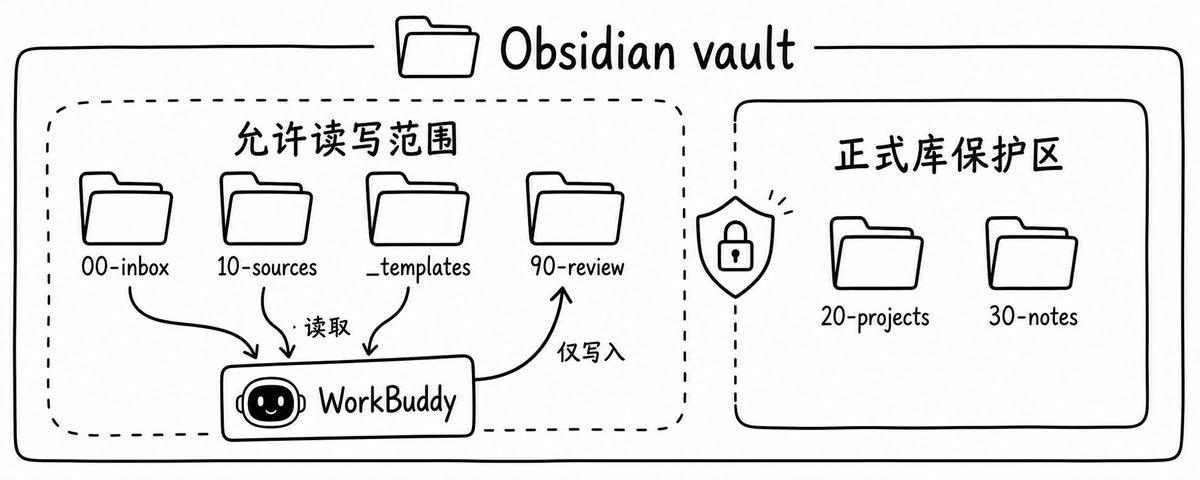
比如只读 00-inbox、10-sources、_templates,不要全库扫描。
第二,整理和归类。
把临时笔记按主题、项目、资料类型分组,找出重复内容,标出待处理材料。
第三,生成知识卡片。
网页文章、PDF、会议纪要、视频字幕,都可以先生成标题、来源、摘要、关键观点、标签和相关主题。
第四,搜索 vault。
你可以让它查找某个主题下的相关笔记,输出文件路径、摘要和建议阅读顺序。
第五,远程接任务。
WorkBuddy 助理支持通过微信、企业微信、QQ、钉钉、飞书等入口远程控制电脑上的 WorkBuddy。这个能力适合低风险知识库任务,比如查找、摘要、生成新文件。
第六,定时复盘。
WorkBuddy 自动化可以按时间执行周期性任务。比如每周五晚上读取 inbox 和 review,生成一份 weekly-review.md。
三、先跑最小可行版本
很多知识库方案失败,原因通常是第一版设计太复杂。
一上来就建十几个文件夹,设计一套标签体系,再让 AI 自动归类,最后很容易变成新的维护负担。
我建议第一版只做三个目录:
代码块
Plain Text
00-inbox
90-review
_templates
再加一个原则:
代码块
Plain Text
WorkBuddy 只能读 inbox 和 templates。
WorkBuddy 只能写 review。
正式笔记由我手动合并。
这个版本只需要跑通三件事:
代码块
Plain Text
整理 inbox
把一份 PDF 变成阅读笔记
把一份会议记录变成 review
先不要急着做自动化,也不要急着做 Skill。先跑 3 次,看输出有没有稳定价值。
这个阶段不追求完整体系,只验证一件事:WorkBuddy 能不能稳定把原始资料处理成你愿意看的半成品。
四、正式目录要有安全边界
最小版跑通后,再扩展目录。
我会这样设计:
代码块
Plain Text
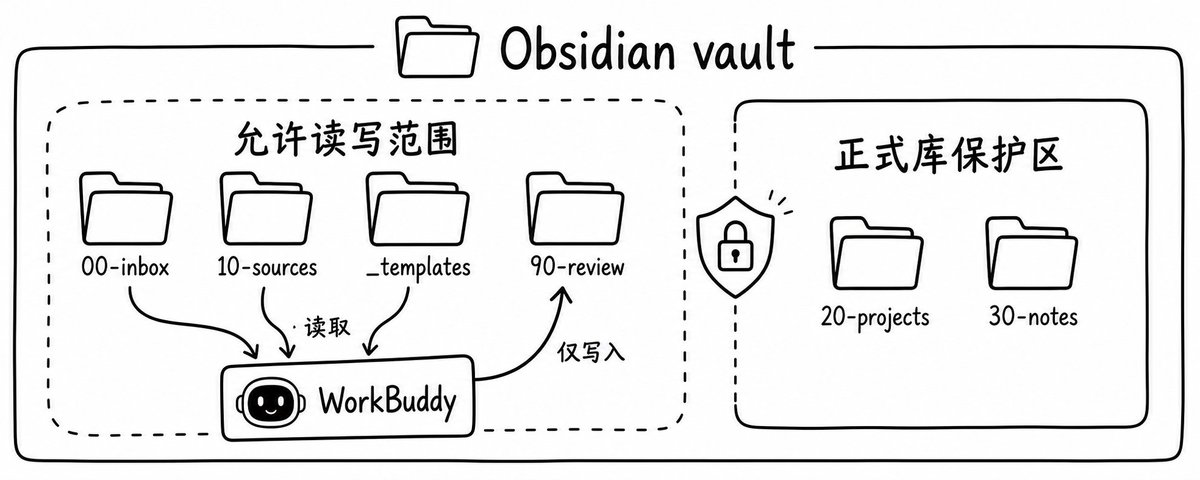
初期只允许 WorkBuddy 做四件事:
代码块
Plain Text
读取 00-inbox
读取 10-sources
读取 _templates
输出到 90-review
不允许它做这些事:
代码块
Plain Text
直接修改 20-projects / 30-notes
删除原文件
覆盖已有文件
批量移动正式笔记
自动改双链结构
很多人不敢让 AI 整理 Obsidian,主要是怕它把知识库搞乱。
常见担心包括:
代码块
Plain Text
误删笔记
覆盖原文
乱改双链
这条边界能解决大部分顾虑:
代码块
Plain Text
只读 inbox。
输出 review。
人工确认。
再进正式库。
有了这个边界,WorkBuddy 就不会变成一个到处乱改笔记的黑盒。它只是把资料加工到“可以被我判断”的程度。
五、文章、PDF、会议和视频怎么进 review
我会先跑三类资料:文章、PDF、会议/视频。
原因很简单:这三类最常见,结构也最容易验收。
网页文章
很多人的 Obsidian 里有大量网页摘录,但大多数后来不会再看。
我会让网页先进入 inbox,再让 WorkBuddy 输出到 review。
流程:
代码块
Plain Text
网页 / Markdown / 摘录进入 00-inbox
WorkBuddy 读取文章
生成标题、来源、摘要、核心观点、标签
输出到 90-review/articles
输出字段可以固定:
代码块
Plain Text
标题
来源
一句话摘要
核心观点
可引用内容
可用任务指令:
代码块
Plain Text
请读取 Obsidian 的 00-inbox 中今天新增的网页摘录。
按文章逐篇整理,输出标题、来源链接、一句话摘要、核心观点、可引用内容、相关主题和标签。
不要移动、删除或修改原文件。
结果保存到 90-review/articles/today-article-review.md。
这里先不让 AI 判断文章好坏,只让它把文章变成可扫读的半成品。
PDF / 报告
PDF 是最适合交给 WorkBuddy 预处理的材料之一。
行业报告、产品文档、研究资料、白皮书、课程讲义,经常几十页甚至上百页。你不需要一开始就逐页精读。
流程:
代码块
Plain Text
PDF 放入 10-sources/pdf
WorkBuddy 提取目录和章节摘要
标出关键数据、风险、结论和可引用页码
输出阅读笔记
可用任务指令:
代码块
Plain Text
请读取 10-sources/pdf 中这份 PDF。
先提取目录和章节摘要,再提取关键观点、关键数据、风险提示和可引用内容。
请保留页码信息。
不要改动原 PDF。
结果输出到 90-review/pdf-notes。
✅
会议 / 视频 / 音频
会议录音、课程视频、播客访谈、发布会回放,都是知识库的常见输入。
但这些内容时间长,回看成本高。
WorkBuddy 可以结合语音转写、视频下载、字幕提取等 Skills,把音视频先转成文本,再生成知识卡片。
流程:
代码块
Plain Text
视频链接 / 音频文件
提取字幕或转写
WorkBuddy 总结章节
视频卡片可以包含:
代码块
Plain Text
标题
来源链接
章节摘要
关键概念
行动建议
值得二刷的时间点
相关笔记
会议笔记可以包含:
代码块
Plain Text
会议主题
可用任务指令:
代码块
Plain Text
请处理 10-sources/video 中的视频转写文本。
按章节整理摘要,提取关键概念、行动建议、可延伸选题和相关标签。
不要生成最终正式笔记。
结果输出到 90-review/video-cards。
如果是隐私敏感的会议录音,优先考虑本地转写。不要把未脱敏的内部会议、客户材料、合同细节直接交给在线服务处理。
六、项目型知识不要只放在 Daily Notes 里
很多 Obsidian 用户会用 Daily Notes。
Daily Notes 很适合捕获当天发生的事,但长期看有一个问题:它按日期组织,而你未来检索资料时,经常按项目、客户、产品、主题组织。
比如:
代码块
Plain Text
7 月 1 日:客户 A 提到续费风险
7 月 3 日:会议里讨论了客户 A 的新需求
7 月 6 日:你看到一篇跟客户 A 行业相关的文章
7 月 8 日:你写了一条产品改进想法
这些内容如果都留在 Daily Notes 里,一周后你会很难看出它们属于同一个项目。
WorkBuddy 可以做一个“按项目抽取”的流程:
代码块
Plain Text
读取本周 Daily Notes
识别项目、客户、产品、主题
提取相关片段
生成项目更新
可用任务指令:
代码块
Plain Text
请读取本周 Daily Notes。
识别其中涉及的项目、客户和产品主题。
按项目分组输出进展、风险、待办、相关原文链接。
不要修改 Daily Notes。
结果保存到 90-review/projects/weekly-project-extract.md。
这个场景很实用。
它先生成一个可审查的项目视图。你确认以后,再把有价值的内容合并到 20-projects。
七、内容创作者需要素材到选题的管道
如果你写推特、公众号、小红书、视频脚本,这个组合还有另一个价值:把素材变成选题。
内容创作者不缺素材。
问题在于素材太散:
代码块
Plain Text
文章收藏在浏览器
观点在微信收藏
视频灵感在字幕里
会议想法在录音里
选题在零散笔记里
WorkBuddy + Obsidian 可以把它变成一个管道:
代码块
Plain Text
素材入库
自动打标签
可用任务指令:
代码块
Plain Text
请读取 00-inbox 和 10-sources/articles 中本周新增的内容。
按 AI 工具、知识管理、内容创作、效率工作流四类聚合素材。
每类输出 3 个选题候选,并列出可引用来源和支撑观点。
不要写成最终文章。
结果保存到 90-review/content-ideas.md。
这里要注意措辞。
不要让 WorkBuddy 直接“写爆款”。这个目标模糊,也容易输出套话。
更稳的做法是让它生成:
代码块
Plain Text
内容最终怎么写,仍然由你决定。
八、远程触发:不在电脑前,也能处理低风险知识库任务
这一点是 WorkBuddy 相比普通 Obsidian 插件更有差异化的地方。
很多知识需求不是发生在电脑前。
通勤时,你突然想找一条笔记。
出差时,你想查某个项目资料。
开会后,你希望电脑先把录音整理成会议笔记。
睡前,你想让它生成明早要看的 review 清单。
这类任务,适合用 WorkBuddy 助理远程触发。
比如:
代码块
Plain Text
请在 Obsidian 中查找和“AI 工作流”相关的笔记。
只读取,不修改。
请输出相关文件路径、每篇笔记的一句话摘要,以及最值得继续看的 5 篇。
再比如:
代码块
Plain Text
请读取 Obsidian 的 00-inbox 中今天新增的笔记。
按文章、会议、想法三类给出归档建议。
不要移动或修改原文件。
远程任务必须克制。
适合远程做:
代码块
Plain Text
查找
摘要
复制
生成新文件
输出预览
不适合远程做:
代码块
Plain Text
删除
覆盖
批量移动
官方远程实践也强调,远程场景下要明确文件名、目录和目标动作;涉及删除、覆盖、批量移动时,应该先要求预览。
我的原则是:远程只做低风险任务,正式库修改必须回到电脑前确认。
九、每周自动复盘,让 inbox 不再堆积
如果一个流程每周都要跑,就不要每次重新发一大段指令。
WorkBuddy 的自动化适合这类周期性任务。
我会先做一个每周 Obsidian inbox review。
流程:
代码块
Plain Text
weekly-review.md 可以包含:
代码块
Plain Text
本周新增资料
主题分组
值得精读的 5 条
可以归档的内容
永久笔记候选
下周行动
可用任务指令:
代码块
Plain Text
请读取本周新增的 00-inbox 和 90-review 文件。
生成本周知识地图、重复主题、待处理事项、永久笔记候选和下周行动建议。
不要修改原文件。
输出到 90-review/weekly-review.md。
这里要遵守一个顺序:
代码块
Plain Text
先手动跑 3 次。
输出稳定后,再做自动化。
自动化低频试运行。
确认无误后,再固定为每周任务。
WorkBuddy 自动化支持按设定时间执行周期性任务,也能指定工作空间和输出目录。但无人值守任务要更谨慎,尤其是涉及文件写入、删除、对外发送时。
对 Obsidian 来说,自动化的第一阶段只应该生成 review,不应该直接改正式库。
十、如何验收 WorkBuddy 生成的 review
很多人只关注“它有没有输出”。更应该验收的是:输出能不能进入你的工作流。
我会检查 7 件事:
代码块
Plain Text
来源是否保留
原文链接是否存在
是否有凭空补充
关键数据是否有页码或出处
行动项是否有负责人和时间
分类是否符合我的目录
文件是否输出到 review 而不是正式库
如果一份 review 没有来源,我不会让它进入正式库
如果一份 PDF 摘要没有页码,我不会拿它做引用。
如果一份会议纪要没有待确认问题,我会认为它不完整。
如果一个选题候选没有支撑材料,我只把它当作灵感,不把它当成可发布内容。
这个验收标准比提示词更重要。
因为工具会变,模型会变,Skill 会变,但你的知识库要能长期复用,必须保留来源、上下文和判断链。
十一、文件命名和模板要先统一
WorkBuddy 整理 Obsidian 时,最容易被忽略的是文件命名。
如果输出文件名每次都不一样,后面就很难自动化。今天叫 文章总结.md,明天叫 AI整理结果.md,后天叫 review-final.md,一周后你自己也找不到。
我会先定一套简单规则:
代码块
Plain Text
模板也不要复杂。
文章模板只保留:
代码块
Plain Text
标题
来源
摘要
核心观点
可引用内容
相关主题
标签
处理建议
PDF 模板只保留:
代码块
Plain Text
文件名
目录
章节摘要
关键数据
页码
风险提示
可引用内容
下一步阅读建议
会议模板只保留:
代码块
Plain Text
会议主题
背景
结论
模板越稳定,WorkBuddy 越容易输出可验收结果。你也越容易把流程升级为自动化或 Skill。
这里不要追求漂亮。知识库模板的第一目标是可复用,不是看起来高级。
十二、哪些内容不适合放进这套系统
这套 WorkBuddy + Obsidian 流程适合处理半结构化资料,不适合处理所有东西。
我不会把下面几类任务直接交给它:
代码块
Plain Text
高度敏感的未脱敏资料
原因很具体。
敏感资料一旦进入自动化流程,就要考虑模型调用、第三方服务、日志、同步目录和权限边界。没有脱敏之前,只适合本地只读整理。
法律、医疗、投资类资料可以让 WorkBuddy 做目录、摘要、风险清单和问题列表,但最终结论不能交给它。
大量网页收藏也不适合无差别处理。你应该先让 WorkBuddy 生成索引,挑出值得精读的 5 到 10 条,再做知识卡片。否则只是把“网页垃圾堆”变成“Markdown 垃圾堆”。
正式文件更要谨慎。WorkBuddy 可以生成草稿和 review,但对外发送前必须人工检查。
这套系统的边界可以再压缩成一句话:
代码块
Plain Text
WorkBuddy 负责预处理,Obsidian 负责沉淀,人负责判断。
只要这个顺序不乱,风险就可控。
十三、跑稳后,再沉淀成 Skill
如果只是偶尔整理一次 inbox,直接发任务就够了。
如果每周都跑,就固定成模板。
如果稳定跑了很多次,还能再往前走一步:做成自定义 Skill。
WorkBuddy 官方自定义 Skill 的思路,就是把重复出现的个人工作习惯、知识处理方式和任务逻辑,沉淀成可复用能力。
适合沉淀成 Skill 的 Obsidian 流程包括:
代码块
Plain Text
Obsidian inbox 清理 Skill
第一个 Skill 不要做成“全能知识库助手”。
更好的做法是只解决一个明确问题。
比如:
代码块
Plain Text
创建一个 Obsidian inbox 清理 Skill。
当我要求清理 inbox 时,只读取 00-inbox,按主题分组,生成摘要、待办、永久笔记候选和归档建议。
不要修改、删除或移动原文件。
输出到 90-review。
能跑稳一个,再做第二个。
演进路径可以这样看:
代码块
Plain Text
一次性任务
固定任务指令
固定目录和模板
每周自动化
自定义 Skill
不要跳步骤。
一个还没手动跑明白的流程,不应该直接做成自动化。一个还没稳定输出的自动化,也不应该急着做成 Skill。
十四、风险边界:WorkBuddy 生成候选内容,不生成最终知识
这篇文章最需要讲清楚的一点是边界。
WorkBuddy + Obsidian 的正确姿势,不是让 AI 接管整个 vault。
我会守住几条规则:
代码块
Plain Text
尤其是“永久笔记”这个词,要谨慎。
WorkBuddy 可以生成永久笔记候选,但最终是否进入正式知识库,应该由人决定。
原因很简单:长期知识不是格式化文本。它需要你判断这条内容是否值得保留、跟哪些主题相关、未来会怎么用。
默认路径是:
代码块
Plain Text
如果这个路径不变,WorkBuddy 就是助手。
如果让它绕过 review 直接改正式库,它就会变成风险源。
十五、我的建议:先跑一条最小流程
如果你看完只准备做一件事,我建议先跑这条最小流程:
代码块
Plain Text
建目录:00-inbox / 90-review / _templates
放资料:3 条网页摘录 + 1 份 PDF + 1 份会议记录
让 WorkBuddy 读取 inbox
输出 article-review / pdf-note / meeting-review
这个流程能验证三件事:
代码块
Plain Text
WorkBuddy 能不能读到你的资料
输出格式是否符合你的知识库习惯
你是否愿意每周复用这个流程
如果这三件事都成立,再扩展到视频、远程、自动化和 Skill。
不要反过来。
不要先设计宏大的知识库系统,再找资料填进去。
先处理一小批真实资料,看看这个组合能不能减少你的整理负担。
结尾:第二大脑需要有人打理
Obsidian 很适合长期存放知识,但它不会主动帮你整理 inbox。
WorkBuddy 的价值,是把网页、PDF、会议、视频、临时想法这些原始资料,先加工成能被你判断的半成品。
我不会让它接管整个知识库。
我只让它做三件事:
代码块
Plain Text
读 inbox。
生成 review。
保留来源。
最后进不进入正式库,仍然由我决定。
这才是我理解的第二大脑工作流:不是资料越多越好,而是每一批进入系统的资料,都有人处理、有人筛选、有人决定是否沉淀。