Codex Skill:生成HTML&演示文稿
准备一个 Skill 来源
第一步:准备
你可以把 Skill 仓库地址交给 Codex,请它协助识别并完成安装流程。
代码块
YAML
请帮我安装这个 Skill:h***s://g***ub.***/op7418/guizang-ppt-skill
安装完成后,告诉我它的用途、依赖要求,以及应该如何调用。
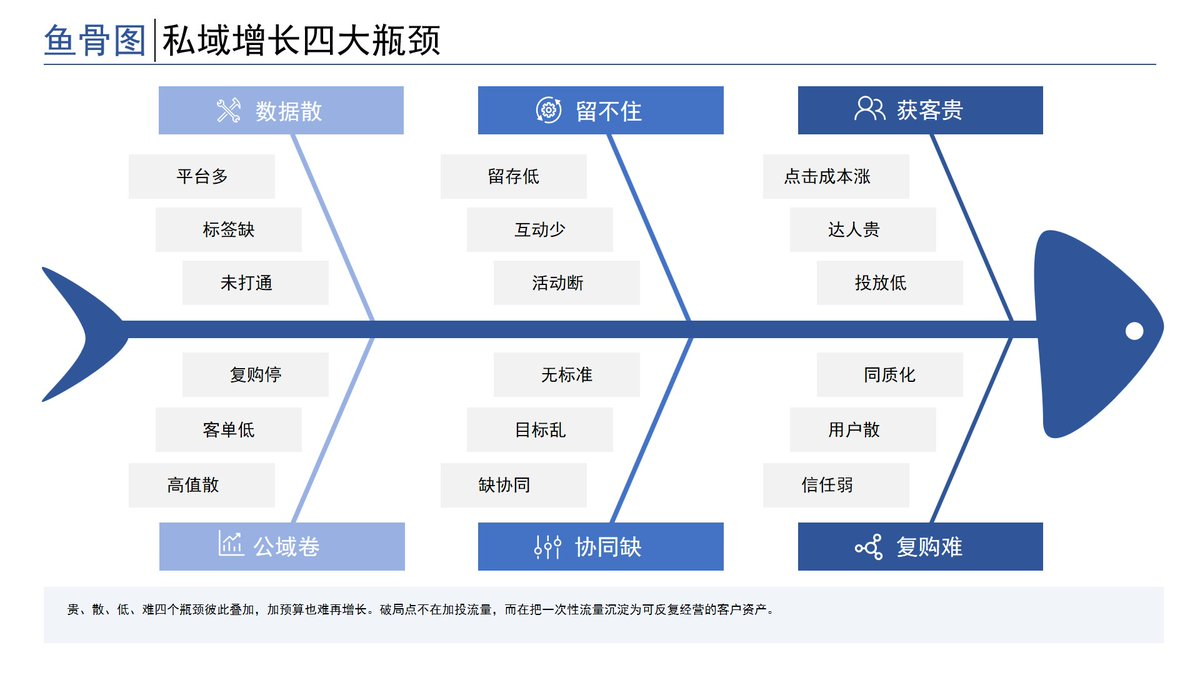
50%
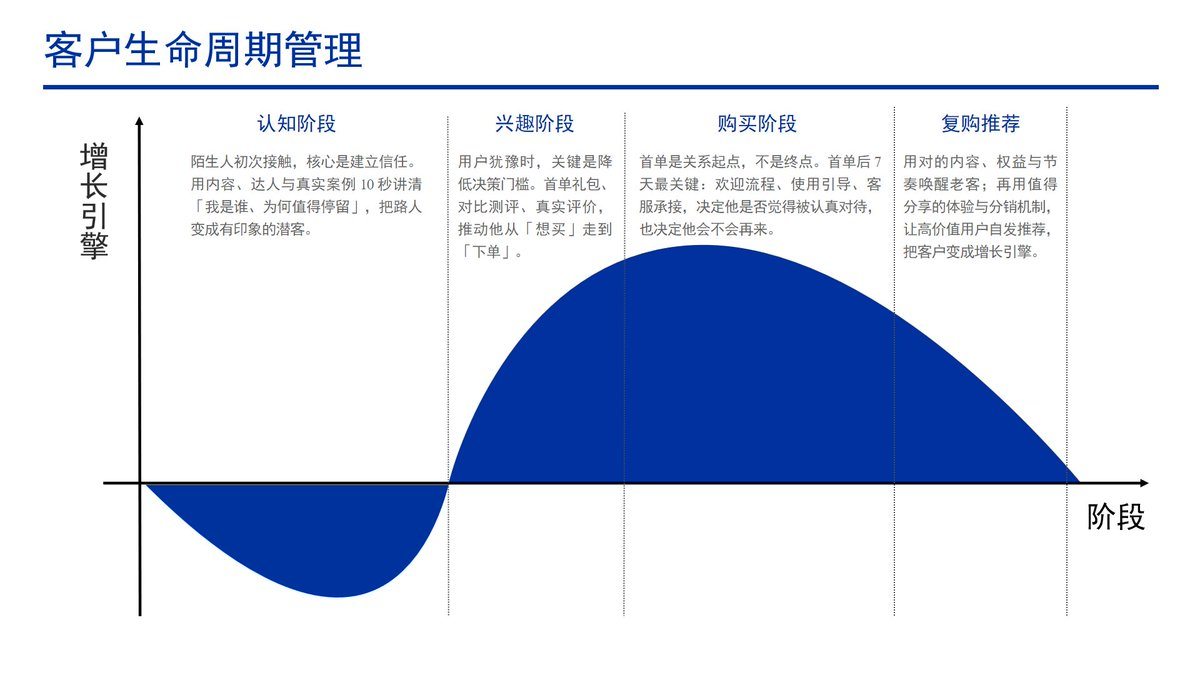
50%

50%

50%
不同工作区里,安装方式可能不完全一样。有些会直接支持安装,有些则会先分析仓库结构,再提示你确认放置位置或依赖要求。
第二步:调用使用
安装完成后,可以直接让 Codex 调用这个 Skill 去完成一项真实任务。

26%
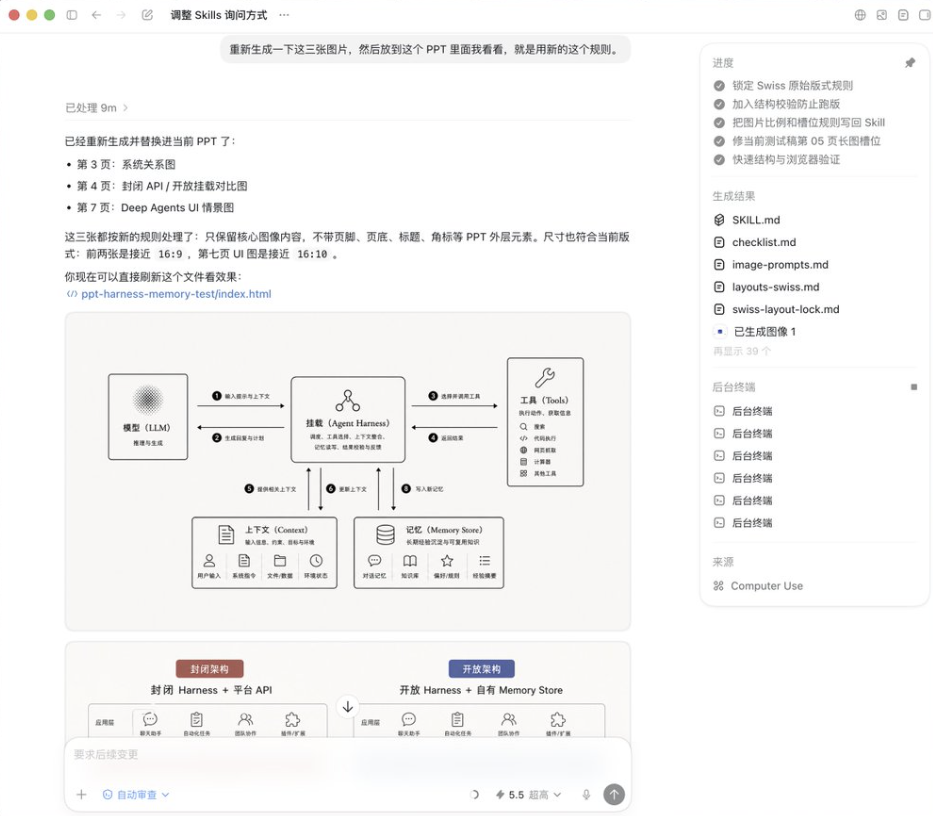
35%
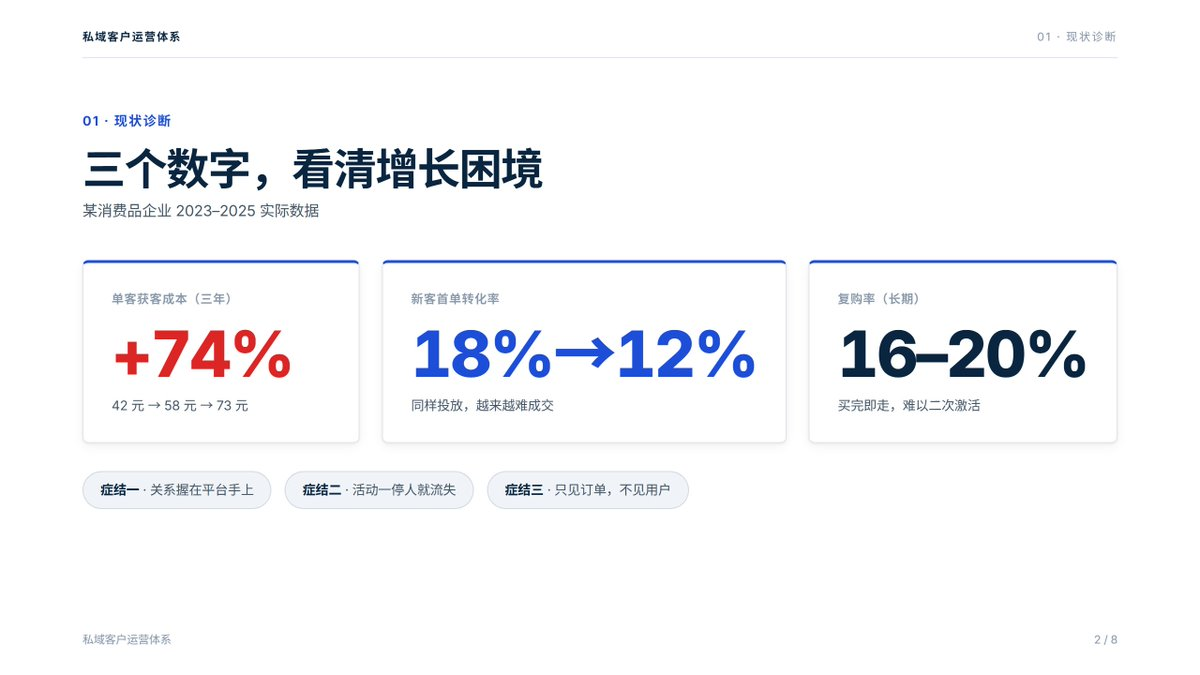
40%
如果这个 Skill 已经提前安装过,你通常也可以通过斜杠命令、技能选择器,或者在任务里明确点名的方式来调用它。
例如:
代码块
YAML
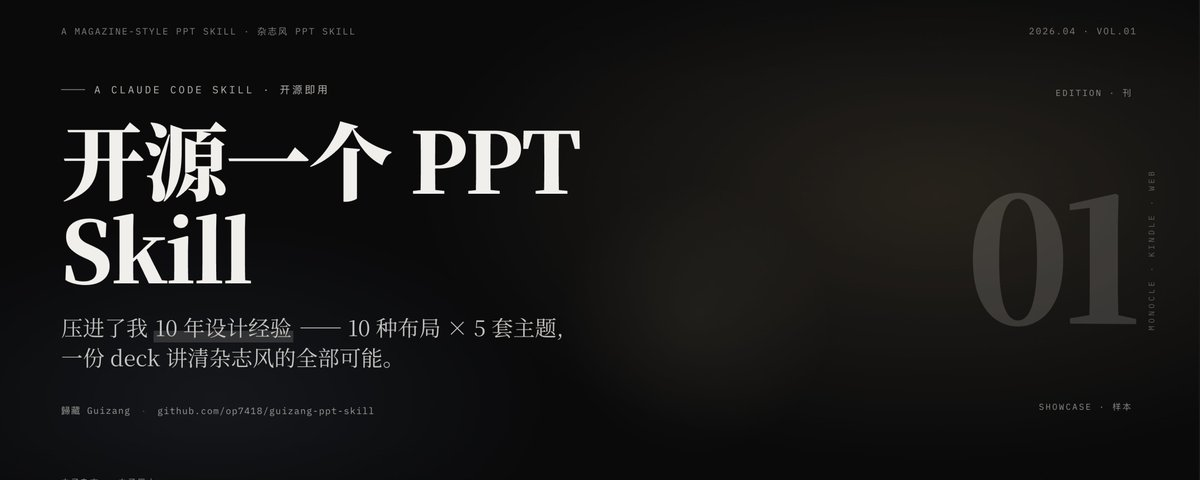
请使用刚刚安装的 PPT Skill,根据“AI 编程工具入门”这个主题生成一份适合分享的演示稿。先告诉我还缺哪些关键信息。
57%
43%

50%
50%
如果你没有给足上下文,Codex 往往会先回到这个 Skill 的操作手册里,看看它需要什么输入,然后再向你追问必要信息。
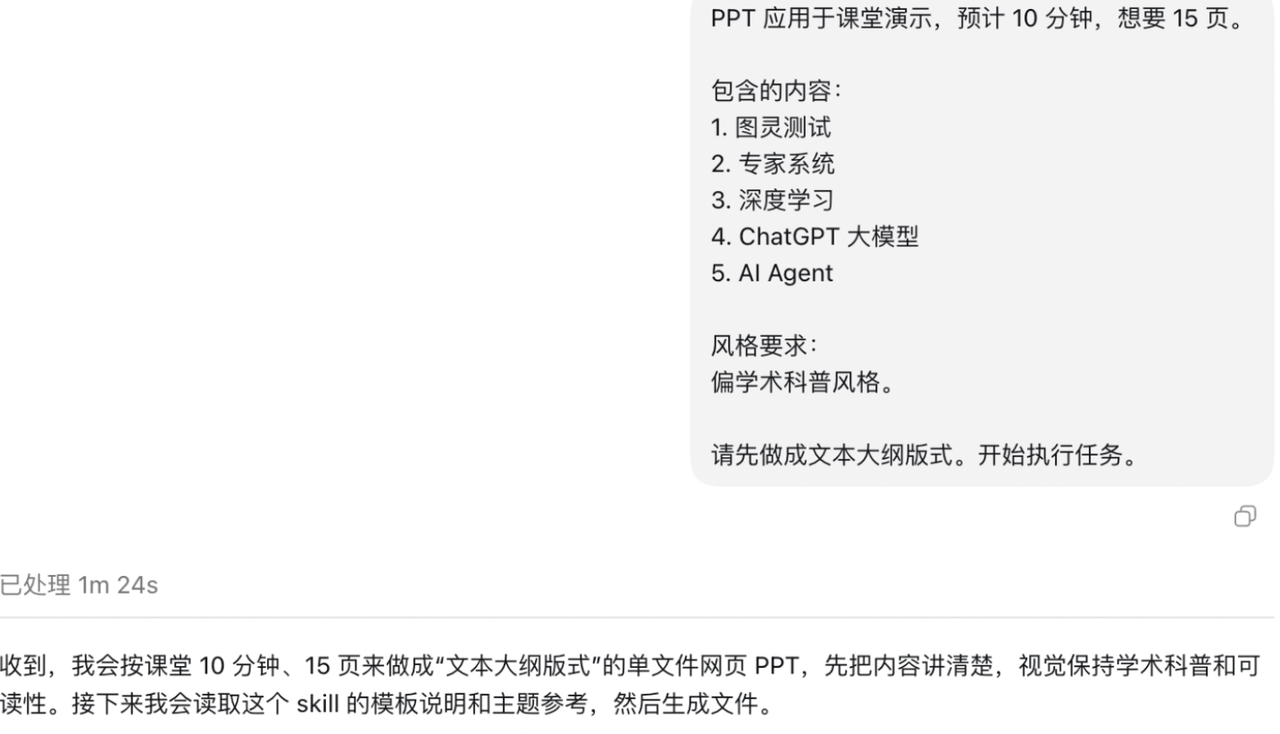
当你补齐背景、主题、受众或风格要求后,它会按该 Skill 的流程去读取 README、模板和相关文档,再生成结果。
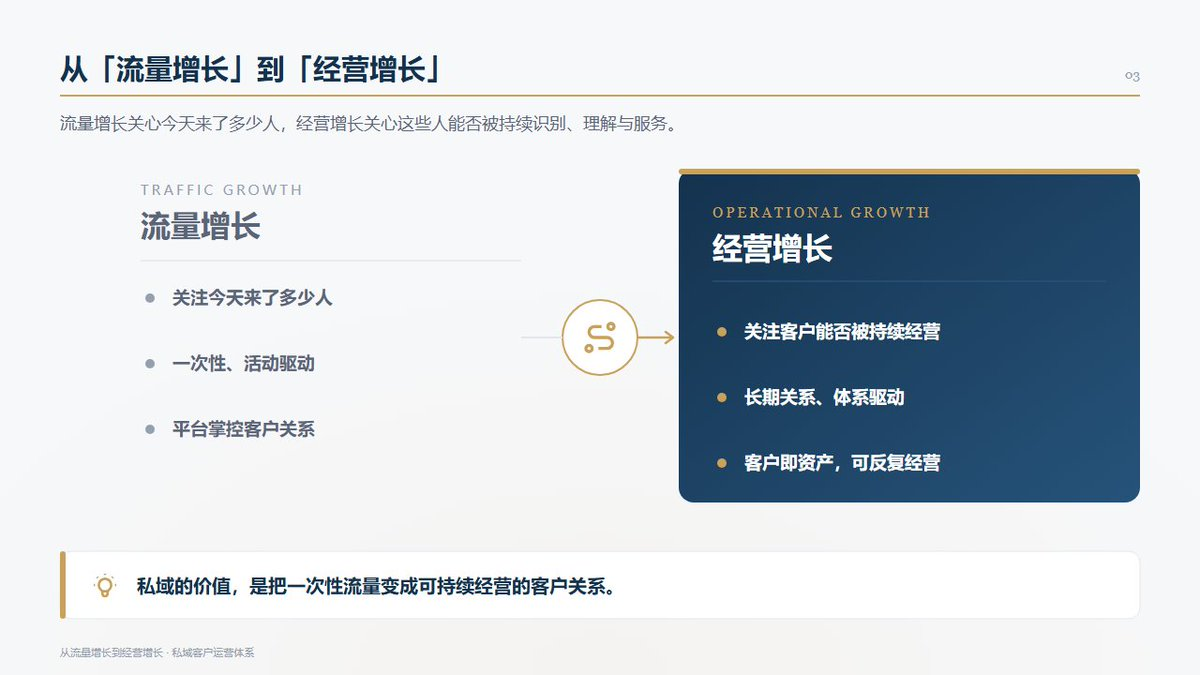
如果这个 Skill 的默认产物是 HTML 演示稿,你通常可以直接在 Codex 内置浏览器里打开预览。
你要重点检查什么
•
Codex 安装的是不是你指定的那个 Skill,而不是名称相似的别的仓库。
•
安装后有没有说明依赖要求、输出格式和调用方式。
•
生成结果是否符合这个 Skill 原仓库描述的能力边界。
•
如果结果不理想,是 Skill 本身限制,还是你提供的输入信息不够。
风险提醒
•
社区 Skill 不是官方能力,质量和维护状态差异会很大,使用前最好先看仓库 README。
•
不要默认“给出 GitHub 链接就一定能一步安装成功”,有些 Skill 还会依赖额外脚本、模板或本地环境。
•
第一次验证时,优先选一个小任务,确认 Skill 能正常运行后,再拿去做正式产物。
著作权归CodexGuide(codexguide.ai)所有