Codex × Chrome:让 AI 直接控制浏览器
这个案例介绍如何让 Codex 借助浏览器相关能力完成网页操作任务,比如打开页面、搜索内容、点击结果。
适用场景
•
让 Codex 帮你在网页里搜索资料。
•
让 Codex 打开某个站点并完成简单点击流程。
•
在不离开当前工作区的前提下,把浏览器操作接入任务链路。
使用前先理解一件事
一个常见流程
如果你的客户端提供了 Chrome 相关插件或浏览器能力,常见流程通常类似这样:
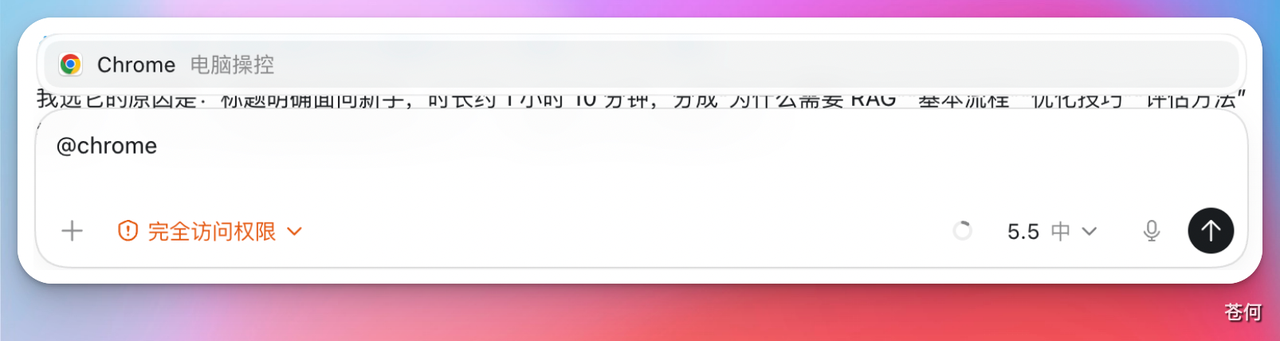
在 Codex 桌面 App 中找到对应的浏览器能力并启用。
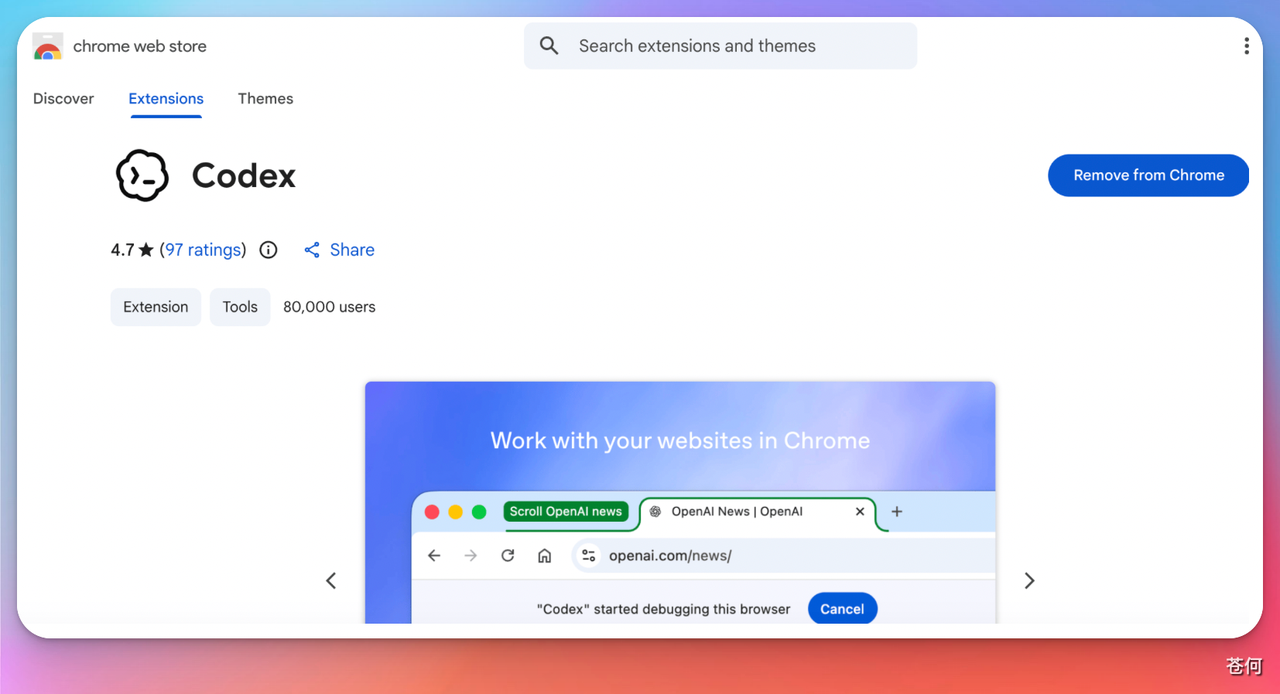
按引导完成浏览器侧的插件安装或连接配置。
回到任务中,明确描述目标网页、搜索词和预期输出。
68%
32%
第一次点击后会跳转到浏览器插件安装页,点击添加扩展即可
任务示例
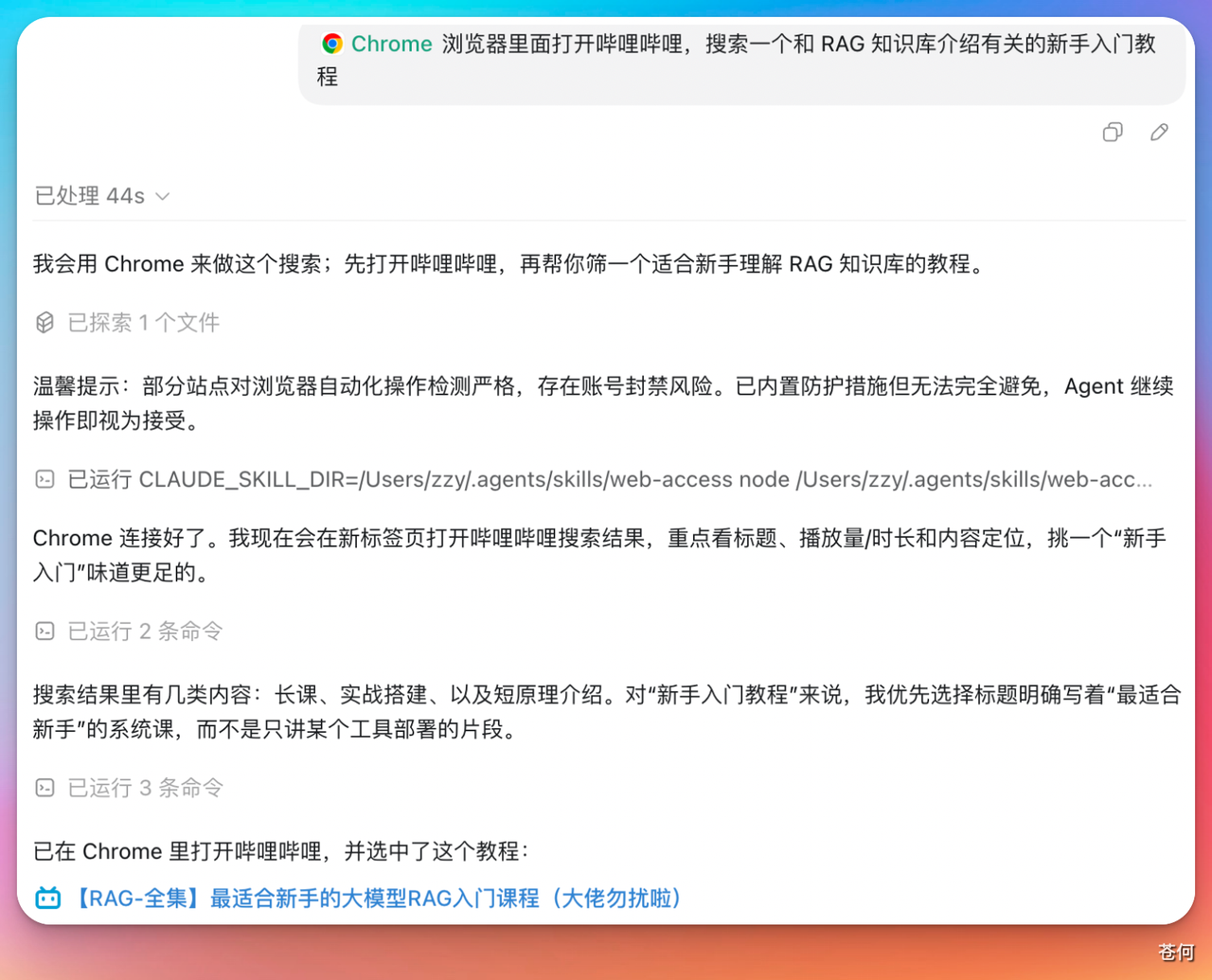
你可以像下面这样给出一个明确任务:
代码块
Plain Text
请使用浏览器能力打开 Bilibili,搜索“RAG 知识库 教程”,找一个适合新手入门的视频,并把标题和链接返回给我。
一个类似任务完成后,Codex 可能会:
打开目标站点。
搜索你提供的关键词。
进入相关结果页。
把它认为最合适的结果链接返回给你。
你要重点检查什么
•
它打开的网站是不是你指定的那个站点。
•
搜索词有没有被错误改写。
•
点击结果后返回的是不是你真正需要的页面,而不是广告页或无关页。
•
如果涉及登录态、个人数据或付费后台,是否会超出你愿意授权的范围。
风险提醒
•
浏览器相关能力通常比纯文本任务权限更高,第一次使用时建议从只读、低风险页面开始。
•
不要直接让 Codex 操作带有支付、删除、发帖、提交表单等高风险页面,除非你准备全程复核。
•
如果教程依赖插件安装,未来界面名称或入口位置可能变化,因此文档里应优先描述“能力和流程”,而不是把某个按钮位置写死。