Codex + 安卓手机:扫码连接,远程操控
准备工作
在开始连接之前,请确保满足以下条件:
#TZiIpWmThQMz text { white-space: pre; }#TZiIpWmThQMz .fb0 { stroke: var(--N900-FG, 0.15); }#TZiIpWmThQMz .fb0 {stroke: rgba(31,35,41, 0.15)}#TZiIpWmThQMz .fx0 { stroke-miterlimit: 10; }#TZiIpWmThQMz .fx0 {stroke-miterlimit: 10}#TZiIpWmThQMz .fa1 { fill: rgb(187, 191, 196); }#TZiIpWmThQMz .fa1 {fill: rgb(187, 191, 196)}#TZiIpWmThQMz .fx1 { font: 400 12px MonospacedNumber, LarkHackSafariFont, LarkEmojiFont, LarkChineseQuote, -apple-system, BlinkMacSystemFont, "Helvetica Neue", Tahoma, "PingFang SC", "Microsoft Yahei", Arial, "Hiragino Sans GB", sans-serif, "Apple Color Emoji", "Segoe UI Emoji", "Segoe UI Symbol", "Noto Color Emoji"; }#TZiIpWmThQMz .fx1 {font-style: normal}#TZiIpWmThQMz .fx2 { text-anchor: middle; }#TZiIpWmThQMz .fx2 {text-anchor: middle}#TZiIpWmThQMz .fx3 { dominant-baseline: central; }#TZiIpWmThQMz .fx3 {dominant-baseline: central}#TZiIpWmThQMz .fx4 { stroke: none; }#TZiIpWmThQMz .fx4 {stroke: none}#TZiIpWmThQMz .fc0 { fill: var(--text-caption); }#TZiIpWmThQMz .fc0 {fill: #646a73}#TZiIpWmThQMz .fa2 { fill: var(--text-link-disabled); }#TZiIpWmThQMz .fa2 {fill: rgb(187, 191, 196)}#TZiIpWmThQMz .fa3 { fill: rgb(225, 234, 255); }#TZiIpWmThQMz .fa3 {fill: rgb(225, 234, 255)}#TZiIpWmThQMz .fx5 { font: 700 16px MonospacedNumber, LarkHackSafariFont, LarkEmojiFont, LarkChineseQuote, -apple-system, BlinkMacSystemFont, "Helvetica Neue", Tahoma, "PingFang SC", "Microsoft Yahei", Arial, "Hiragino Sans GB", sans-serif, "Apple Color Emoji", "Segoe UI Emoji", "Segoe UI Symbol", "Noto Color Emoji"; }#TZiIpWmThQMz .fx5 {font-style: normal}#TZiIpWmThQMz .fx6 { text-anchor: start; }#TZiIpWmThQMz .fx6 {text-anchor: start}#TZiIpWmThQMz .fx7 { dominant-baseline: alphabetic; }#TZiIpWmThQMz .fx7 {dominant-baseline: alphabetic}#TZiIpWmThQMz .fc1 { fill: rgb(0, 0, 0); }#TZiIpWmThQMz .fc1 {fill: rgb(0, 0, 0)}#TZiIpWmThQMz .fx8 { font: 400 13px MonospacedNumber, LarkHackSafariFont, LarkEmojiFont, LarkChineseQuote, -apple-system, BlinkMacSystemFont, "Helvetica Neue", Tahoma, "PingFang SC", "Microsoft Yahei", Arial, "Hiragino Sans GB", sans-serif, "Apple Color Emoji", "Segoe UI Emoji", "Segoe UI Symbol", "Noto Color Emoji"; }#TZiIpWmThQMz .fx8 {font-style: normal}#TZiIpWmThQMz .fb1 { fill: var(--N900-FG, 0.15); }#TZiIpWmThQMz .fb1 {fill: rgba(31,35,41, 0.15)}#TZiIpWmThQMz .fa4 { fill: var(--bg-body); }#TZiIpWmThQMz .fa4 {fill: #fff}AB1234567条件说明Codex App 为最新版电脑端已安装并登录 Codex手机上已安装 ChatGPT App电脑和手机登录同一个 ChatGPT 账号电脑和手机在同一网络下电脑保持联网和唤醒状态检查电脑端是否有更新提示确保能正常使用从应用商店下载这点非常重要比如连接同一个 WiFi不要让电脑进入睡眠
如果不确定是否满足条件,先逐一检查,避免连接时出问题。
开启多因素身份验证
连接 Codex 之前,需要先在手机上开启多因素验证。
打开 ChatGPT App,点击左上角头像 → 向下滑动找到「安全」→ 点击「验证器应用」。
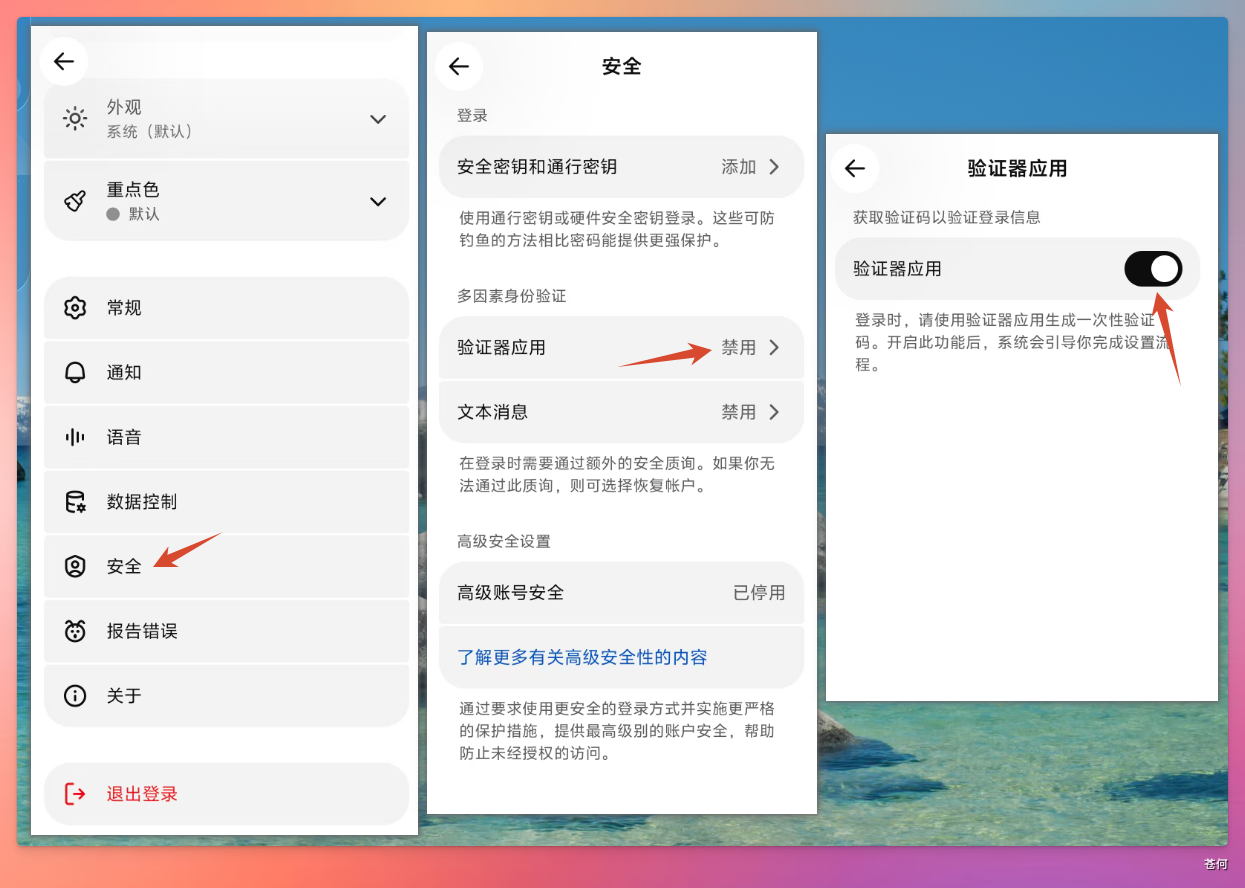
67%
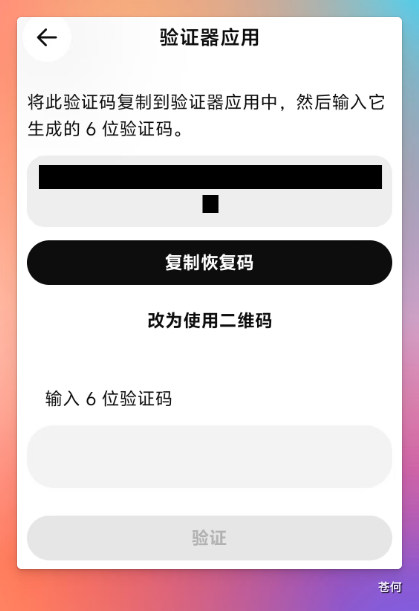
33%
将显示的验证码复制到验证器应用(推荐 Google Authenticator 或 Microsoft Authenticator),然后输入返回的 6 位动态验证码。
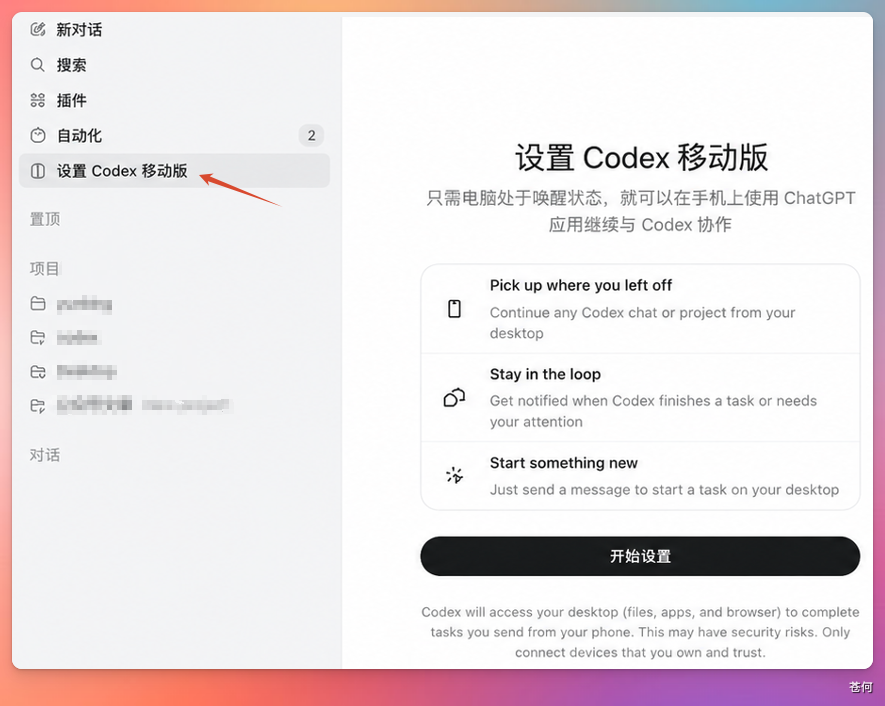
打开 Codex,点击左侧菜单中的「设置 Codex 移动版」→ 点击「开始设置」。
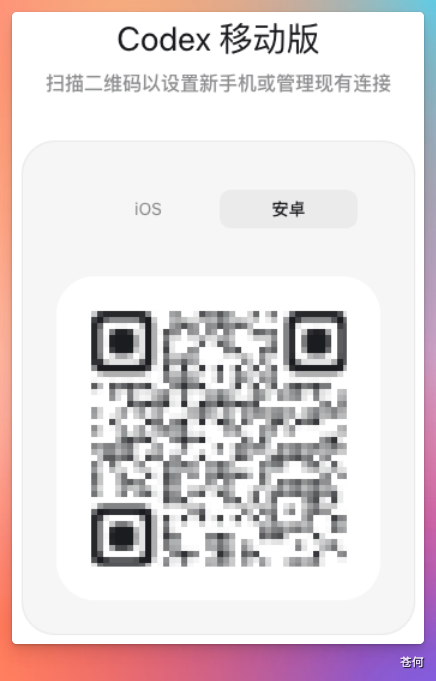
在弹出的窗口中选择「安卓」,使用手机自带的扫一扫功能扫描二维码。
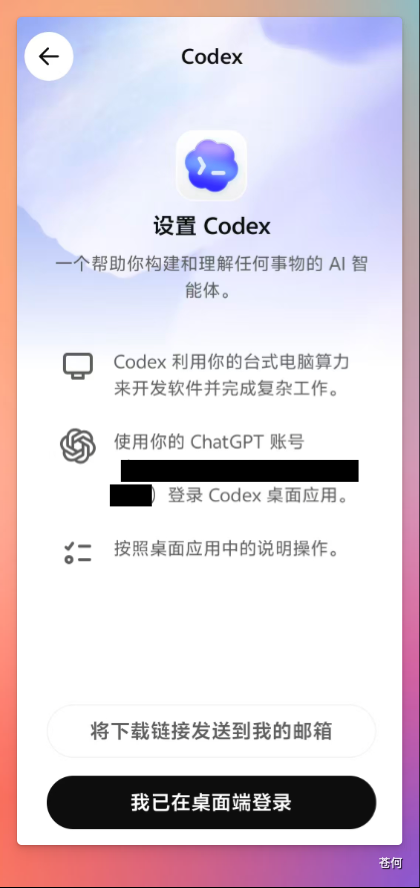
扫码后手机会显示以下界面:
57%
43%
•
还没下载 ChatGPT App → 点击「下载」安装
•
已下载并登录 → 点击「我已在桌面端登录」
手机端会显示「等待桌面响应」:
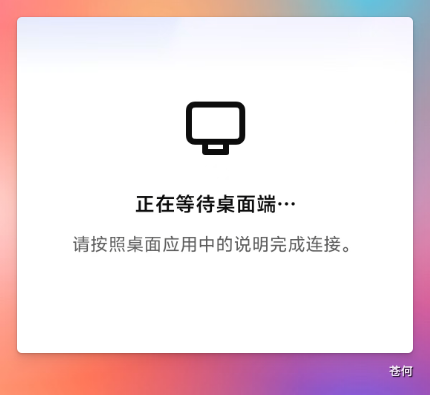
此时可能遇到的问题:网络不稳定可能导致连接失败;Mac 电脑的防火墙可能拦截连接。
连接建立后,点击「授权此设备」完成绑定。
连接成功后,电脑端会显示「已连接」状态,同时看到以下选项:
62%
38%
表格加载中...
🔐 安全提醒:Computer Use 让 Codex 可以控制你的电脑,不懂的情况下不要随意开启;Chrome 扩展涉及网页操作,在涉及账号、支付等敏感页面时要特别小心。
验证连接状态
手机端查看: 打开 ChatGPT App,可以看到电脑端的项目列表。
电脑端查看: 点击 Codex 左下角的手机图标 → 点击「管理连接」→ 查看已连接的安卓设备。
50%
50%
常见问题
连接一直失败怎么办?
56%
44%
检查以下几点:
•
确认电脑和手机在同一个 WiFi 网络下
•
检查电脑防火墙是否阻止了 Codex
•
确认 ChatGPT 账号已在两端登录
•
尝试重启 Codex App 和手机 App
•
在 Mac 端 Codex 内让 GPT 进行修复
连接后手机端看不到项目?
•
确认电脑端 Codex 正在运行
•
检查电脑是否进入了睡眠状态
•
尝试刷新手机端页面