实现 Codex + Figma 双向工作流实操
Figma 和 CodeX 打通的流程
代码块
Python
Figma(设计结构)
↓
MCP Server
↓
Codex 读取 Layer / Token / Component
↓
生成结构化代码
↓
调用 MCP 工具
↓
修改设计稿(命名 / 间距 / 变量)
1 软件准备(一步一步)
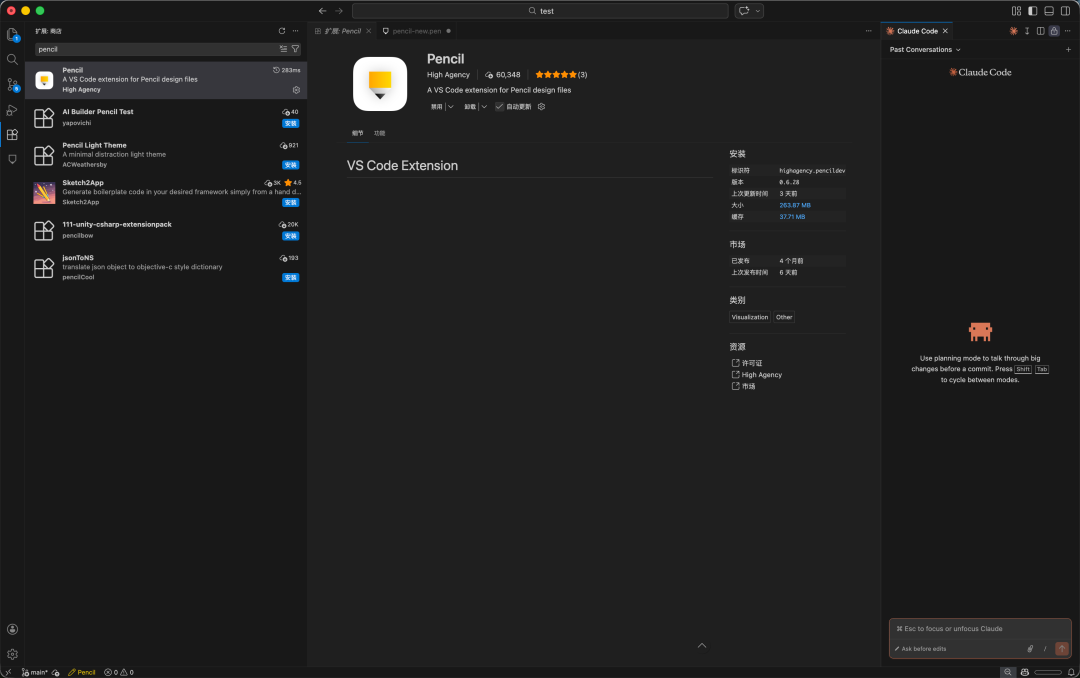
Pencil 扩展安装
打开VS Code 选择侧边栏扩展 - 搜索pencil名称 - 安装扩展并登录即可。到此软件基本都安装好了。
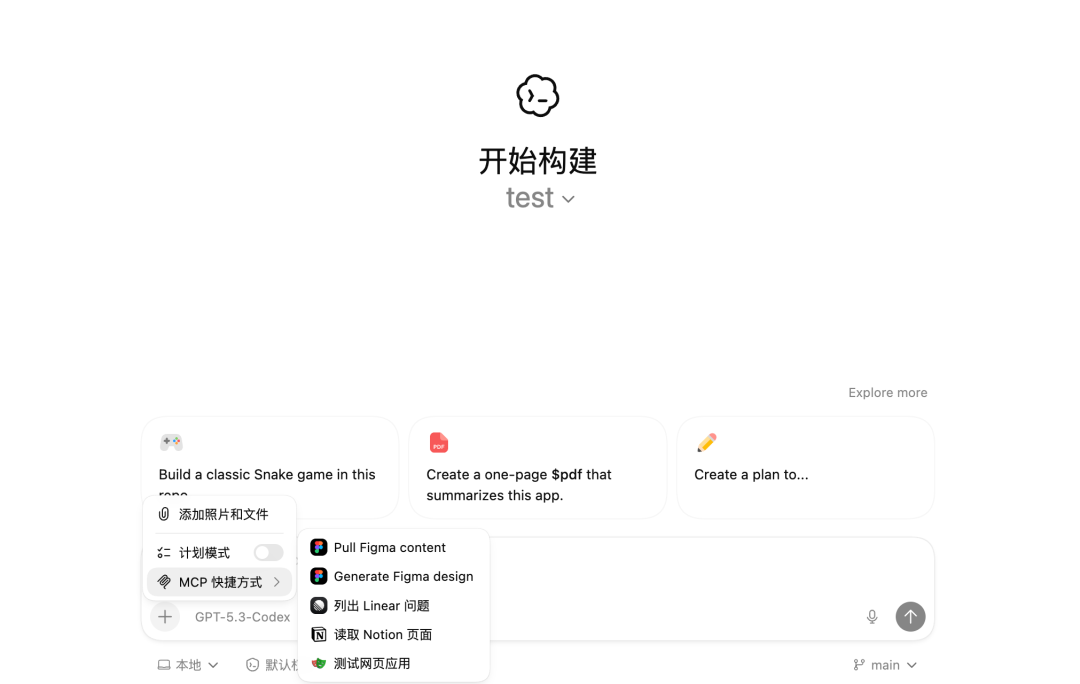
我们先来试试用 CodeX 生成设计稿
Generate Figma design
代码块
SQL
【全局基础规格】
建立一个极高保真的响应式网页设计。核心原则: 绝对直角 (Border-radius: 0px)、1px 极细网格线 (#E2E8F0) 贯穿全站。所有区块必须精准对齐 4 栏或 8 栏网格。全站背景为纯白 (#FFFFFF),仅在首屏使用局部氛围光晕。
【SECTION 1: 头部与氛围容器 (Hero & Header)】
布局: 顶部 Navbar 保持 80px 高度,White/60 背景 + Backdrop-blur-xl,右侧放置直角国际橘 (#FF5F38) 按钮。
局部背景: 在 Hero Section 内部最底层插入一个绝对定位层。使用两个径向渐变:左侧为极其微弱的暖白,右侧中心为 浅橘色 (#FFF7ED)。设置 Filter: blur(160px),透明度 35%。确保渐变在 Hero 底部通过渐变遮罩完全消失,不溢出到下方。
排版: 标题使用 900 字重黑体,全大写,行高 0.9,内容为 "DESIGNING INTELLIGENT PRODUCT ENGINE"。下方搭配一段 14px 的精密业务描述。
【SECTION 2: 交互排版样张区 (Specimen Bento Gallery)】
创建一个 4 栏等高的复合网格区块,高度固定为 600px,内部细分:
Codex-Pencil
任务开始后,可以点击 CodeX 右上角,切换小窗,看它给你操作即可,中间会有一些MCP请求等,通过即可。
▫️
它会分两到三批把页面搭起来:
Codex-Paper
用Paper的话要提前打开软件,新建好一个文件。
50%
50%
Codex-Figma
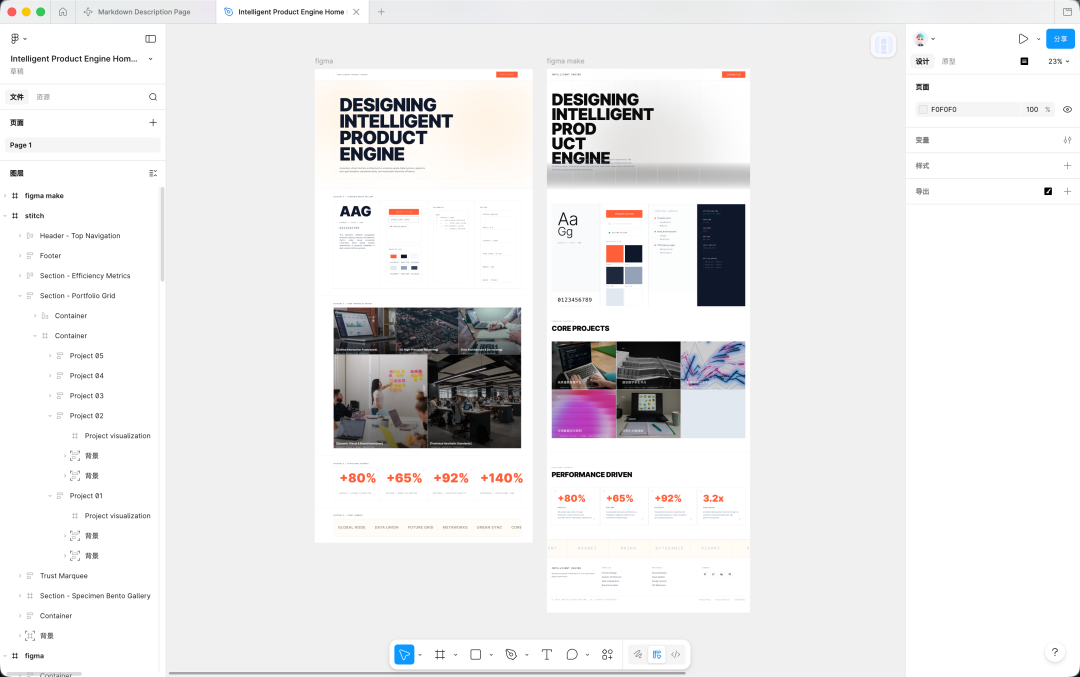
用 Figma 生成后它会自动帮你在新建文件和创建内容。
默认会打开网页版,可以选择整页或者局部进行保存,
打开后会直接在Figma里面看到生成的文件,有客户端会自动拉起。
51%
49%
左:Codex-Figma、右:Figma make
Google Stitch
又去对比了一下 Stitch ,在 Stitch 网页版生成的效果很细腻,局部放大了可以看出来,现在 Stitch 支持一键粘贴到 Figma。
选择生成的画板 - 导出选择 Figma - 点击转换 - 粘贴到 Figma 文件
48%
52%
这几个软件生成效果这里不展开讨论,大家根据自己需要和场景选择合适自己的就行,看你是想把它加在自己工作流的哪个阶段,适合自己最重要。
2.2 Pull Figma content
对生成的文件进行调整和修改,可以再反向发给 CodeX,让它根据新的设计图,更新代码。
选择修改后的画板 - 右键 - 复制/粘贴 - 复制到所选项的链接
44%
56%
回到CodeX,先在选择 MCP - Pull Figma content ,再粘贴链接,简单描述,不描述也可以,同一个session里面它会自动进行匹配和校对,然后修改,改完后让它给你生成一个本地的预览地址,就可以查看是否调整,再进行细节优化和调整。
📌 这样我们就可以基于运行中的产品界面来优化 UX,而不仅是静态 mockup。