Codex + HyperFrames 一句话自动剪视频
本篇文章我将结合自己的实战经验,分享我用 Codex + HyperFrames 制作视频的核心技巧,助力每个有相关需求的自媒体人实现视频剪辑自由。
一、HyperFrames 是什么?为什么用它?
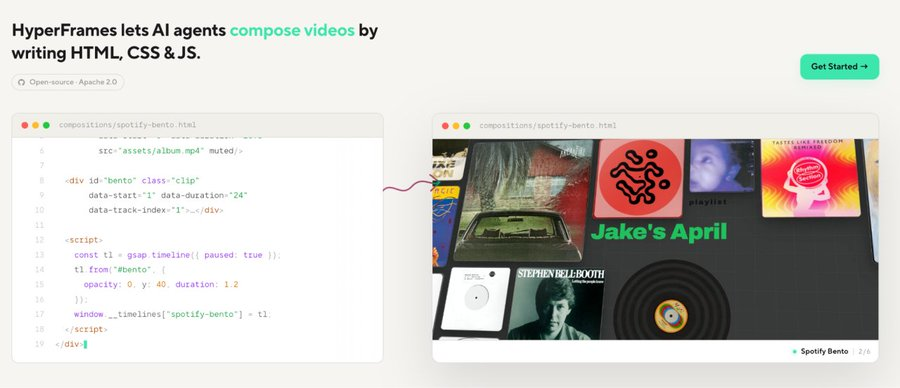
HyperFrames 是一个开源的代码驱动的视频制作框架。有了它,你不用打开任何剪辑软件,直接写代码就能生成视频。
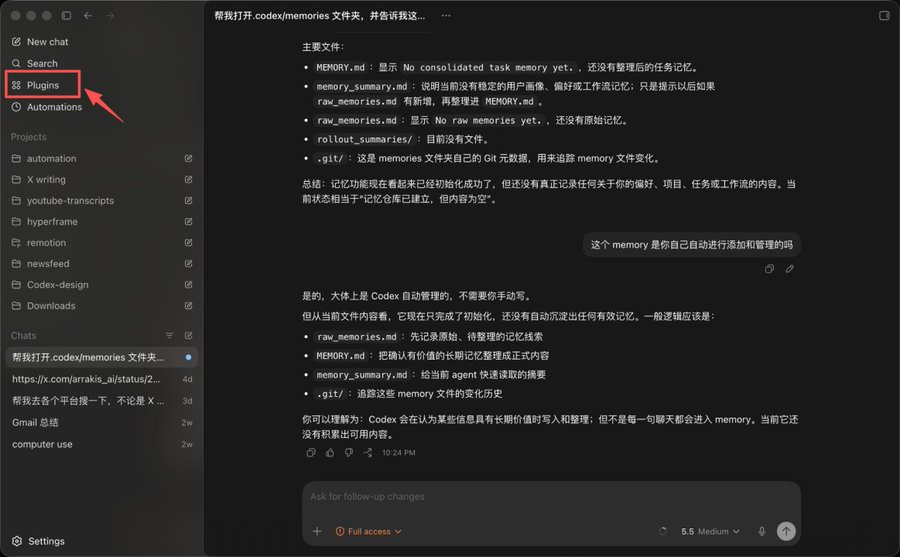
二、如何在 Codex 里配置 HyperFrames
三、实战技巧
配置完成后,具体实战该怎么用?分享三个视频制作技巧。
1、提示词:描述清楚想要的画面,越具体越好
一份好的提示词,核心就是把你脑里的详细画面翻译成文字。具体来说,写清楚以下内容:
•
动画类型/视频类型:功能演示、数据可视化、发布会预告、社媒短片等
•
时长和画幅:例如 10 秒、9:16 抖音画幅等
•
视频目标:一句话说明这个视频要讲什么、让观众理解什么
•
视觉风格:例如 Apple 风格、真实软件界面、极简科技感、电影感等
•
关键元素:必须出现的文字、图标、产品、数据、人物、素材路径等
•
动效要求:例如流式打字、淡入淡出、缩放转场、卡片展开、镜头推进等
•
声音要求:例如配乐、打字声、点击声、旁白、音效同步等
举个例子,这是我做一段苹果手机进化史视频开场时用的 prompt:
代码块
Plain Text
用 [@HyperFrames] 做一个能说明 "Codex 调用 HyperFrames 生成视频" 的开场动画,默认画幅,时间不超过 10s。 #动画类型 + 时长画幅
目标是展示"我在 Codex 里用 HyperFrames 生成视频"的过程。 #视频目标
当然,第一版大概率不会完美,我们直接告诉 Agent 哪里要改就行。
注意一次改动不要太多,改完及时预览,不满意再继续微调。
必要的时候直接截图,在图上标注出问题位置,比纯文字反馈高效得多。
2、图片生成:用Image Gen skill 来生成关键素材
做视频通常会花很多时间在准备视觉素材上——产品图、封面图、关键帧画面等。
Codex 内置了 GPT Image 2,可以直接在项目里生成你需要的素材,效果精美,风格可控。
触发方法:输入$image-gen
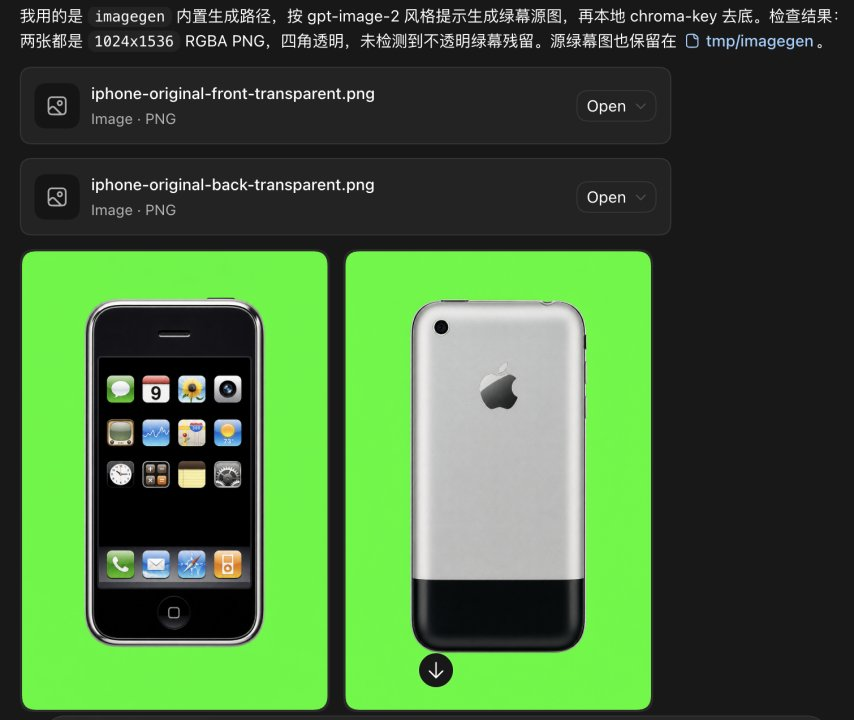
例如:用$image-gen的gpt image 2 帮我分别生成一个 iPhone 初代的正面图和背面图,可以参考官方手机图片素材,尽可能模拟真实手机模样。注意图片最好是透明的,好随意融入任意背景。
3、配乐生成:用 AI 直接生成背景音乐
视频做完了,配乐方面如何解决?
推荐Suno(suno.com)
这个 AI 配乐生成网站,每天有免费额度,一次生成还会提供 2 个不同的歌曲版本,整体生成质量不错。
提示词建议写清楚想要的风格和情绪,比如"有节奏感、史诗感、不要人声"。
代码块
Plain Text
现代电影预告片风格,开头用清脆利落的打击乐(响指、拍掌),搭配简约钢琴旋律,逐步加入电子贝斯和层叠节奏。
副歌部分用合成器和弦层层推进,高潮段落加入完整管弦乐冲击和驱动感节奏。
整体质感高级、干净,类似苹果发布会的能量感,118 BPM,纯音乐无人声。
视频剪辑的门槛已经被 AI 大幅拉低,有想法的快去试试,用代码手搓视频真的很爽。