Codex + Obsidian:一键知识库自动生成配图

Obsidian 是本地优先的知识管理工具。本篇介绍如何在 Obsidian 里使用 Codex,完成日常的内容创作流程。
在 Obsidian 里安装 Terminal
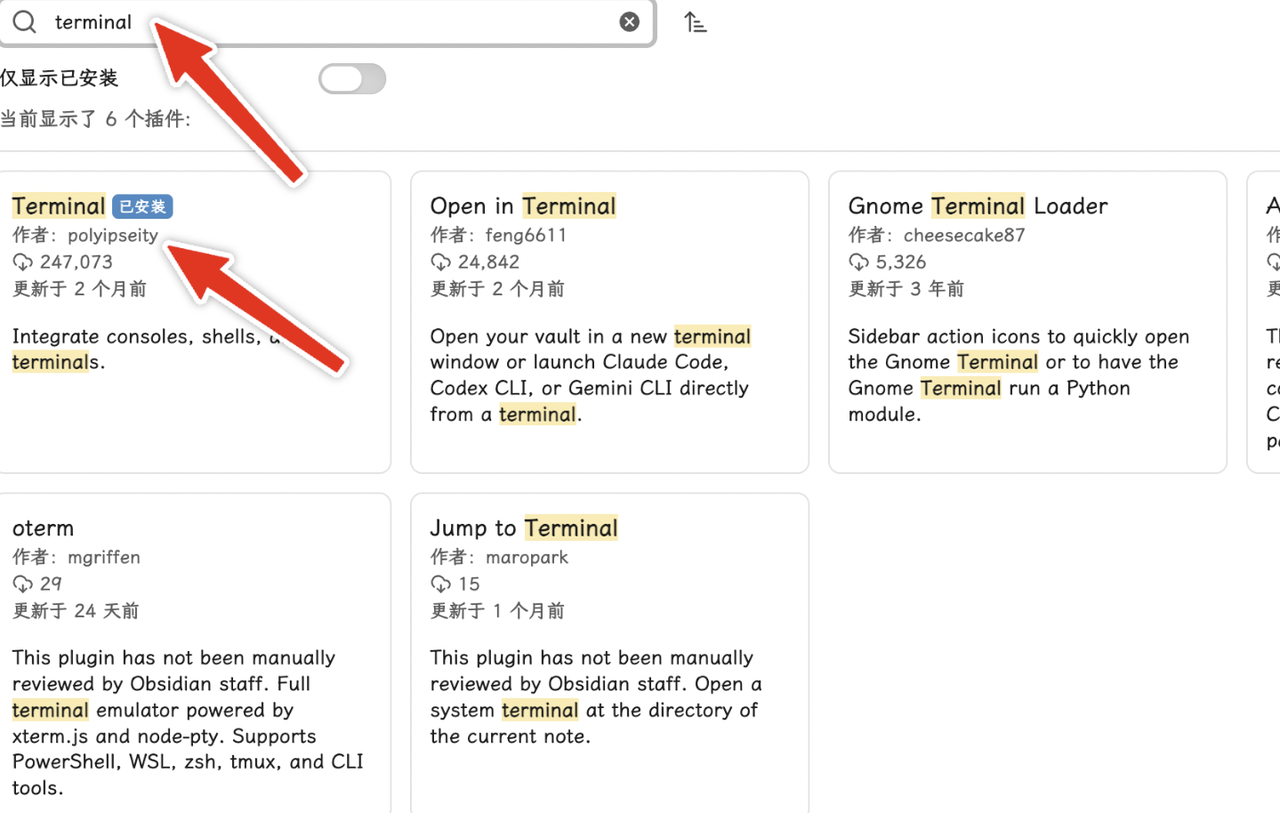
首先安装 Terminal ,如图所示:
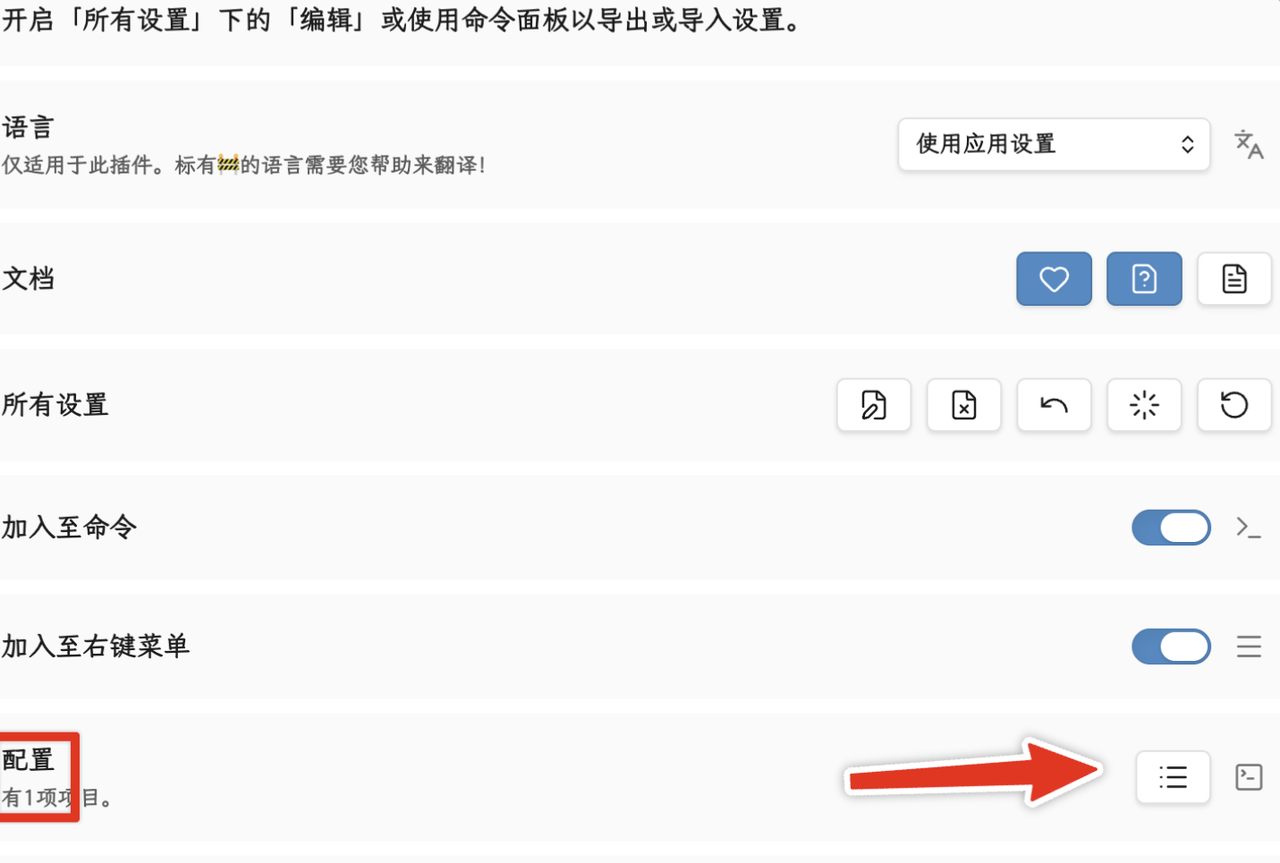
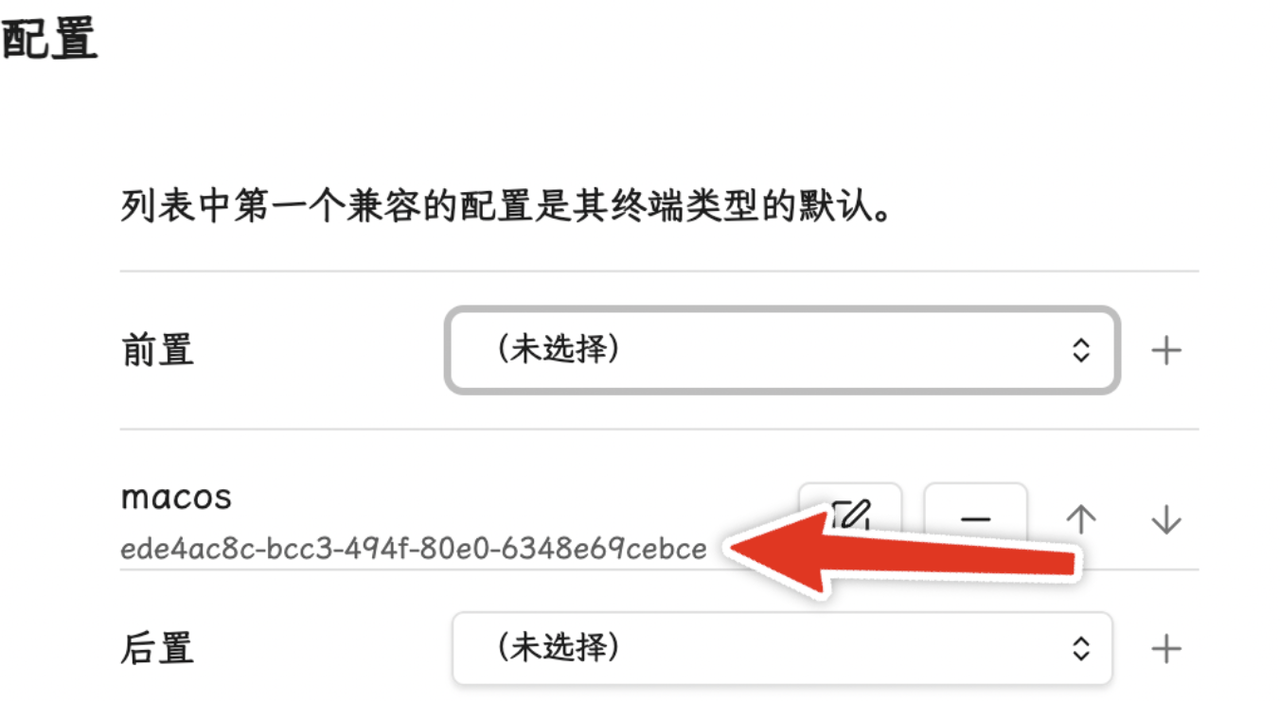
安装完成后需要进行配置,否则无法正常使用:
45%
55%
在配置中选择想要的终端输入方式:
打开终端
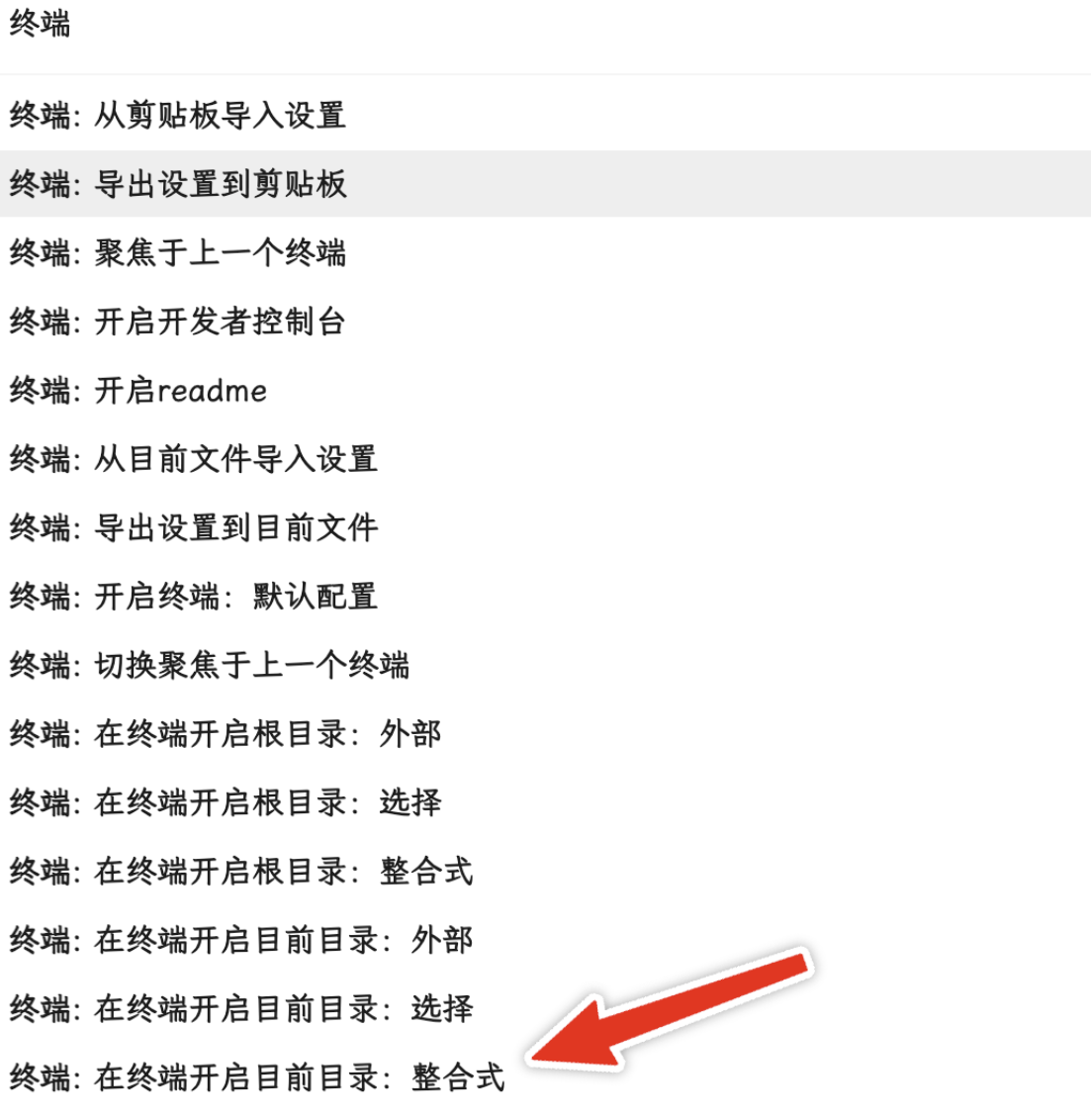
按 Cmd+P 调出命令面板,输入"终端",选择整合式:
此时页面下方会出现一个命令行界面:
70%
30%
登录 Codex
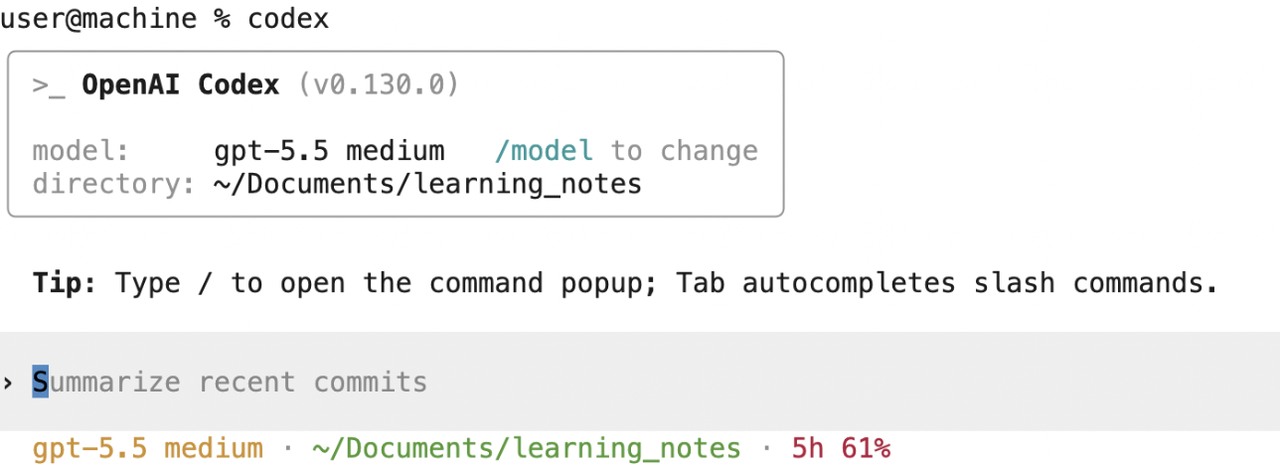
如果之前已经登录过 Codex,直接在这个终端里输入 codex 即可使用。如果没有登录过,参照本教程第二部分(CLI 使用 Codex)完成配置:
开始使用
登录成功后,Codex 已经可以完整读取你本地 Obsidian 仓库里的所有内容,并执行以下操作:
写入文档 — 直接在仓库中新建或修改 Markdown 文件
生成配图 — 指定文章内容,让 Codex 根据正文自动生成配图并插入对应位置
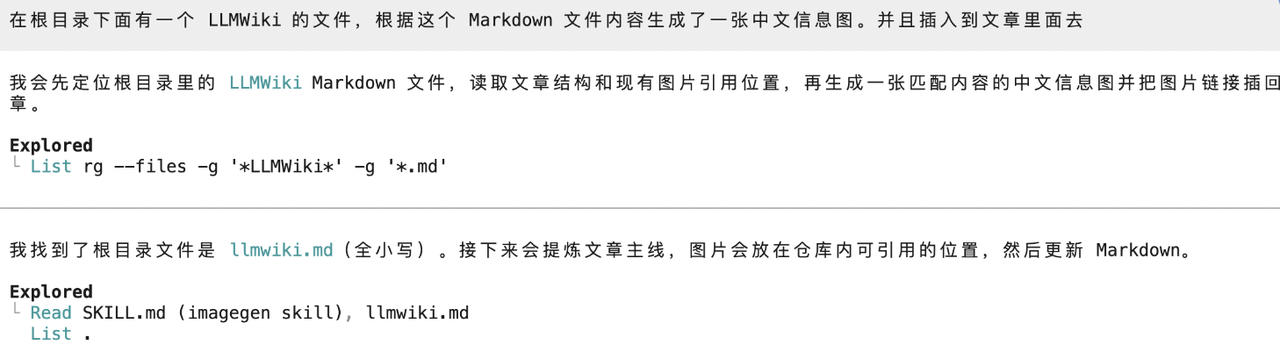
成功出图:
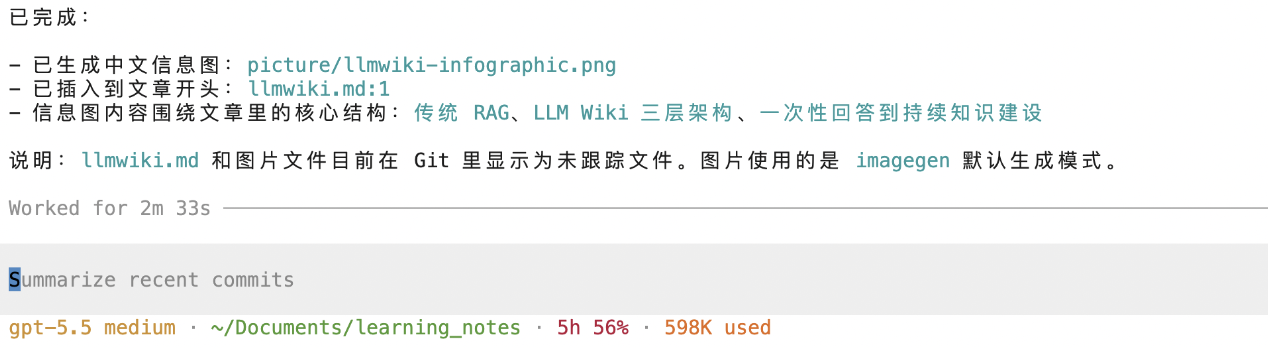
生成效果如图所示:
监听图床自动上传 — 如果你使用对象存储(如 PicGo),可以告诉 Codex 监听图片存储事件,识别后自动上传
如果他没有上传的话,你就可以告诉他,让他去你的本地查找你有哪些图床。他会搜索所有的图床类别,如果你想让他快点找到的话,就直接告诉他你用的是什么图床、用的是什么上传工具,这样的话他就会快速定位。
然后它会自己自动完成这个任务,最后返回给我们一个对应图床的链接。
大家可以尽情尝试,把 Obsidian 变成真正由 AI 驱动的创作工作台。