Codex to Gmail:自动起草邮件回复全流程详解

📌
Codex可自动读取Gmail、理解邮件上下文并生成专业回复草稿:需先启用官方Gmail插件,再授权IMAP/SMTP权限,然后通过自然语言或邮件ID指令调取未读邮件并生成可编辑草稿,最后直接发送或存为草稿。
你装好了Codex,想让它自动帮你读Gmail、理解邮件内容、再起草一条得体的回复——不是简单套模板,而是根据上下文生成带语气、有重点、能直接发出去的草稿。整个过程不依赖浏览器插件,也不用复制粘贴,全在Codex界面内完成。
第一步:确认Codex已启用Gmail插件
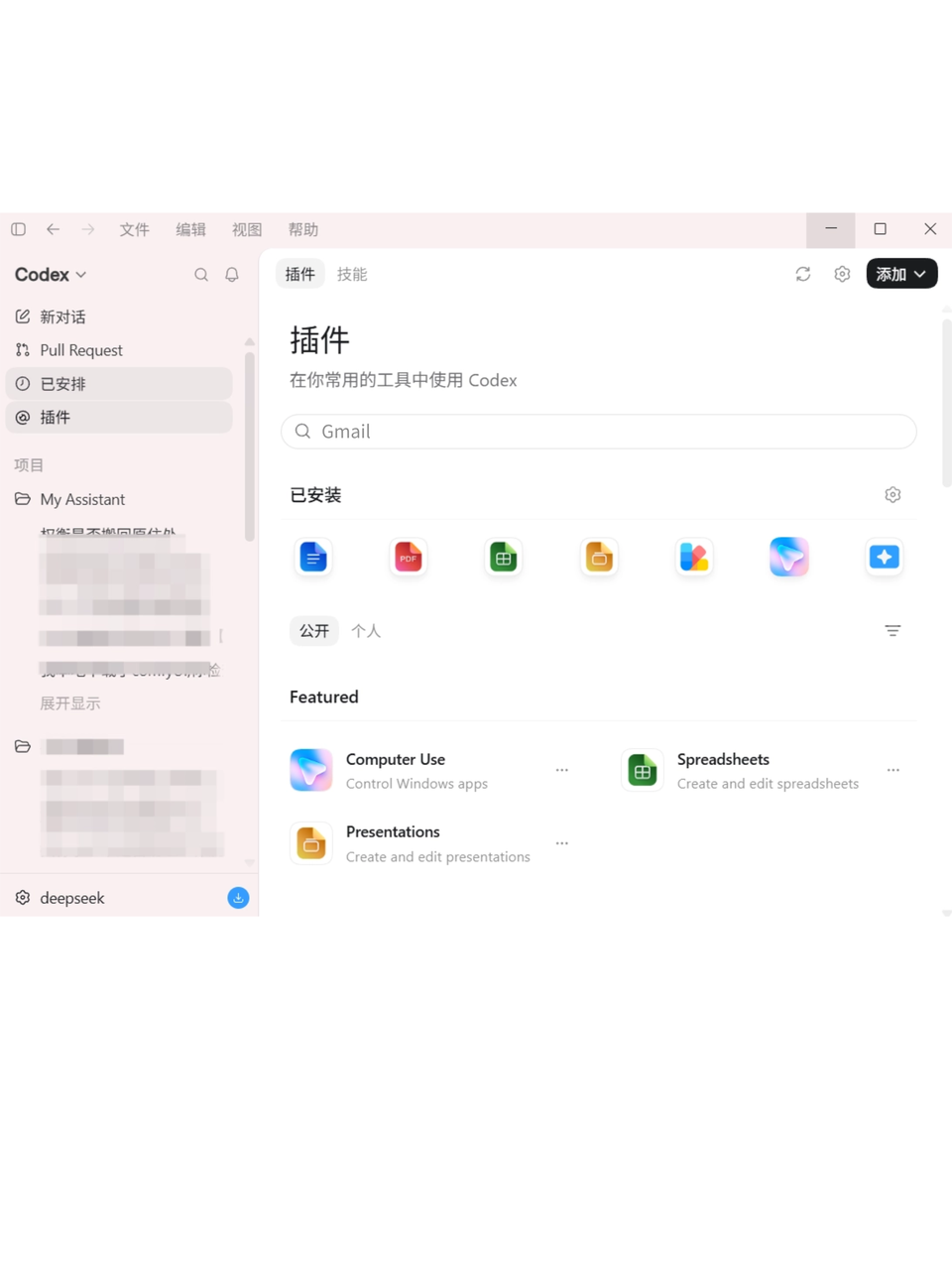
打开Codex → 右上角点击齿轮图标进入「设置」→ 在插件管理页搜索"Gmail" → 找到官方Gmail插件(图标为红白信封),确保状态为「已启用」。
💡
注意:若列表中没有Gmail插件,说明你尚未从OpenAI官方插件市场安装。Codex不会自动预装它,必须手动添加。
第二步:授权Codex访问你的Gmail账号
点击Gmail插件右侧的「配置」按钮 → 弹出OAuth授权窗口 → 用你日常登录Gmail的同一Google账号登录 → 勾选「查看和管理您的邮件」、「发送邮件」两项权限 → 点击「允许」。
这一步完成后,Codex会获得IMAP读取和SMTP发信能力。授权失败会导致后续所有操作卡在「无法加载收件箱」状态,且错误提示极其模糊——务必确认弹窗里显示的是你本人的邮箱地址,而非其他已登录的Google账号。
第三步:让Codex读取最新未读邮件
回到Codex主界面 → 在聊天框输入:"列出我今天收到的3封未读邮件标题和发件人" → 按回车。
Codex会调用Gmail API拉取数据,通常2~5秒后返回结果。如果超过10秒无响应,大概率是网络策略拦截了IMAP连接(尤其在企业Wi-Fi或校园网环境下),需切换至手机热点重试。
第四步:针对某封邮件生成专业回复草稿
方法一:用自然语言指令定位邮件
在聊天框输入:"对来自张伟、主题为'项目终验材料提交'的邮件,起草一份确认已收到并承诺周三前反馈修改意见的回复" → Codex自动解析该邮件正文与历史往来 → 生成带称呼、要点分段、结尾礼貌语的完整草稿。
方法二:直接引用邮件ID操作
先执行上一步获取邮件列表,记下目标邮件末尾的短ID(如"190a7f3b8c")→ 输入:"基于邮件ID 190a7f3b8c,生成一封婉拒会议邀请但提议改期的回复" → Codex跳过重新解析,直接调用缓存内容生成。
生成的草稿默认处于编辑态,可直接修改称谓、删减条款、补入具体日期。
💡
第五步:发送或存为草稿
确认草稿无误后,在草稿底部点击「发送」按钮 → Codex调用SMTP通道发出邮件 → 页面右上角出现绿色Toast提示「已发送至zhangwei@xxx.com」。
若暂不发送,点击「存为草稿」→ 邮件将同步保存至Gmail网页版的「草稿箱」,后续可在任何设备上继续编辑。